MT4・MT5のショートカットキー一覧と裏技22選【早見表付き】
私は、他人が5分足を分析している様子を見れば、その人がプロかどうか分かります。ラインを引くとき、時間足を切り替えるときの手さばきがまったく違うからです。プロの料理人と、趣味で料理をする人の包丁さばきが違うのと同じです。
2011年からMT4を使ってきた私が、実際に使っている裏技を22個、MT5での操作と並べてまとめました。キーを覚えるだけで、1回の分析にかかる時間が短くなり、見落としが減ります。
この記事の要点
- MT4のショートカットは、ほとんどがMT5でも同じキーで使えます。手順が違うのは、スプレッドの表示とチャートの分割表示だけです
- 最初に覚えるのは、ラインの複製(Ctrlを押しながらドラッグ)、十字カーソル(Ctrl+F)、チャートの切り替え(Ctrl+Tab)の3つです
- 日本時間・曜日・リスクリワードは、MT4・MT5の標準機能では表示できません。無料のインジで足せて、どれもMT4用とMT5用があります
- 早見表のPDF・MT4用の便利ツール10本・定型チャートは、公式LINEに「裏技ください」と送ると受け取れます
MT4・MT5のショートカットキー一覧【早見表】
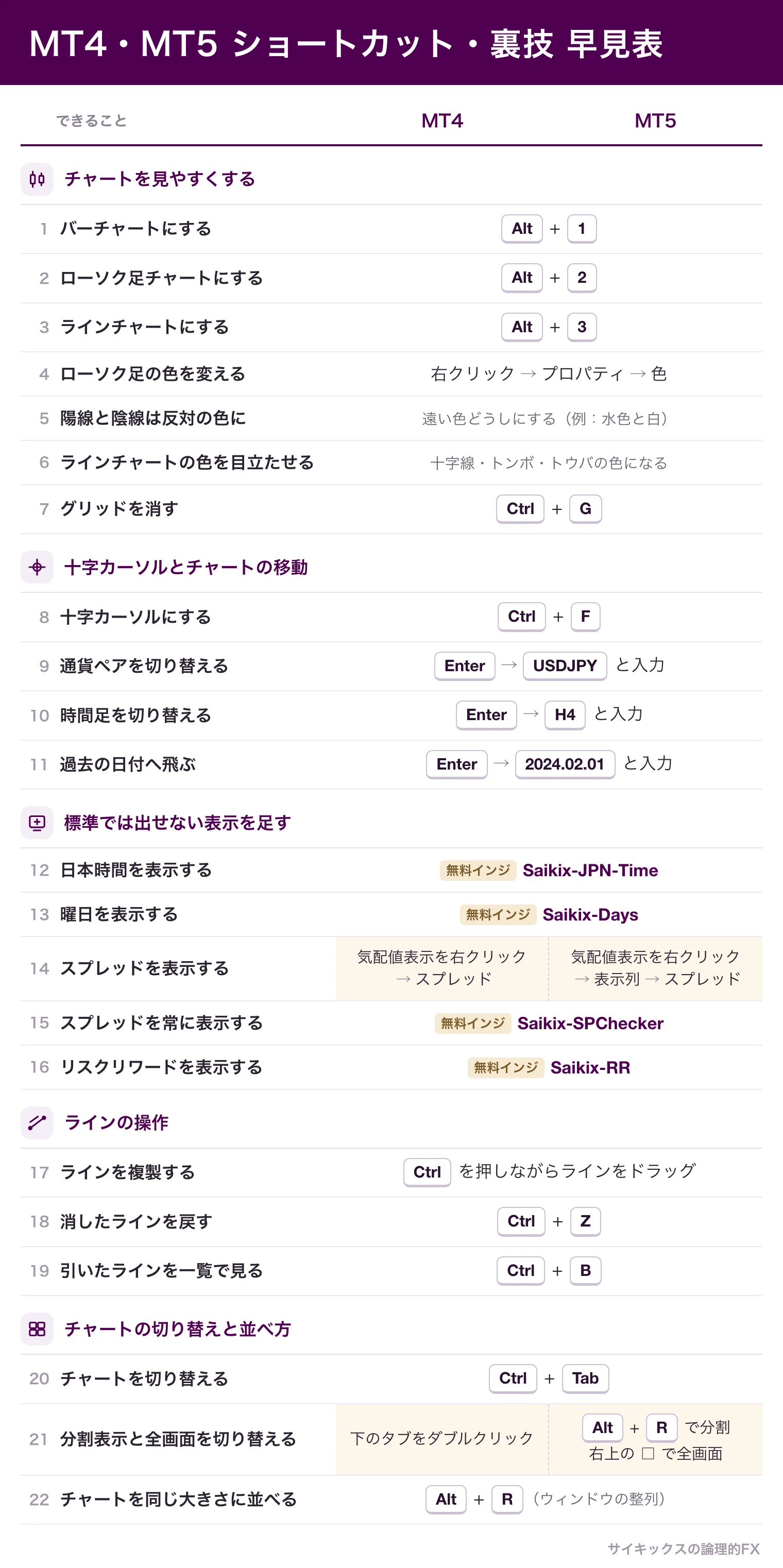

早見表は、印刷して机に置くか、パソコンの壁紙にしておくのがおすすめです。見ながら操作しているうちに手が覚えます。ショートカットを当たり前に使えるようになるまで、私の感覚では1か月ほどかかります。

MT4・MT5の見やすいチャート設定
MT4は、新しくチャートを開くと最初はバーチャートで表示されます。チャートの種類・ローソク足の色・グリッドの3つを直すと、見慣れたローソク足のチャートになります。
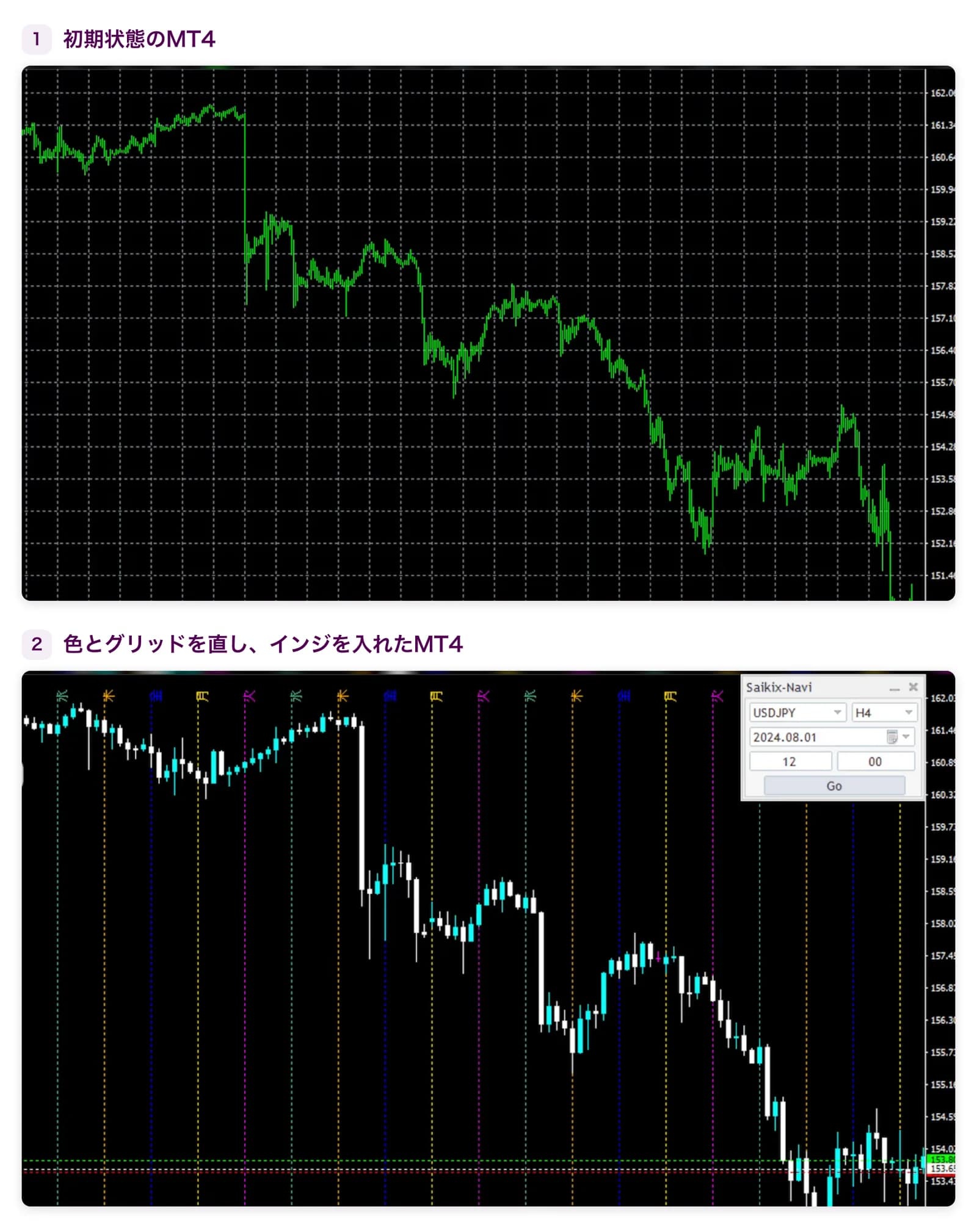
ローソク足チャートへの切り替え(Alt+2)
MT4・MT5のチャートは、バーチャート・ローソク足チャート・ラインチャートの3種類です。ツールバーのボタンでも切り替えられますが、Alt+1でバー、Alt+2でローソク足、Alt+3でラインに一発で変わります。ふだん使うのはローソク足なので、Alt+2だけ覚えれば十分です。
ローソク足の色の変更(陽線と陰線は反対色)
色は、チャートの上で右クリックして「プロパティ」を開き、色のタブで変えます。F8キーでもプロパティが開きます。MT4では「上昇バー」「下降バー」がヒゲと枠の色、「上昇ロウソク足」「下降ロウソク足」が実体の色です。
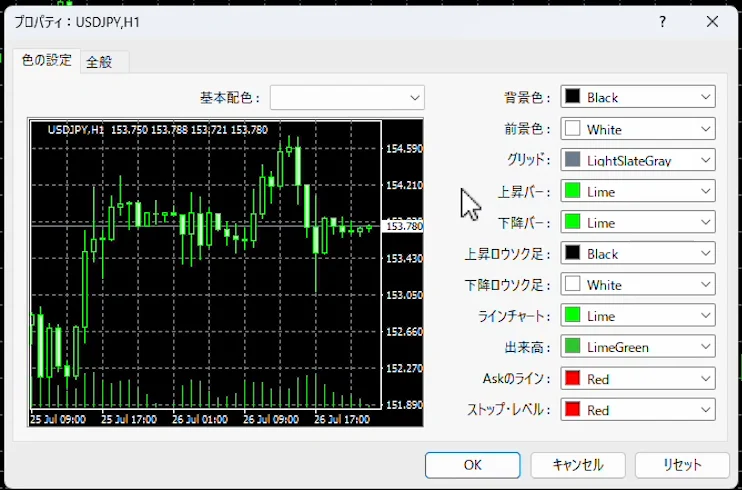
陽線と陰線は、できるだけ遠い色にしてください。何時間もチャートを見ていると目が疲れてきて、似た色の陽線と陰線は見分けがつかなくなります。私は水色と白にしています。色そのものは好みで構いません。
ラインチャートの色(十字線の色)
ローソク足チャートしか使わないなら、ラインチャートの色は関係ないと思うかもしれません。ところがMT4・MT5では、ラインチャートの色が十字線(始値と終値が同じで、実体の無いローソク足)の色にも使われます。トンボやトウバも同じ色になります。
十字線やトンボが出たところは、そこから反転したり、強いトレンドが始まったりしやすいポイントです。見落とさないように、ラインチャートの色は目立つ色にしておきます。
グリッドを消す方法(Ctrl+G)
グリッドは、チャートに出ているマス目です。ローソク足を見るときもラインを引くときも邪魔になるので、私は消しています。Ctrl+Gで表示と非表示が切り替わります。MT4なら、プロパティでグリッドの色を「None」にしても消えます。
MT4・MT5の十字カーソルでpipsと本数を測る
Ctrl+Fを押すと、カーソルが十字カーソルに変わります。十字カーソルを置いた位置の時刻と価格が分かり、クリックしたままドラッグすると、2点の間のローソク足の本数と値幅が出ます。普通のカーソルに戻すときは、左クリックです。
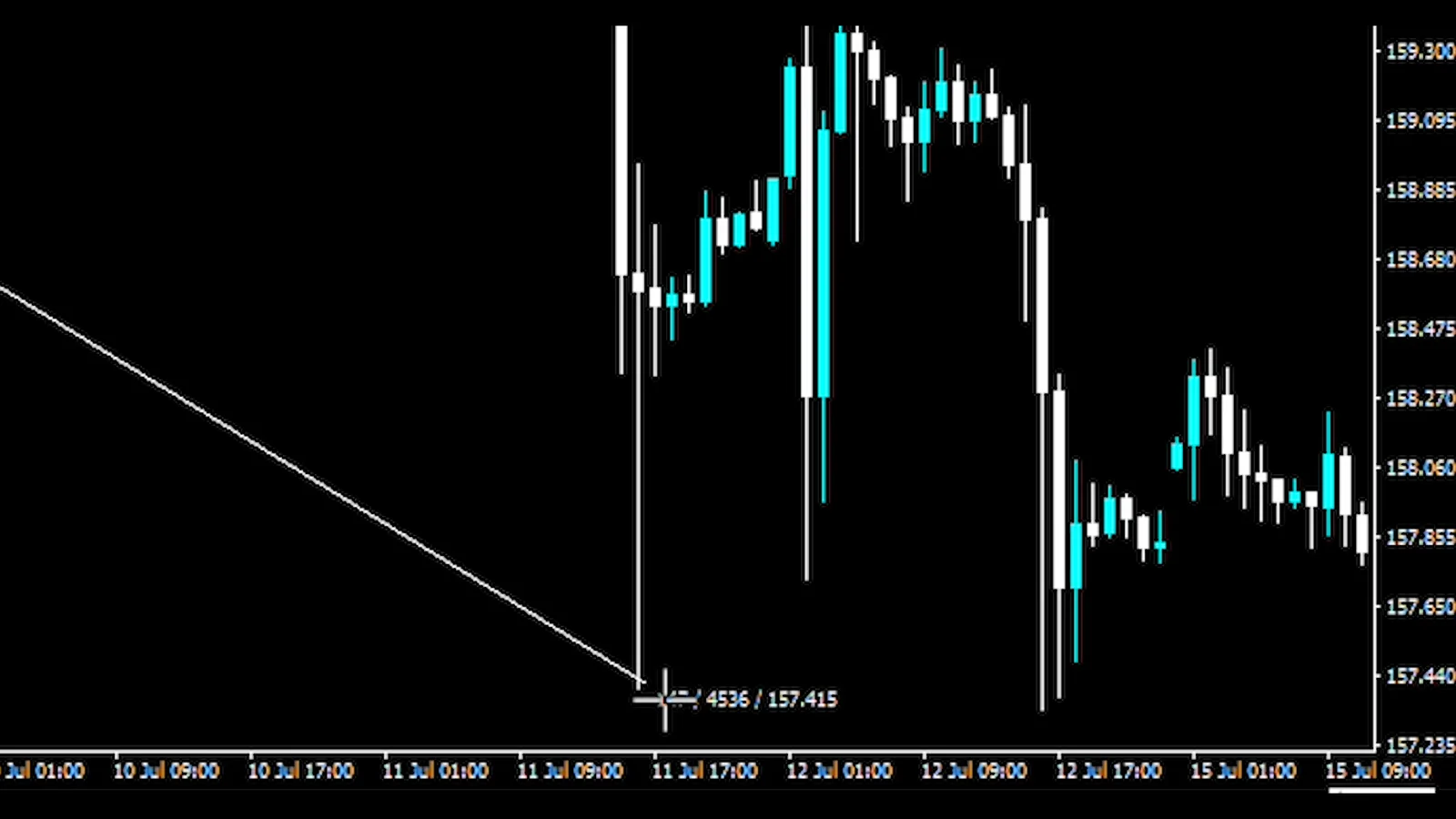
値幅は、pipsではなくポイントで出ます。ほとんどの業者は10ポイントが1pipsなので、「4536」と出たら453.6pipsです。
プロは、チャートを分析するときに値幅と本数を必ず数字にしています。このレンジはローソク足何本でできているか、損切りまで何pipsか、前回の高値まで何pips離れているか。「ローソク足が大きい」「レンジが長く続いている」のようなあいまいな見方でトレードしている人は多いです。その数字を取る道具が十字カーソルです。
十字カーソルで測り続けると、本数と値幅の感覚が身につきます。私が「100本前のローソク足はこのあたり」と見当をつけてから測ると、99本でした。この感覚があると、チャートを見ただけで、エントリーできる場面が近いかどうかが分かります。エントリーするときは、最後に必ず数字で確かめます。
MT4・MT5の通貨ペア・時間足の切り替えショートカット
チャートを選んだ状態でEnterキーを押すと、入力欄が出ます。MT4なら、チャートの左下をダブルクリックしても開きます。入力欄に通貨ペアか時間足を打ち込むと、チャートがそのまま切り替わります。
- USDJPYと入力:ドル円のチャートに切り替わる
- H4と入力:4時間足に切り替わる(M5なら5分足、D1なら日足)
新しいチャートを開くと、色やインジを入れ直す手間がかかります。Enterの入力欄なら、今のチャートの設定のまま通貨ペアだけを変えられます。
MT4・MT5で過去チャートを表示する方法(日付指定)
過去チャートも、Enterの入力欄から表示できます。2024.02.01のように年・月・日を点で区切って入れると、2024年2月1日のチャートへ飛びます。「2024.02.01 10:00」と時刻まで入れると、その時刻のローソク足へ飛びます。
日付で飛ぶ使い方は、MT4の裏技の中でいちばん使えると思っています。3か月前のチャートを見たいときに、マウスで延々と戻る必要がなくなります。
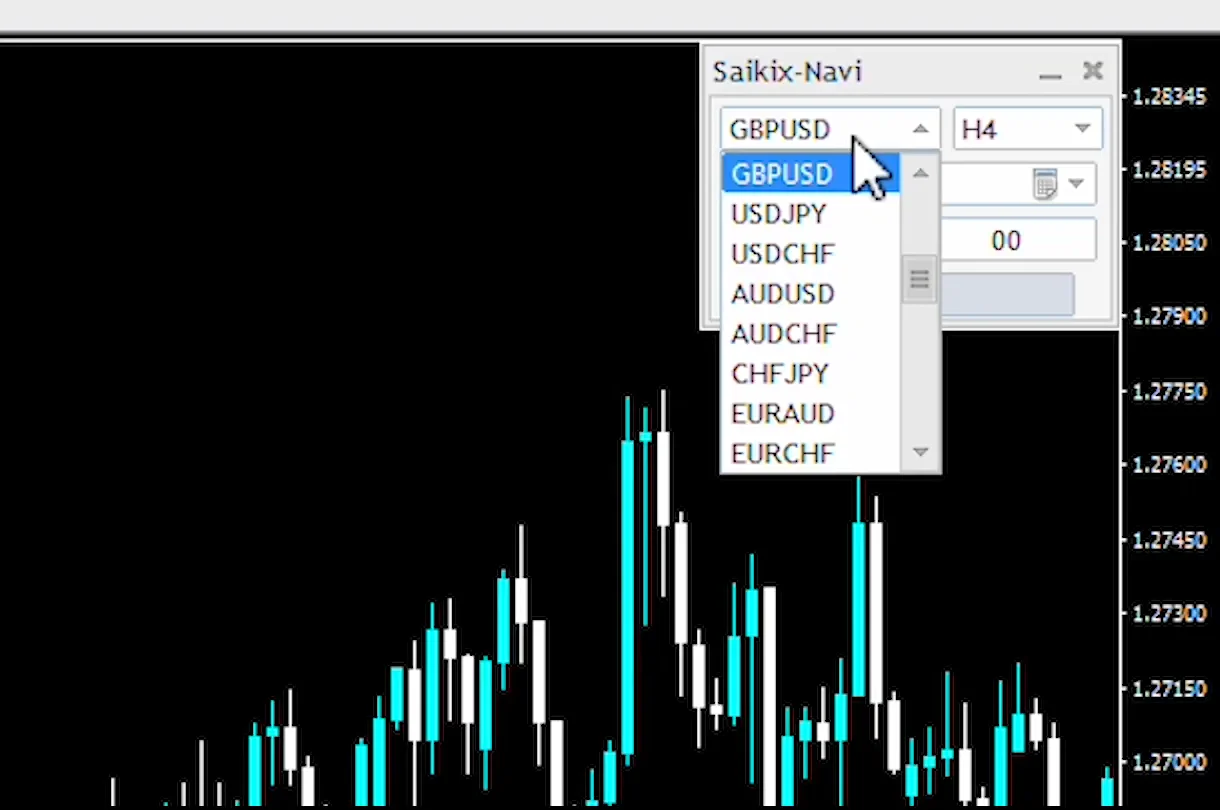
打ち込むのも面倒なら、指定した日時へ瞬間移動できるインジ(Saikix-Navi)を入れると、通貨ペア・時間足・日付を選んで「Go」を押すだけで移動できます。MT5版もあります。
 関連記事【総集編】FX初心者のよくある質問
MT4・MT5のラインのショートカット(複製・復元・一覧)
トレンドライン・水平線の複製(Ctrl+ドラッグ)
複製したいラインをクリックして選び、Ctrlを押しながらドラッグすると、同じラインがもう1本引けます。トレンドラインで使うと、同じ角度の線をずらして引けるので、そのままチャネルラインになります。手で引き直すより、角度のずれや引き間違いが減ります。
消したラインを元に戻す(Ctrl+Z)
間違えて消したラインは、Ctrl+Zで元に戻ります。
引いたラインの一覧と削除(Ctrl+B)
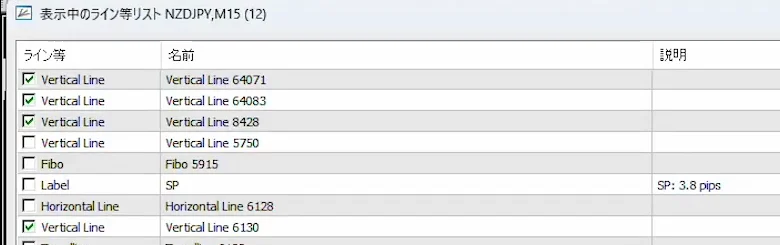
Ctrl+Bを押すと、チャートに引いたラインの一覧が出ます。一覧から選んで削除すると、チャートからも消えます。
水平線・トレンドラインをボタンで引くインジ
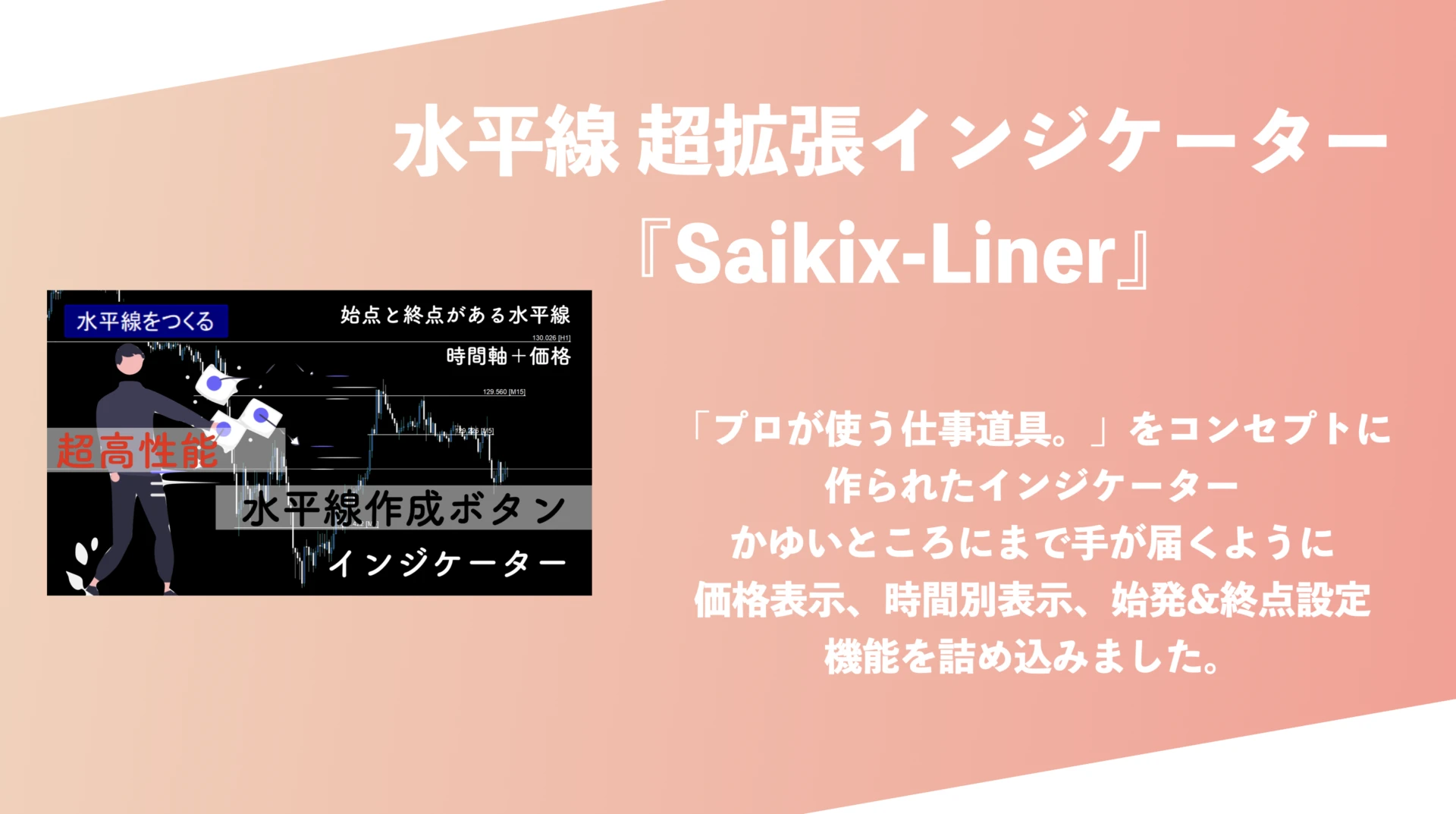
ラインの色や種類を変えるたびにプロパティを開くのは手間です。トレンドラインや水平線をすばやく引けるインジ(Saikix-LINE)を入れると、チャートにボタンが並び、押すだけで色違いのトレンドラインや長方形を引けます。MT5版もあります。
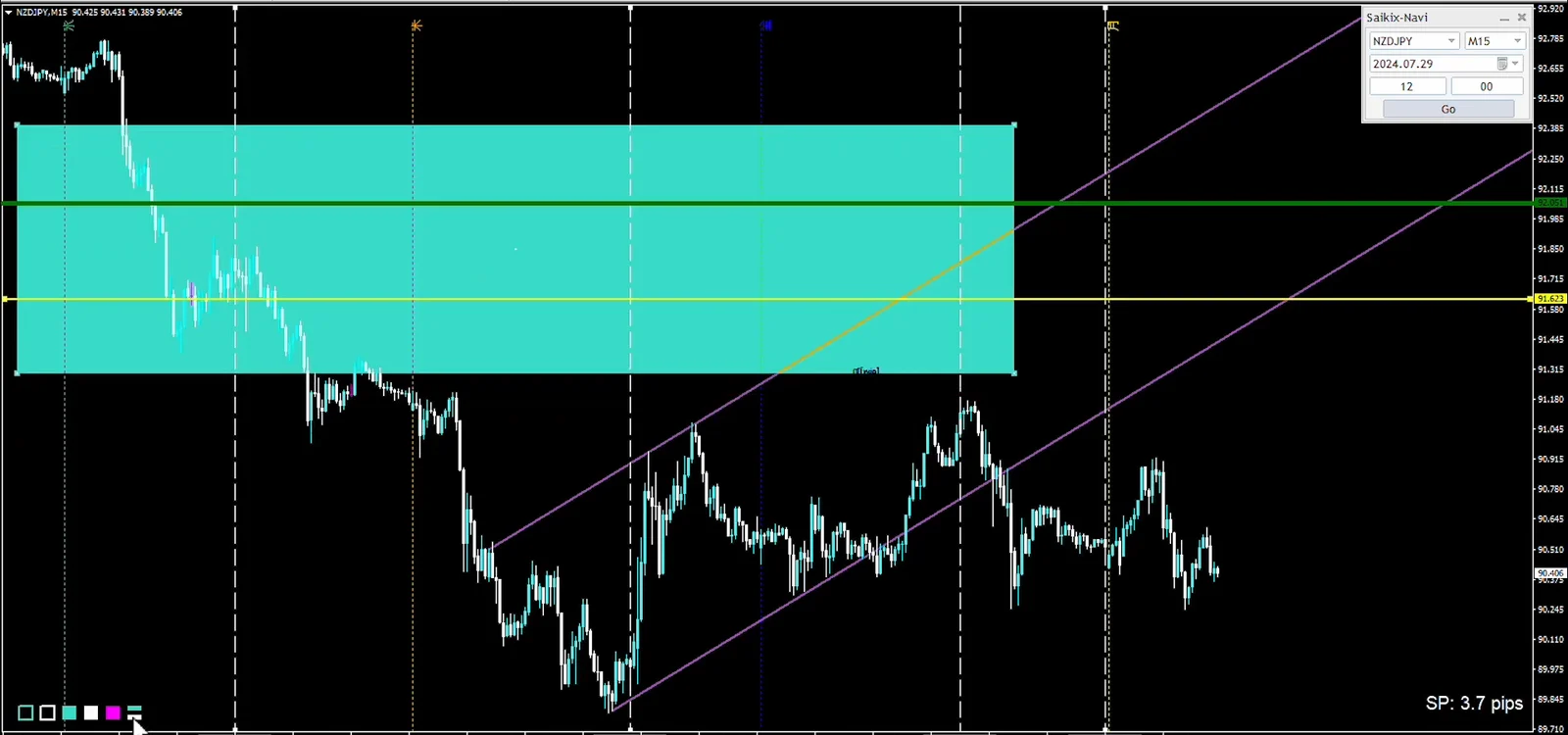
私は、水平線より長方形とトレンドラインをよく使います。水平線には始点と終点が無いので、どこで引いたラインか、いつまで効くラインかがチャートから読み取れないからです。
MT4・MT5のチャートの切り替え・分割ショートカット
チャートの切り替え(Ctrl+Tab)
チャートの下に並んでいる通貨ペアのタブをクリックすると、チャートが切り替わります。Ctrl+Tabなら、同じ切り替えがキーだけでできます。
チャートの分割表示と全画面
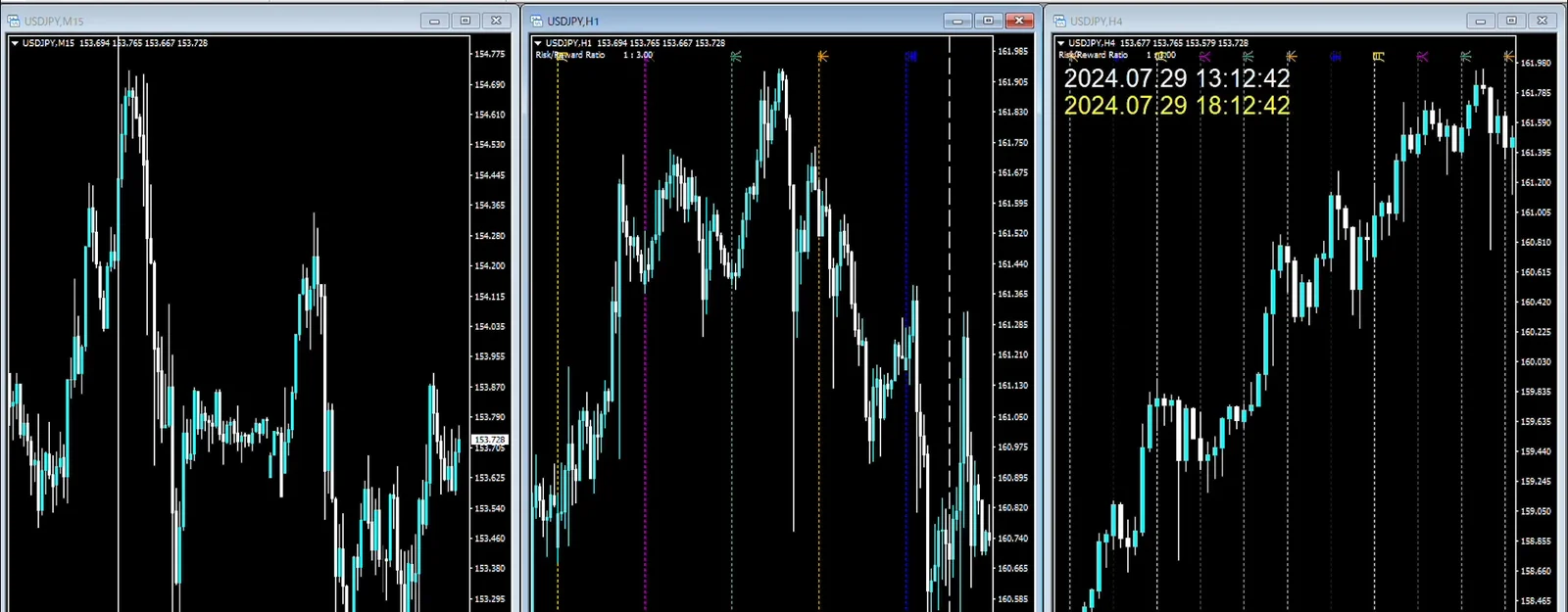
MT4では、下のタブをダブルクリックするとチャートが分割表示になり、もう一度ダブルクリックすると全画面に戻ります。MT5は、Alt+Rで分割表示にして、全画面にしたいチャートの右上の□(最大化)ボタンを押します。
チャートの整列(Alt+R)
分割したチャートは、枠をドラッグして大きさを変えられます。同じ大きさにそろえたいときは、ツールバーの「ウィンドウの整列」ボタンかAlt+Rを押すと、全部のチャートが均等に並びます。
トレードを始めたばかりのころは、チャートを何枚も並べたくなります。私も、たくさんのチャートを並べるのがかっこいいと思っていました。でも、始めて間もないうちほど、1枚のチャートを全画面で見てください。1枚のチャートで60点の分析しかできていないのに別のチャートまで見ようとすると、どの分析も50点、40点に下がります。
MT4・MT5でスプレッド・日本時間・曜日を表示する方法
MT4・MT5の標準機能に無い表示は、私が作った無料のインジで足せます。パラメーターも表示も日本語で、MT4用とMT5用の両方を配っています。
スプレッドの表示(気配値表示・インジ)
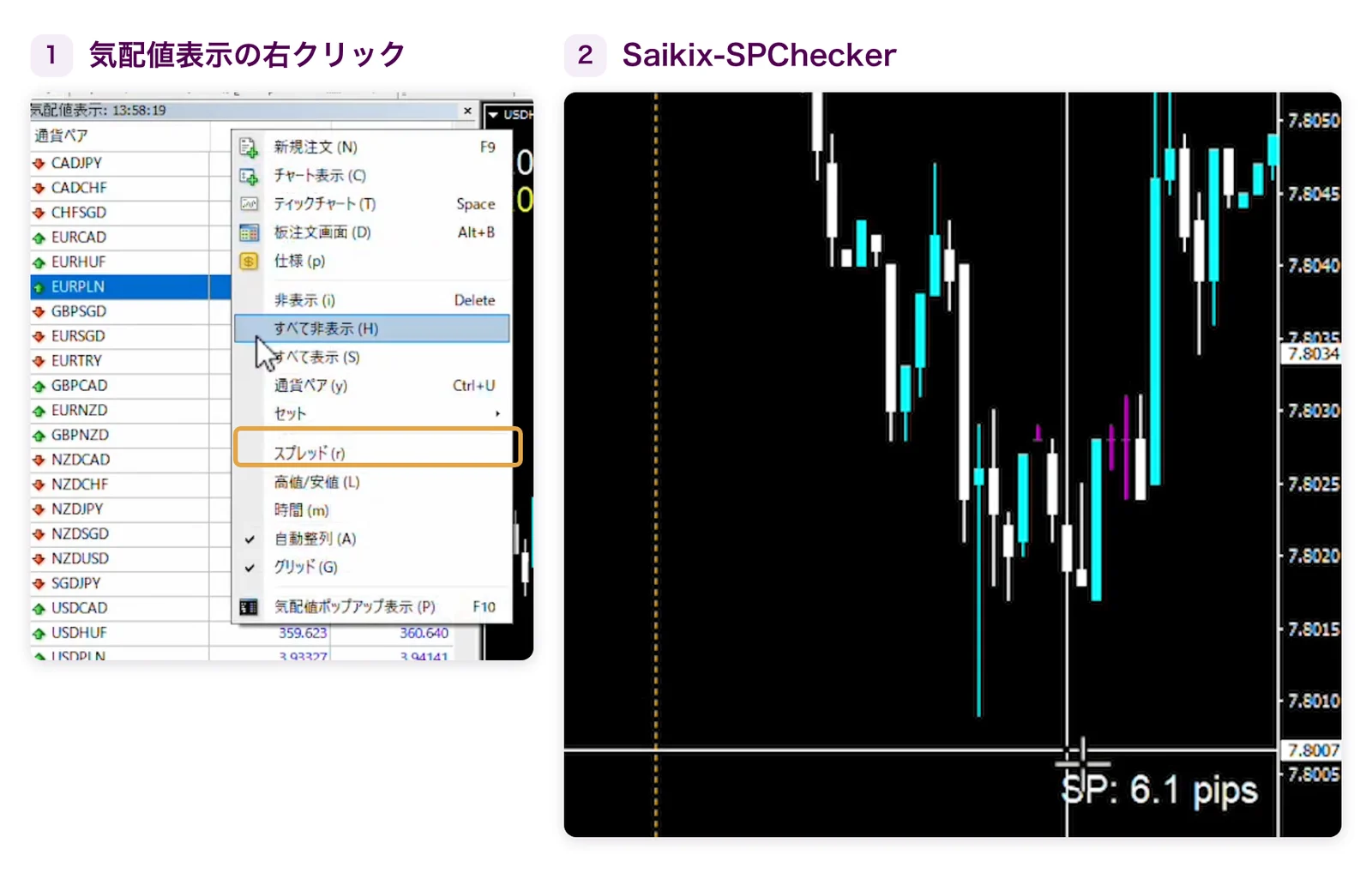
標準の機能でスプレッドを見るなら、気配値表示を使います。MT4は気配値表示の上で右クリックして「スプレッド」、MT5は右クリックして「表示列」→「スプレッド」を選ぶと、通貨ペアごとのスプレッドの列が出ます。
ただ、トレード中に毎回気配値表示を見に行くのは時間の無駄です。スプレッドを表示するインジ(Saikix-SPChecker)を入れると、チャートの右下にスプレッドが常に出ます。
日本時間を表示するインジ(Saikix-JPN-Time)
MT4・MT5のチャートの時刻は、FX業者が決めたサーバーの時刻です。多くの業者は冬がGMT+2、夏がGMT+3なので、日本時間との時差は冬が7時間、夏が6時間です。MT4・MT5の設定で日本時間に変える方法はありません。
MT4に日本時間を表示するインジ(Saikix-JPN-Time)を入れると、チャートに日本時間とMT4の時刻の両方が出ます。日本時間だけを出すインジが多いのですが、私はエントリーや利確の時刻をMT4の時刻で数えているので、両方見えないと困ります。
曜日を表示するインジ(Saikix-Days)
曜日のラインを自動で引くインジ(Saikix-Days)は、曜日ごとに色の違う縦線を引き、その上に曜日を日本語で書きます。線の色や種類、文字の大きさは設定で変えられますが、入れたままでも使えます。
リスクリワードを表示するインジ(Saikix-RR)
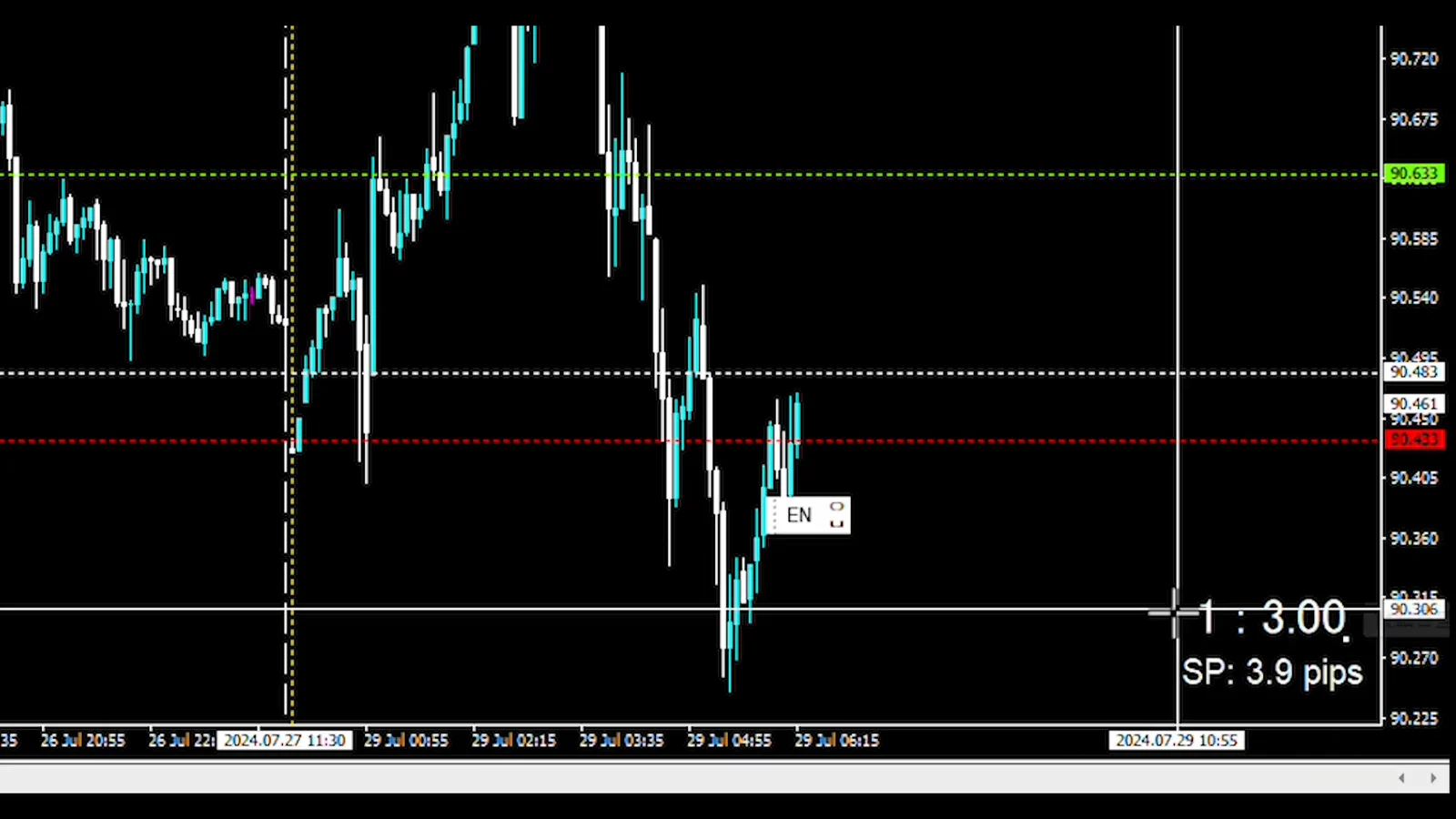
リスクリワードは、1回のトレードの損失の幅に対する利益の幅です。損切りが10pipsで利確が20pipsなら、1対2です。FXでは、リスクリワードは勝率と同じくらい大事な数字です。TradingViewや業者のチャートには計算機能が付いているものもありますが、MT4・MT5にはありません。
リスクリワードを表示するインジ(Saikix-RR)を入れると、エントリー・損切り(赤)・利確(緑)の3本の線が出て、線を動かすだけでリスクリワードが表示されます。ロングでもショートでも計算できます。
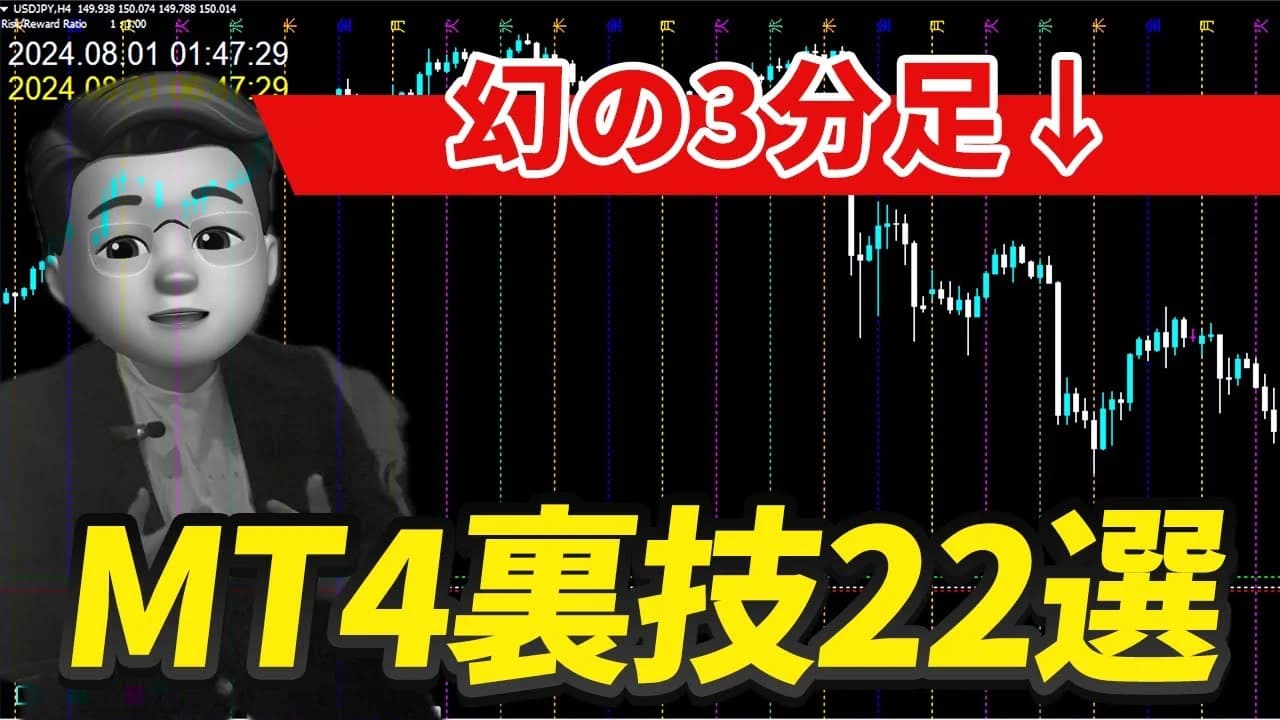
MT5の3分足・10分足(MT4はインジで表示)
MT5は、2分足・3分足・10分足を最初から選べます。MT5ならインジは要りません。
MT4の時間足は、1分足・5分足・15分足・30分足・1時間足・4時間足・日足・週足・月足の9種類です。MT4で2分足・3分足・10分足を見るなら、MT4に無い3分足・10分足を表示するインジ(Saikix-Seconds)を使います。1分足のデータから作るので、1分足のチャートを閉じると更新が止まります。
MT4裏技の早見表PDFの受け取り方
入手方法
サイキックスの公式LINEに「裏技ください」と送ってください。裏技をまとめた早見表のPDF、動画で使ったMT4用の便利ツール10本、私のMT4の画面をそのまま再現できる定型チャートを無料でお渡しします。MT5用のインジは、Saikix-JPN-Timeなど各インジの記事で配っています。
 関連記事【FX初心者】無料インジケーターを無闇にダウンロードしない方がいい理由|MT4
よくある質問
MT4・MT5のショートカットキーのまとめ
MT4・MT5は、キーを1つ覚えるごとに分析の手間が減ります。22個を一度に覚えなくても大丈夫です。早見表を手元に置いて、毎日のチャート分析の中で1つずつ手に覚えさせてください。


LINE追加で23種類の特典を無料プレゼント
書籍・インジケーター・カレンダー・為替手帳など