
【2026年版】Mac版MT4・MT5のダウンロード方法と使い方
MacでFXトレードをしたいのにMT4が入らない。Macユーザーなら一度はぶつかる壁です。Windows用のMT4・MT5はそのままではMacに入りませんが、開発元のMetaQuotes社がMac用のMT4とMT5を無料で配っています。M1以降のMacにも対応していて、口座があれば業者を問わずログインできます。
この記事の要点
- Mac版MT4・MT5は、MetaQuotes社の公式サイトから無料でダウンロードできます。M1以降のMacにも対応しています
- ログインには、FX業者の口座(デモ口座でも可)が要ります。MT4とMT5は口座が別です
- インジケーターは、Finderの「フォルダへ移動」でIndicatorsフォルダを開いて入れます
- 今のMac版MT4・MT5は、Appleが終了を告知したRosettaで動いています。macOS 28へのアップデートは、MT4・MT5が動くと分かってからにしてください
MacでMT4・MT5を使う4つの方法
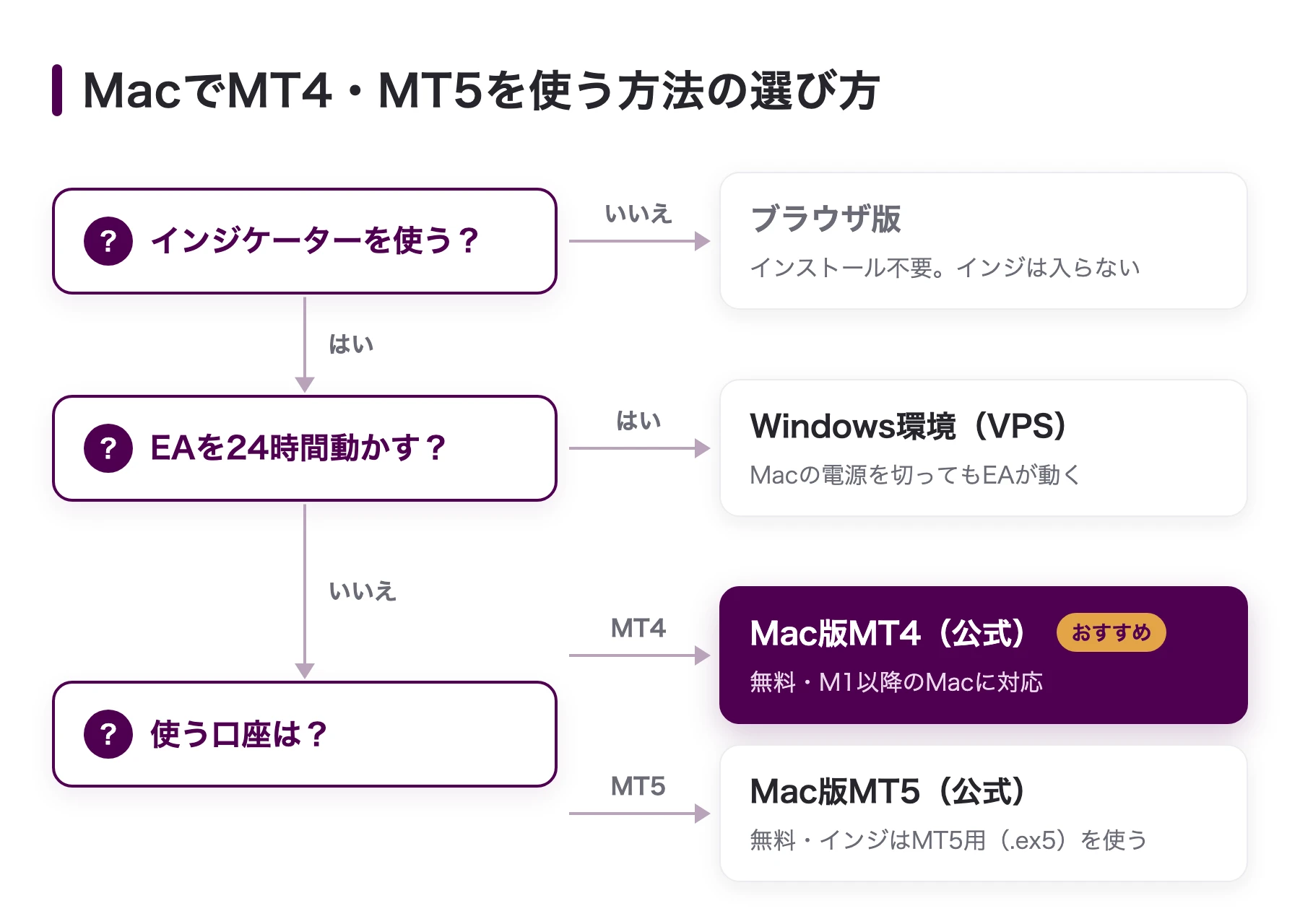
インジケーターを使うなら、答えは公式のMac版MT4かMT5です。どちらも無料で、Windows版と同じようにインジを入れられます。持っている口座がMT4ならMT4、MT5ならMT5を入れます。当サイトで配っているインジも、MT4用はMac版MT4で、MT5用はMac版MT5でそのまま使えます。
Mac版MT4(MetaQuotes公式)
MetaQuotes社がMac用に配っているMT4です。Windows版のMT4に、WindowsのソフトをMacで動かす仕組み(Wine)が付いていて、インジもEAもWindows版と同じファイルが使えます。
口座を作った業者のサイトにMac版があれば、そちらから入れても使い方は同じです。
Mac版MT5(MetaQuotes公式)
MT4の後継のMT5も、MetaQuotes社がMac用のインストーラーを公式に配っています。入れ方はMT4とほぼ同じです。
これから口座を作るなら、MT5も候補に入れてください。国内ではMT4をやめる業者も出てきました。OANDA証券はMT4の新規注文を2026年9月25日で止めていて、11月27日でMT4の提供を終えます。MT4のインジはMT5では動かないので、MT5ではMT5用(.ex5)のインジを使います。当サイトではMT5用の無料インジも76本配っています。
Windows環境(VPS・Parallels Desktop)
EAを24時間動かすなら、VPS(EAを24時間動かすために借りるネット上のパソコン)にWindows版のMT4・MT5を入れてください。Macからリモートで操作でき、Macの電源を切ってもEAは動き続けます。
Macの中でWindowsを動かすソフト「Parallels Desktop」を使う方法もあります。Windows版のMT4・MT5がそのまま入りますが、Parallelsの年額(Standard版で11,500円)とWindowsのライセンス代(1万円以上)がかかるので、MT4・MT5のためだけならおすすめしません。以前よく使われたBoot Campは、Intel製チップのMac専用で、M1以降のMacでは使えません。
ブラウザ版MT4・MT5(Webターミナル)
インストールせずに、ブラウザでMT4やMT5を開く方法です。MetaQuotes社のWebターミナルや、FXTFのMT4ウェブトレーダーがあります。
ただし、ブラウザ版には自分でインジやEAを入れられません。使えるのは最初から入っているインジだけなので、当サイトのインジを使うならMac版MT4かMT5を入れてください。
Mac版MT4・MT5のダウンロードとインストール手順
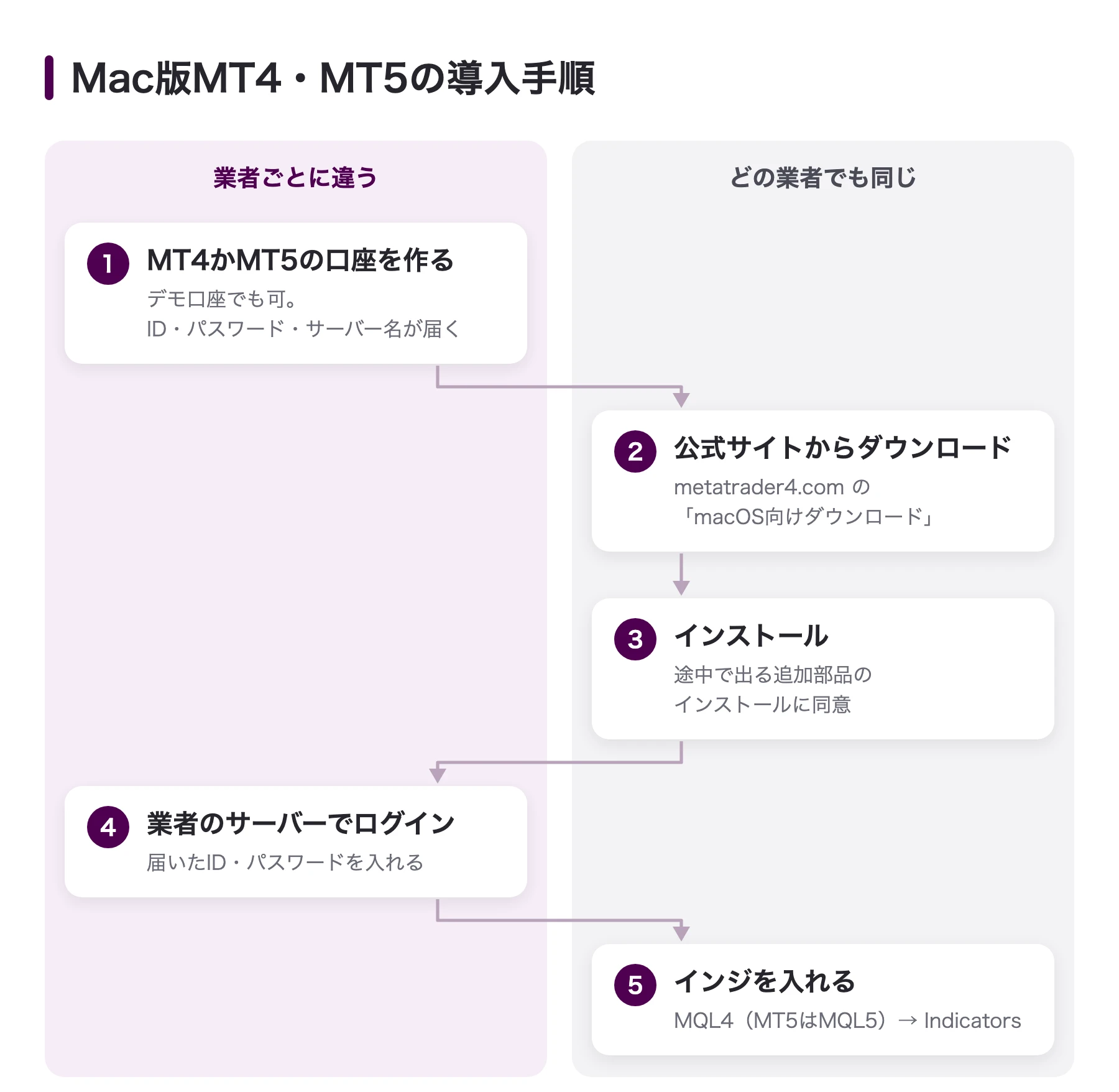
MT4かMT5に対応したFX業者で口座を作ります。MT4とMT5は口座が別で、MT4の口座にはMT4、MT5の口座にはMT5でしかログインできません。仮想のお金で取引するデモ口座でも構いません。口座ができると、ログインID・パスワード・サーバー名が業者から届くので、手元に控えておきます。
MetaQuotes社のダウンロードページを開き、MT4ならMetaTrader 4の欄、MT5ならMetaTrader 5の欄にある「macOS向けダウンロード」を押します。同じページに両方のボタンが並んでいるので、押し間違えないでください。MT4は「MetaTrader4.pkg.zip」、MT5は「MetaTrader5.pkg.zip」というファイルが落ちてきます。
落ちてきたファイルの名前が「.pkg.zip」で終わっていれば、ダブルクリックして解凍します。出てきた「MetaTrader4.pkg」(MT5は「MetaTrader5.pkg」)をダブルクリックして、画面の指示どおりに進めます。
途中で追加の部品(Mono・Gecko)のインストールを聞かれたら、動かすのに必要なので「Install」を押します。M1以降のMacで「Rosettaをインストールする必要があります」と出たときも、「インストール」を押してください。終わるとMT4(MT5)が起動して、チャートが表示されます。
MT4の「ファイル」→「取引口座にログイン」を開き、業者から届いたログインIDとパスワードを入れ、「サーバー」の欄で業者から届いたサーバー名を選んで「ログイン」を押します。
サーバー名が一覧に無いときは、「ファイル」→「デモ口座の申請」を開き、業者の会社名(英語)を入れて検索します。見つかった業者のサーバーが一覧に加わるので、もう一度「取引口座にログイン」からログインします。
MT5は「ファイル」→「口座開設」を開き、業者の会社名を入れて検索します。業者を選んだら既存の口座に接続する方を選び、口座番号(ログインID)とパスワードを入れます。
ログインできると、チャートが最新のレートで動き出します。MT4の画面右下に「無効な口座」や「回線不通!」と出るときは、ID・パスワード・サーバー名のどれかが違っています。
Mac版MT4・MT5にインジケーターを入れる方法
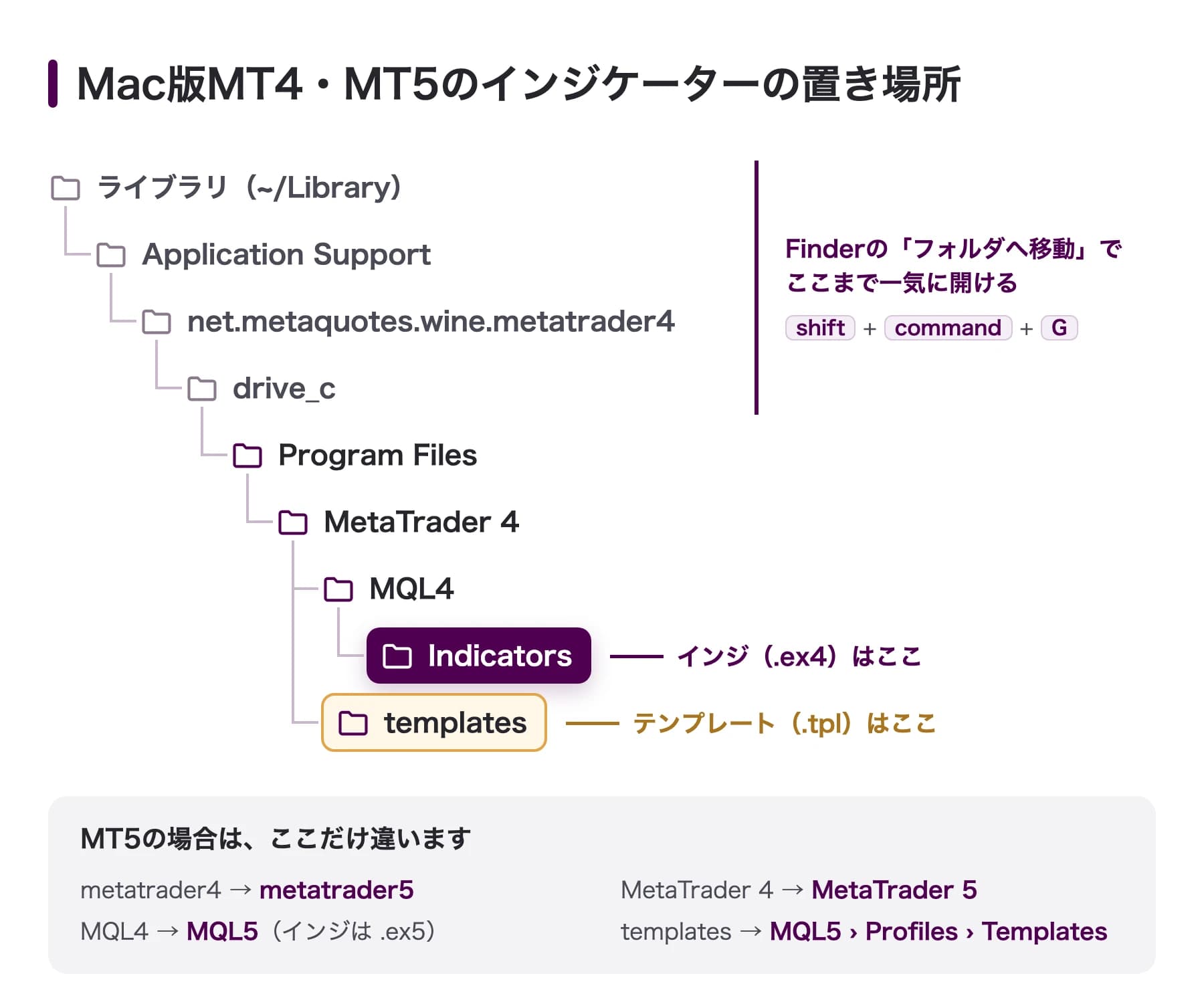
Windows向けの解説にある「ファイル」→「データフォルダを開く」は、MacではFinderではなくWindows風の画面が開いて使いにくいです。MacではFinderからMT4・MT5のフォルダを直接開きます。どちらのフォルダも、ふだんは表示されない「ライブラリ」フォルダの奥にあります。
ダウンロードしたzipをダブルクリックすると、同じ名前のフォルダができて、中にインジ(MT4用は.ex4、MT5用は.ex5)が入っています。
Finderを開いた状態で、画面上のメニューバーの「移動」→「フォルダへ移動」を選びます。キーボードなら shift+command+G です。
入力欄に次の場所を貼り付けて、returnキーを押します。
MT4:~/Library/Application Support/net.metaquotes.wine.metatrader4/drive_c/
MT5:~/Library/Application Support/net.metaquotes.wine.metatrader5/drive_c/
開いた「drive_c」フォルダから、MT4は「Program Files」→「MetaTrader 4」→「MQL4」→「Indicators」、MT5は「Program Files」→「MetaTrader 5」→「MQL5」→「Indicators」と開きます。Program Filesの中にMetaTrader 4が無いときは、隣の「Program Files (x86)」の中にあります。
インジをIndicatorsフォルダにドラッグします。テンプレート(.tpl)が付いているときは、MT4はMetaTrader 4フォルダの中の「templates」、MT5はMQL5フォルダの中の「Profiles」→「Templates」に入れます。
MT4(MT5)を終了して開き直すと、「ナビゲーター」のインジの一覧に入れたインジが並びます。チャートへドラッグすれば表示されます。
チャートに出したあとの設定とテンプレートの作り方は、Windows版と同じです。
 関連記事【無敵ボリンジャーバンド】MTF、アラート、逆張りサイン搭載インジケーター
 関連記事MT4・MT5のショートカットキー一覧と裏技22選【早見表付き】
Mac版MT4・MT5の注意点
Mac版MT4・MT5とmacOSのアップデート(Rosetta)
今のMac版MT4・MT5は、Intel製チップのMac用に作られています。M1以降のMacでは、Rosetta(Intel用のアプリをM1以降のMacで動かすAppleの変換機能)を通して動いています。
AppleはRosettaの終了を告知していて、macOS 27がRosettaを使える最後の版です。次のmacOS 28では、MetaQuotes社がM1以降のMacでそのまま動く版を出さない限り、今のMac版MT4・MT5は動かなくなるおそれがあります。macOS 28が出ても、MetaQuotes社が対応を発表するまではアップデートしないでください。
macOS 27にアップデートすると、Rosettaはいったん消えます。MT4・MT5を開いたときに「Rosettaをインストールする必要があります」と出たら、「インストール」を押せば元どおり使えます。開いたときにRosettaについての通知が出ることもありますが、macOS 27までは通知が出てもそのまま使えます。
Mac版が動かなくなったときの逃げ道は、Windows環境(VPSかParallels Desktop)です。どちらもRosettaを使わないので、macOSのアップデートの影響を受けません。
古いMac版MT4の入れ直し
2025年7月1日から、MT4はbuild 1440(2025年2月公開)より古い版では業者のサーバーにつながりません。数年前に入れたMac版MT4でログインできなくなったら、「ヘルプ」→「バージョン情報」で版を確かめて、古ければ公式のMac版を入れ直してください。入れ直す前に、入れていたインジとテンプレートを別の場所にコピーしておきます。
Mac版MT4・MT5でのEAの運用
Mac版でもEA(自動売買プログラム)は動きます。ただ、Mac版はWindows版より動作が不安定なことがあります。手で取引しているなら開き直せば済みますが、EAは誤作動を起こしても気づけません。Macがスリープに入るとEAも止まります。私はMacでのEAの運用はおすすめしません。EAはVPSのWindows版MT4・MT5で動かしてください。
Mac版MT4・MT5が固まったとき
Mac版はWindows版より固まりやすく、起動してもチャートが出ないことがたまにあります。いったん終了して開き直せば、たいてい直ります。
Mac版MT4・MT5を日本語で表示する
メニューが英語のときは、「View」→「Languages」→「Japanese」を選んで開き直すと日本語になります。日本語が「□□□」のように化けるときは、Macの言語を日本語にしてから入れ直してください。MetaQuotes社の説明では、インストールのときにMacの言語設定が取り込まれます。
よくある質問
 関連記事専業FXトレーダーの最強トレード環境を公開【マルチモニターPC】
Mac版MT4・MT5のダウンロード方法まとめ
Mac版MT4はWindows版MT4と比べ、多少の制限はかかります。が普通にお使い頂く分にはMacでも十分にMT4を利用可能です。






LINE追加で23種類の特典を無料プレゼント
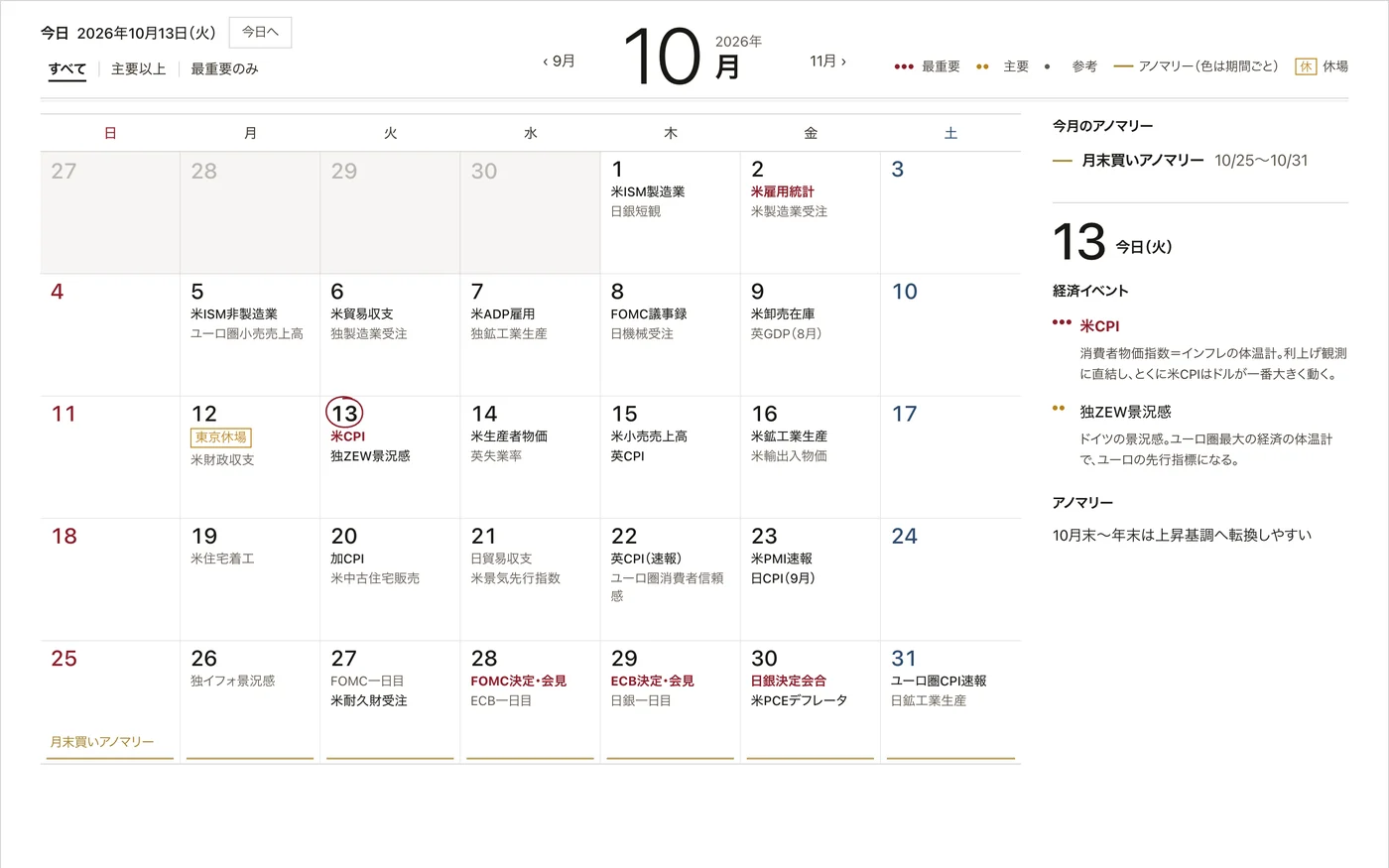
書籍・インジケーター・カレンダー・為替手帳など