
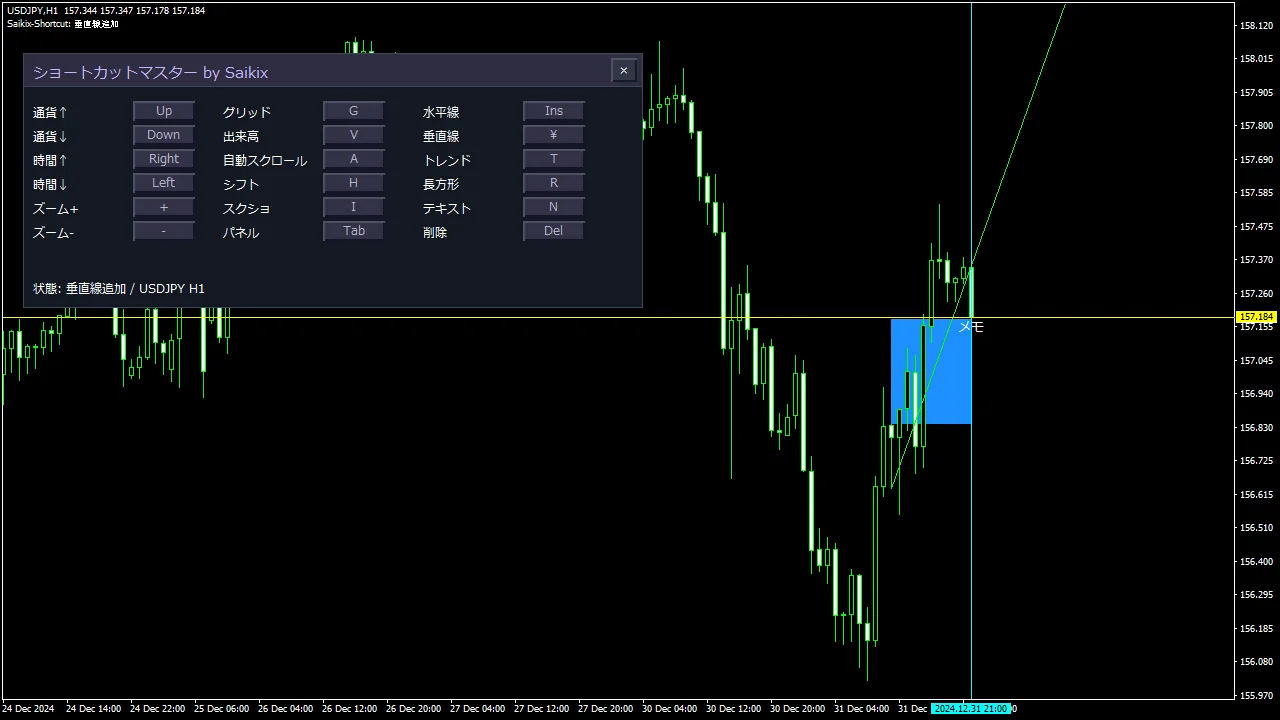
MT4・MT5の時間足と通貨ペアをショートカットキーで切り替える無料インジケーター
無料ダウンロードはこちらMT4・MT5で時間足を変えるには画面の上のボタンを押し、通貨ペアを変えるには気配値表示から探します。Enterキーの入力欄に「H4」や「USDJPY」と打ち込む方法もありますが、チャートを見比べるたびに打ち込むのは手間です。
ショートカットマスターを入れると、矢印キーを1回押すだけで時間足と通貨ペアが切り替わります。水平線やトレンドラインも、キー1つで引けます。MT4版・MT5版とも無料でダウンロードできます。
この記事の要点
- 矢印キーの→←で時間足、↑↓で通貨ペアが順に切り替わります
- 水平線・垂直線・トレンドライン・長方形・メモを、キー1つでチャートに引けます
- 使うキーと、切り替える時間足・通貨ペアは、設定で変えられます
ショートカットマスターでできること
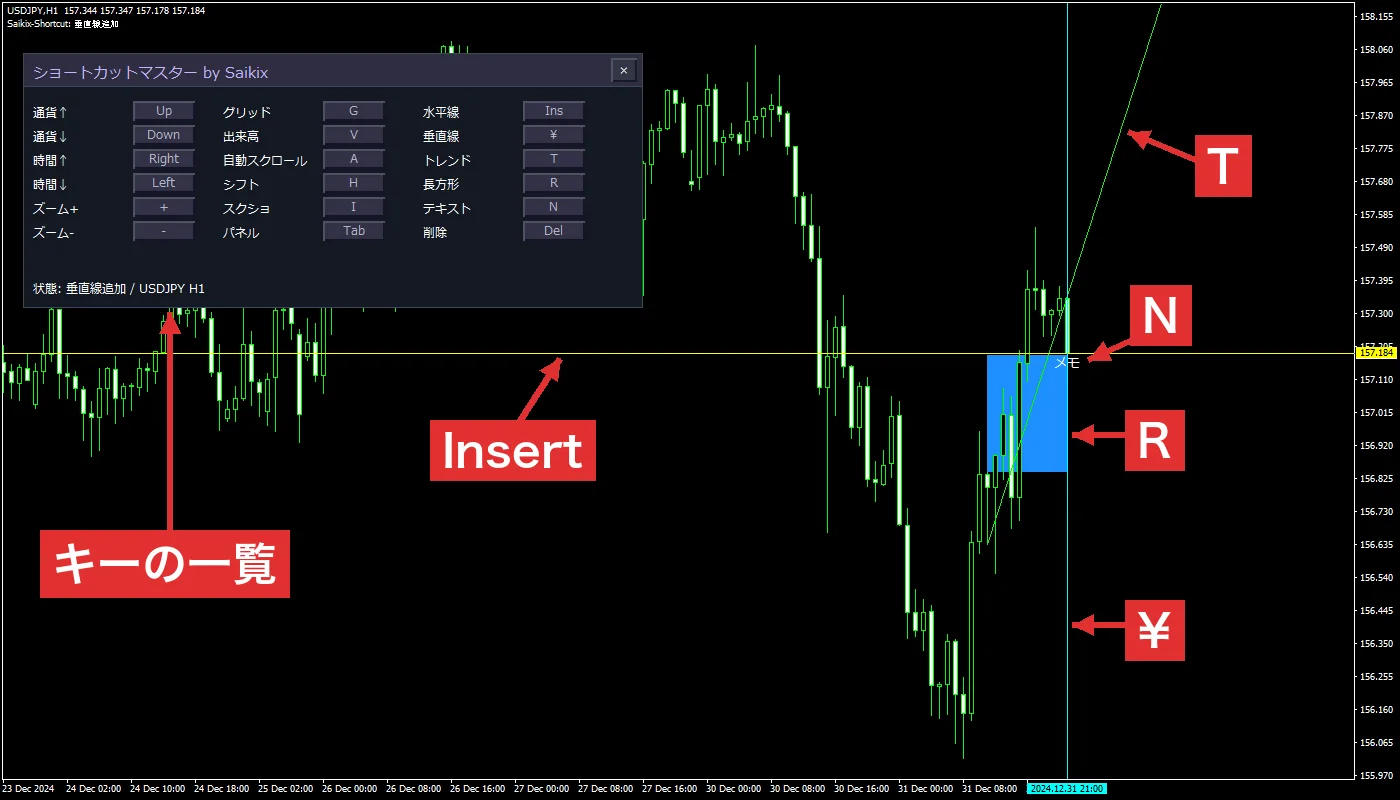
チャートを選んでキーを押すと、そのチャートの時間足や通貨ペアがその場で変わります。新しいチャートを開かないので、入れているインジや色の設定はそのまま残ります。
キーの役目を忘れても、パネルを開けば一覧で確かめられます。一覧のボタンをマウスで押しても同じ動きをします。
サイキックス制作のMT4インジケーター100種以上を無料配布中
インジ一覧を見る
時間足と通貨ペアを切り替えるショートカットキー
| 名前 | 説明 |
|---|---|
| → | 1つ上の時間足に切り替えます |
| ← | 1つ下の時間足に切り替えます |
| ↓ | 次の通貨ペアに切り替えます |
| ↑ | 前の通貨ペアに切り替えます |
時間足は1分足・5分足・15分足・30分足・1時間足・4時間足・日足・週足・月足の順です。通貨ペアはUSDJPY・EURUSD・EURJPY・GBPJPY・GBPUSD・AUDJPY・AUDUSD・NZDUSD・USDCAD・USDCHFの順で並びます。どちらも端まで行くと、反対の端に戻ります。
USDJPYmのように通貨ペアの名前に文字が付く業者でも、今のチャートの名前に合わせて自動で読み替えます。
水平線・トレンドラインを引くショートカットキー
| 名前 | 説明 |
|---|---|
| Insert | 最新の足の終値に、黄色の水平線を引きます |
| ¥(| のキー) | 最新の足に、水色の垂直線を引きます |
| T | 10本前の足の安値から最新の足の高値へ、緑のトレンドラインを引きます。線は右へ伸びます |
| R | 10本前の足の高値から最新の足の安値まで、青く塗った長方形を置きます |
| N | 最新の足に「メモ」という文字を置きます |
| Delete | キーで引いた線と文字を全部消します |
引いた線は、ダブルクリックで選ぶと手で動かせます。キーで先に線を出して、狙いの値段や足まで動かす使い方です。
Deleteキーで全部消えるのは、キーで引いた線と文字です。手で引いた線とほかのインジの線は、選んでいない限り残ります。
チャートの表示を切り替えるショートカットキー
| 名前 | 説明 |
|---|---|
| G | グリッド(チャートの背景の格子)を出し入れします |
| V | 出来高の表示を、なし・ティック出来高・実出来高の順に切り替えます |
| A | 自動スクロール(新しい足が出ると最新の足へ戻る動き)をオン・オフします |
| H | チャートシフト(チャートの右端に余白を空ける表示)をオン・オフします |
| I | チャートの画像を、データフォルダの MQL4\Files(MT5は MQL5\Files)に保存します |
| Tab | キーの一覧を開閉します |
Ctrlキーを押しながらのキーには反応しません。Ctrl+Gのような標準のショートカットキーは、入れる前と同じように使えます。
 関連記事【これ求めてた】MTFでピボットを表示できるMT4インジケーター
ショートカットマスターのパネルの見方
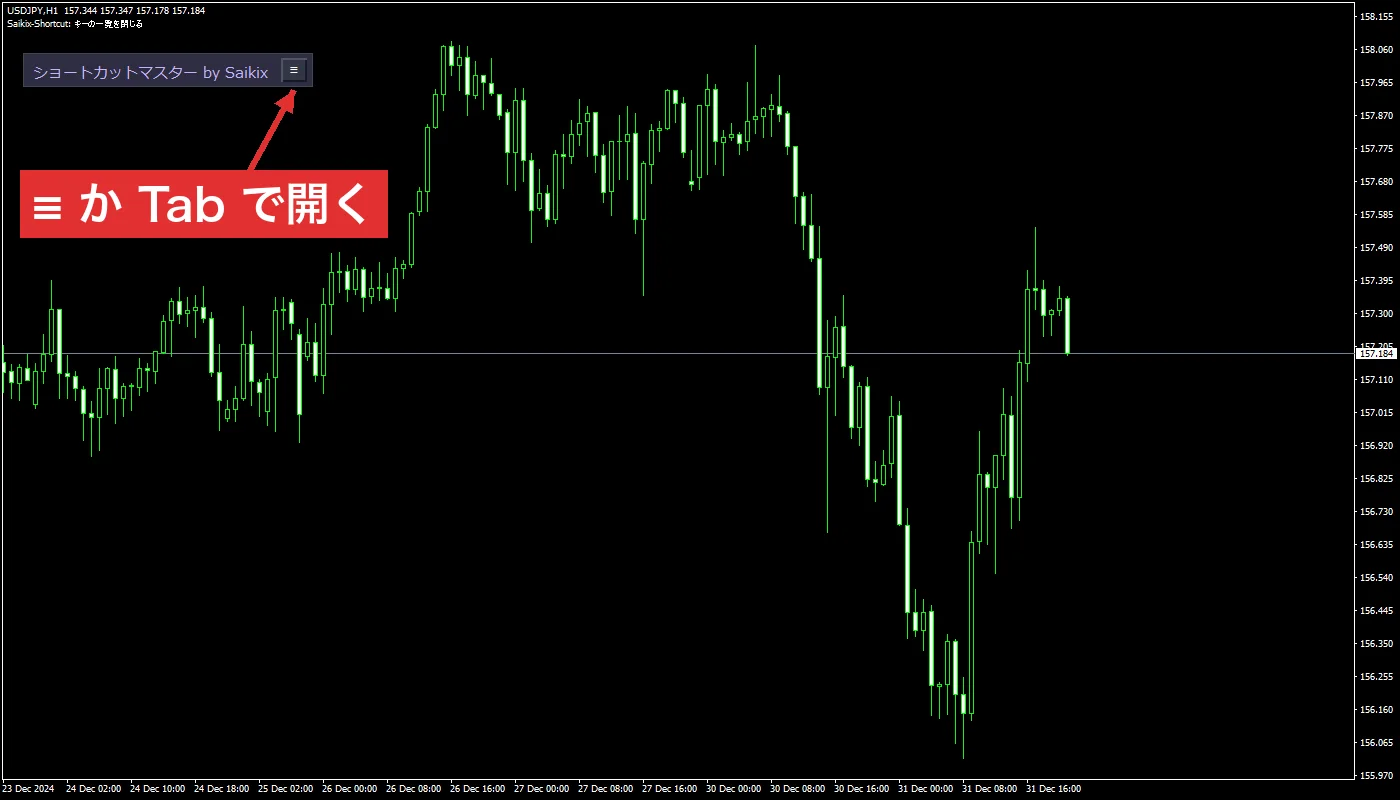
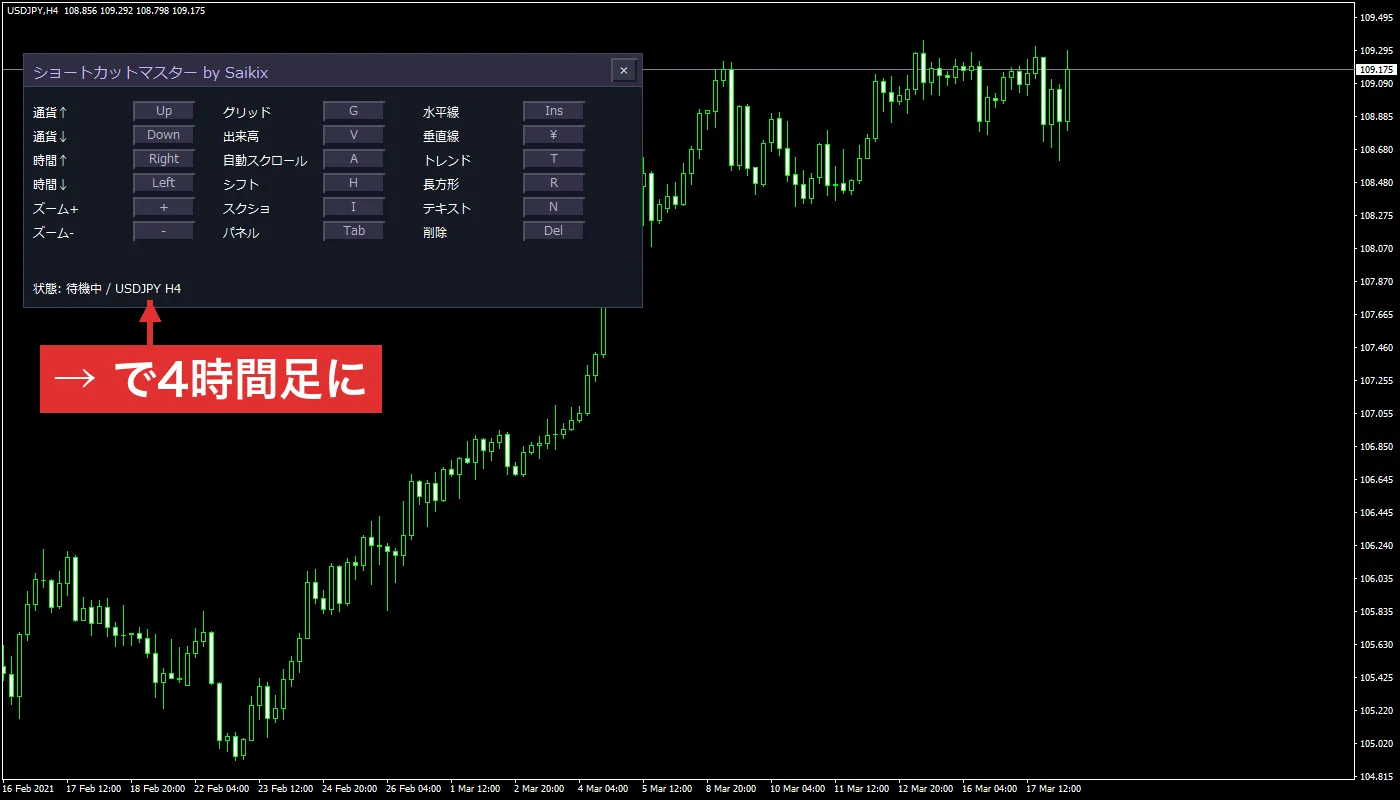
入れた直後は、チャートの左上に題と≡のボタンだけが出ます。≡かTabキーを押すとキーの一覧が開き、×かTabキーで閉じます。開いたまま時間足や通貨ペアを変えても、一覧は閉じません。
一覧のズーム+とズーム-のボタンは、チャートを拡大・縮小します。一番下の「状態」の行には、直前の操作と今の通貨ペア・時間足が出ます。
ショートカットマスターの使い方
- インジを入れたチャートを1回クリックして選ぶ
- →か←を押して、見たい時間足に切り替える
- ↓か↑を押して、見たい通貨ペアに切り替える
- InsertやTを押して線を引き、ダブルクリックで選んで狙いの場所へ動かす
1時間足で→を1回押すと4時間足に、もう1回押すと日足になります。日足で流れを見てから←で下の足へ降りる動きが、キーだけで済みます。
ショートカットマスターのパラメーター設定
| 設定項目名 | 初期値 | 説明 |
|---|---|---|
| 通貨ペア切替(上): ↑ | 38 | 前の通貨ペアへ切り替えるキーの番号 |
| 通貨ペア切替(下): ↓ | 40 | 次の通貨ペアへ切り替えるキーの番号 |
| 時間足切替(上): → | 39 | 1つ上の時間足へ切り替えるキーの番号 |
| 時間足切替(下): ← | 37 | 1つ下の時間足へ切り替えるキーの番号 |
| ズームイン: テンキーの + | 107 | 拡大するキーの番号 |
| ズームアウト: テンキーの - | 109 | 縮小するキーの番号 |
| グリッド表示切替: G | 71 | グリッドを出し入れするキーの番号 |
| ボリューム表示切替: V | 86 | 出来高の表示を切り替えるキーの番号 |
| 自動スクロール切替: A | 65 | 自動スクロールを切り替えるキーの番号 |
| チャートシフト切替: H | 72 | チャートシフトを切り替えるキーの番号 |
| スクリーンショット: I | 73 | チャートの画像を保存するキーの番号 |
| 水平線: Insert | 45 | 水平線を引くキーの番号 |
| 垂直線: ¥(| のキー) | 220 | 垂直線を引くキーの番号 |
| トレンドライン: T | 84 | トレンドラインを引くキーの番号 |
| 長方形: R | 82 | 長方形を置くキーの番号 |
| テキスト: N | 78 | 「メモ」の文字を置くキーの番号 |
| キーで引いた線の削除: Delete | 46 | キーで引いた線と文字を消すキーの番号 |
| キーの一覧の開閉: Tab | 9 | キーの一覧を開閉するキーの番号 |
| 1分足~月足を切替対象にする | true | 時間足ごとの欄。falseにした時間足は飛ばします |
| 通貨ペア1~通貨ペア25 | USDJPY ほか9個 | 切り替える通貨ペアの名前。上から順に切り替わります。空欄は使いません |
| パネルを表示 | true | falseにすると見出しも消え、Tabキーで開いた時だけ一覧が出ます |
| キーボード操作を有効化 | true | falseにするとキーに反応しなくなります |
| パネルのボタン操作を有効化 | true | falseにするとパネルのボタンに反応しなくなります |
| チャート上に操作結果を表示 | true | チャートの左上に、操作の結果を文字で出します |
| 操作音を鳴らす | false | trueにすると、キーを押すたびに音が鳴ります |
| UIサイズスケール(0.5~2.0) | 1.0 | パネル全体の大きさ |
| パネルX座標 | 20 | チャートの左端からの位置 |
| パネルY座標 | 50 | チャートの上端からの位置 |
| キーの一覧を開いた時の幅 | 620 | 一覧を開いた時のパネルの幅 |
| パネル背景色・ヘッダー色・文字色・ボタン色・ボタン文字色・アクセント色 | (色ごと) | パネルの色。アクセント色は題の文字の色です |
キーの番号は、A~Zが65~90、0~9が48~57です。時間足の切り替えをEキーにするなら、69を入れます。
ショートカットマスターの無料ダウンロード【MT4・MT5】
▼ MT4をお使いの方
ショートカットマスター(MT4版)をダウンロードする▼ MT5をお使いの方
ショートカットマスター(MT5版)をダウンロードする最終更新:2026年11月1日
クリックするとダウンロードできます(登録不要)
- MT4版かMT5版のzipをダウンロードして、解凍する
- MT4・MT5の「ファイル」→「データフォルダを開く」から「MQL4」(MT5は「MQL5」)→「Indicators」フォルダを開き、Saikix-Shortcut のファイルを入れる
- MT4・MT5を再起動する
- 「挿入」→「インディケータ」→「カスタム」から「Saikix-Shortcut」を選ぶ
画面つきの手順はMT4インジケーターの入れ方とMT5インジケーターの入れ方にあります。
 関連記事【MT4】機関投資家目線でチャートを見れる無料インジケーター
ショートカットマスターのよくある質問
ショートカットマスターのまとめ
時間足や通貨ペアを変えるたびに、ボタンや気配値表示を探す必要はなくなります。マウスに手を伸ばさずに、チャートを見比べられます。MT4・MT5のどちらでも無料で使えます。「このキーの操作も入れてほしい」という要望は、公式LINEで教えてください。

LINE追加で23種類の特典を無料プレゼント
書籍・インジケーター・カレンダー・為替手帳など
コメント