
十字カーソルを複数チャートで同期するインジケーター|上位足の1本の中身も枠で見える【MT4・MT5無料】
無料ダウンロードはこちらMT4・MT5の十字カーソルは、マウスのあるチャートにしか出ません。1時間足で気になった足が5分足のどこなのかは、時刻を読んで、5分足を自分でスクロールして探すしかありません。
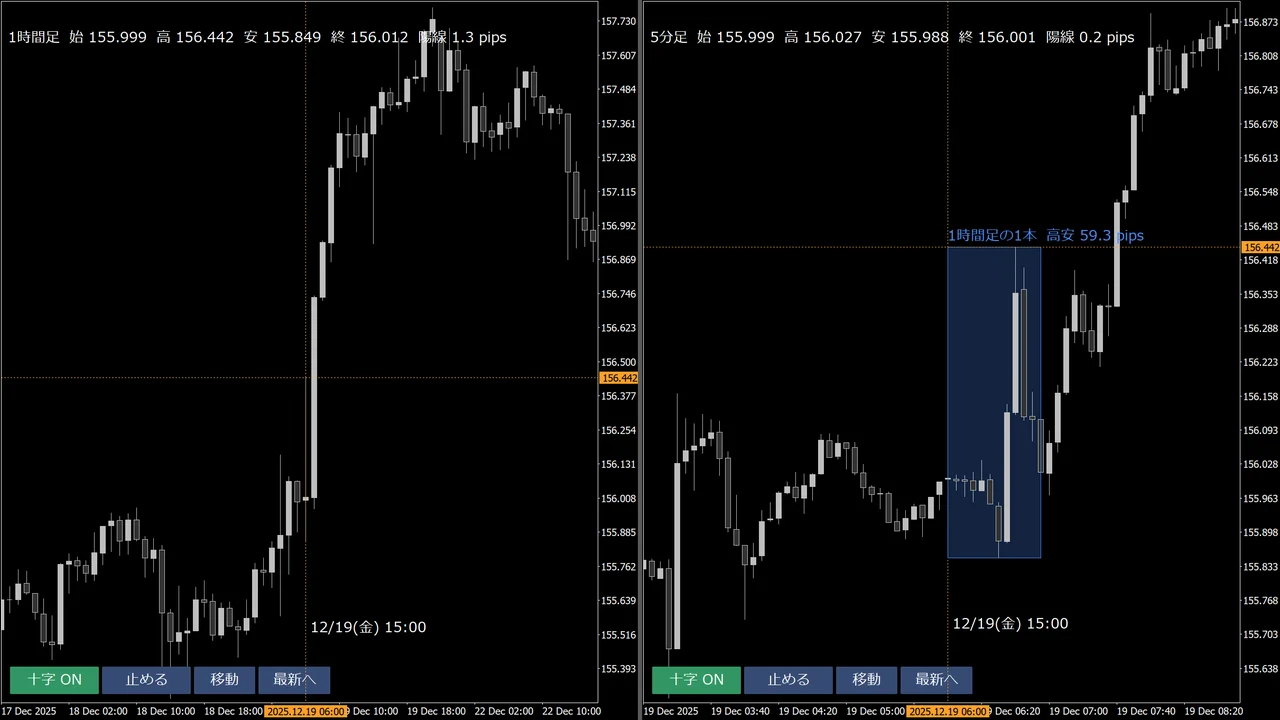
十字カーソルマスターは、開いている全部のチャートに十字カーソルを出すインジケーターです。1時間足の足にマウスを乗せると、5分足にその1本の範囲が枠で出ます。キーを1つ押せば、5分足がその足の場所まで動きます。MT4版・MT5版とも無料でダウンロードできます。
この記事の要点
- 1枚のチャートでマウスを動かすと、開いている全部のチャートに同じ時刻の十字カーソルが出ます
- 上位足の足にマウスを乗せると、下位足にその1本の範囲が枠で出ます
- キー1つで、ほかのチャートを十字カーソルの足の場所へ動かせます
- 十字カーソルをその場に止めて、止めた所からの値幅・本数・時間を測れます
十字カーソルマスターでできること
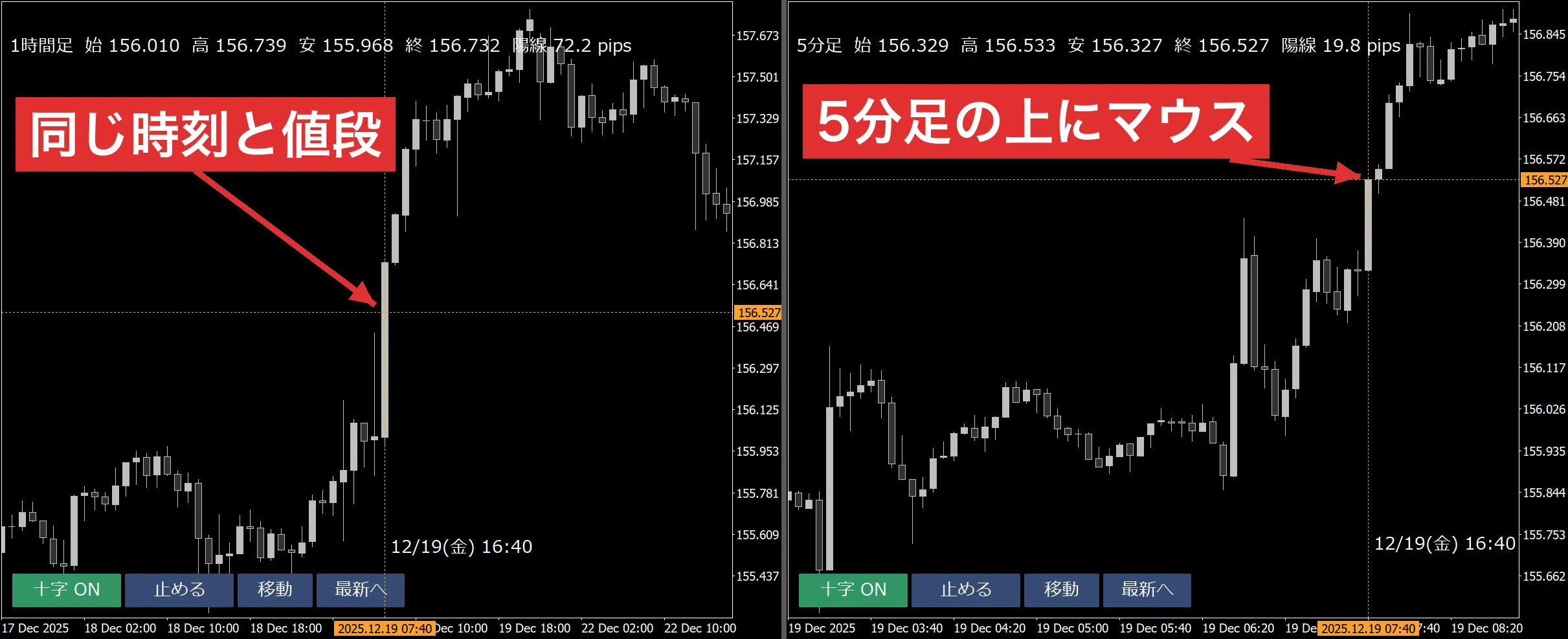
1枚のチャートでマウスを動かすと、ほかのチャートにも同じ時刻の縦線が出ます。同じ銘柄のチャートには、同じ値段の横線も出ます。時間足が違っていても、線は同じ時刻と値段に合います。
| 名前 | 説明 |
|---|---|
| 十字カーソル | 全部のチャートに縦線と横線を出します |
| 上位足の1本の枠 | 下位足のチャートに、上位足の1本の範囲を枠で出します |
| 止める | 十字カーソルをその場に残します。止めた所からの値幅・本数・時間も出ます |
| 移動 | ほかのチャートを、十字カーソルの足の場所へ動かします |
| 足の4本値 | チャートの左上に、十字カーソルの足の始値・高値・安値・終値と、陽線か陰線か、始値から終値までのpipsを出します |
| 日本時間 | 縦線の下の方に、十字カーソルの足の日付と時刻を出します。夏時間と冬時間の切り替えも自動です |
| 値への吸い付き | マウスがローソク足の始値・高値・安値・終値に近づくと、横線がその値段に吸い付きます |
サイキックス制作のMT4インジケーター100種以上を無料配布中
インジ一覧を見る
十字カーソルで上位足の1本の中身を見る方法
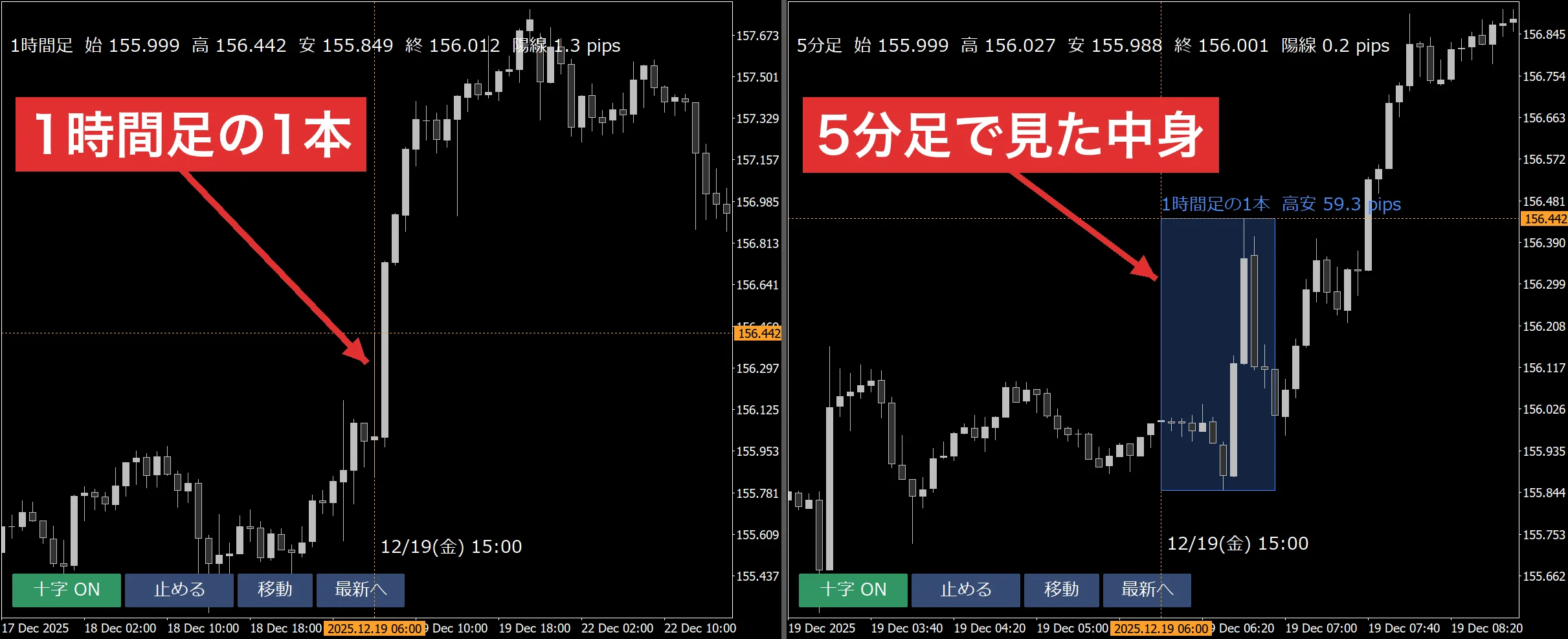
枠が出るのは、マウスのある足より短い時間足のチャートです。枠の高さはその足の高値と安値、枠の幅はその足の時間です。枠の上には「1時間足の1本 高安 59.3 pips」のように、足の名前と高値から安値までの値幅が出ます。
図の1時間足は、日本時間で12月19日15時の1本です。始値155.999円と終値156.012円がほぼ同じで、上ヒゲの長い足です。同じ1時間を5分足で見ると、15時25分までは156円の近くで横ばいです。15時30分の足で155.849円まで下げ、15時40分の足で156.442円まで一気に上がり、16時前には156.012円まで戻っています。
別の銘柄のチャートに出る線
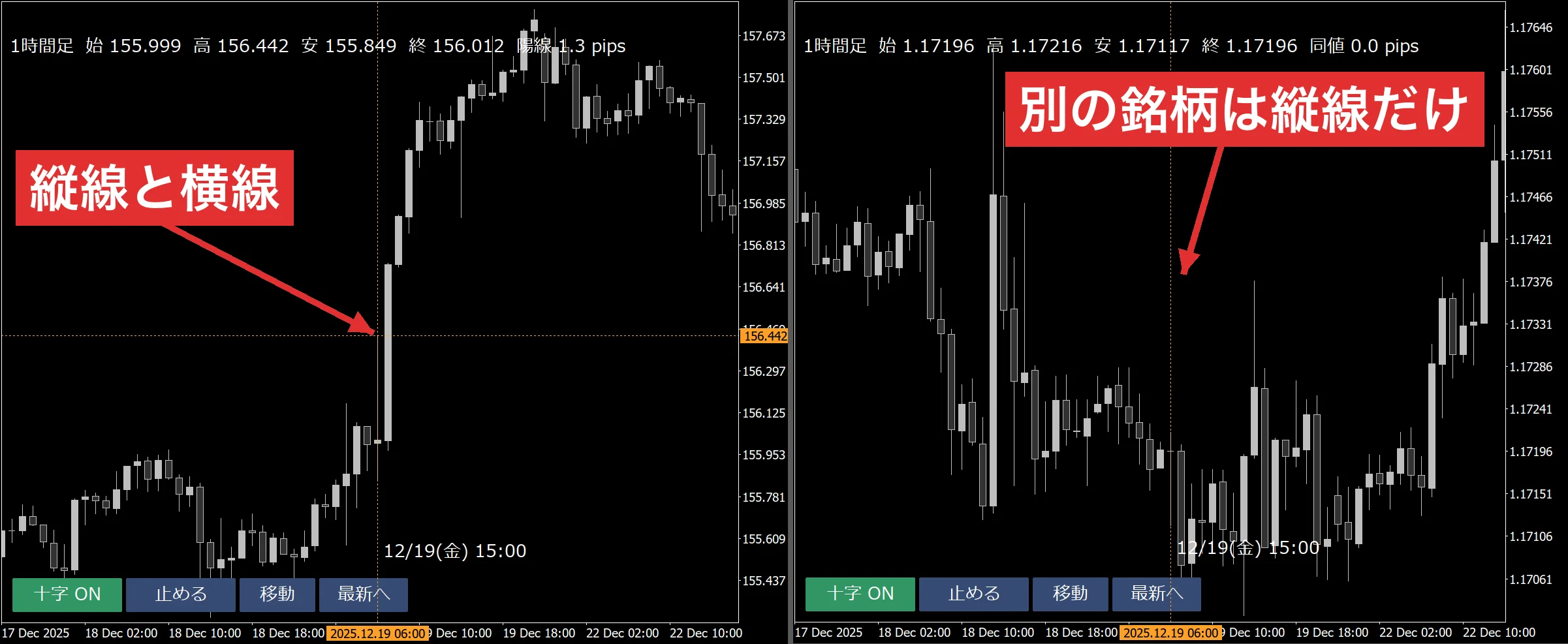
別の銘柄のチャートには、横線を出しません。ドル円の156円とユーロドルの1.17ドルは、同じ高さに並べても意味がないからです。縦線で時刻だけを合わせます。図の右はユーロドルで、左のドル円が動いた時刻にどう動いていたかを見られます。
短い時間足の別の銘柄には、枠も時間の幅だけで出ます。高値と安値は銘柄ごとに違うので、チャートの上から下までの帯になります。
サブウィンドウの上の十字カーソル
RSIのようなサブウィンドウの上にマウスを乗せると、横線はそのサブウィンドウの中に出ます。縦線はほかのチャートにも出ます。ほかのチャートに同じサブウィンドウがあるとは限らないので、サブウィンドウの横線はマウスのあるチャートだけです。
十字カーソルを止めて値幅と本数を測る方法
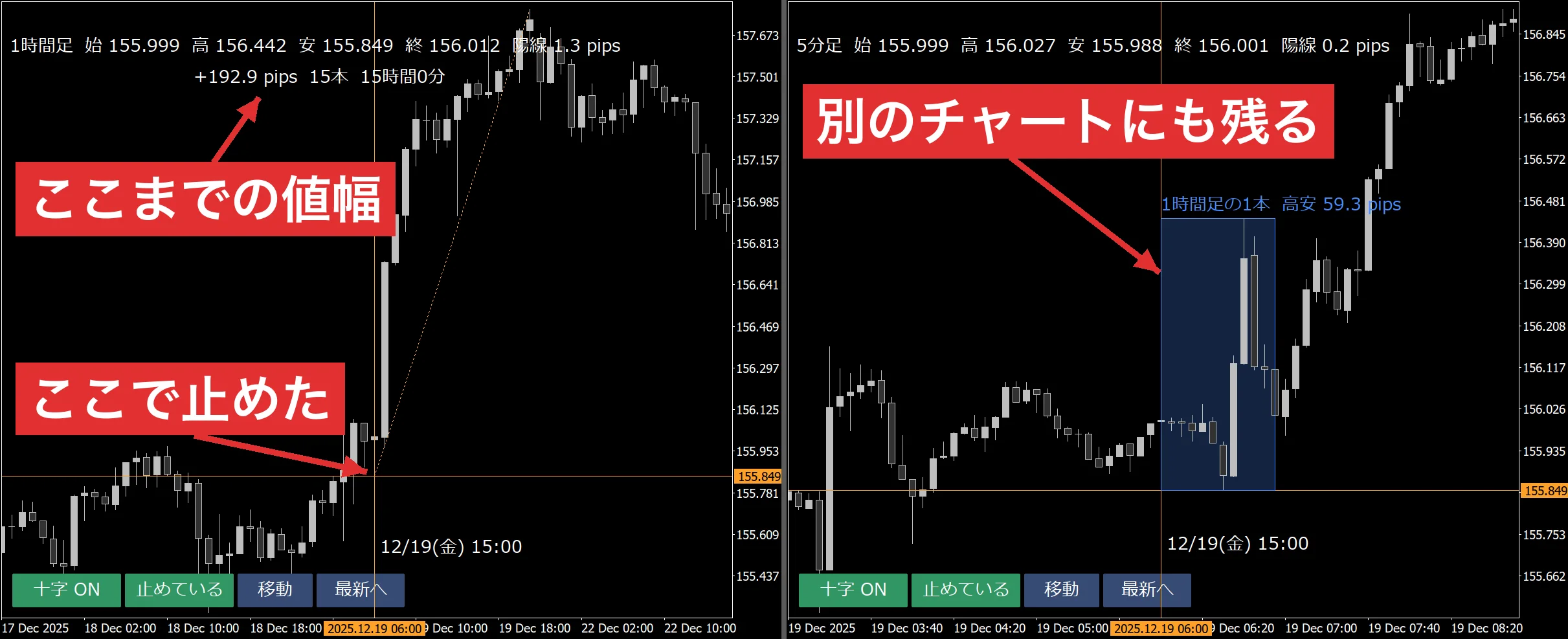
「止める」のボタンを押すと、十字カーソルがその場に残り、点線が実線に変わります。そのままマウスを動かすと、止めた所からの値幅・本数・時間がマウスの近くに出ます。ドラッグはいりません。
図は、1時間足の安値で止めて、15本後の高値までマウスを動かした画面です。「+192.9 pips 15本 15時間0分」と出ています。同じ銘柄の別のチャートへマウスを移すと、そのチャートの時間足の本数で測れます。止めている間は、ほかのチャートの線と枠もそのまま残ります。もう一度押すと、十字カーソルがまたマウスに付いてきます。
十字カーソルマスターのボタンとキー

| 名前 | 説明 |
|---|---|
| 十字 ON | 全部のチャートの十字カーソルをまとめて消す・出すボタンです。緑がONです。Xキーでも同じです |
| 止める | 十字カーソルをその場に残します。止めている間はボタンが緑で「止めている」に変わります。Fキーと、チャートのダブルクリックでも同じです |
| 移動 | ほかのチャートの真ん中に、十字カーソルの足を持ってきます。Jキーと、マウスのホイールを2回押すのでも同じです |
| 最新へ | 全部のチャートを右端へ戻し、移動で止めた自動スクロールを元に戻します |
ボタンの色と文字は、全部のチャートでそろって変わります。Ctrlキーを押しながらのキーには反応しないので、MT4・MT5の十字カーソルを出すCtrl+Fもそのまま使えます。
 関連記事【これ求めてた】MTFでピボットを表示できるMT4インジケーター
十字カーソルマスターの使い方
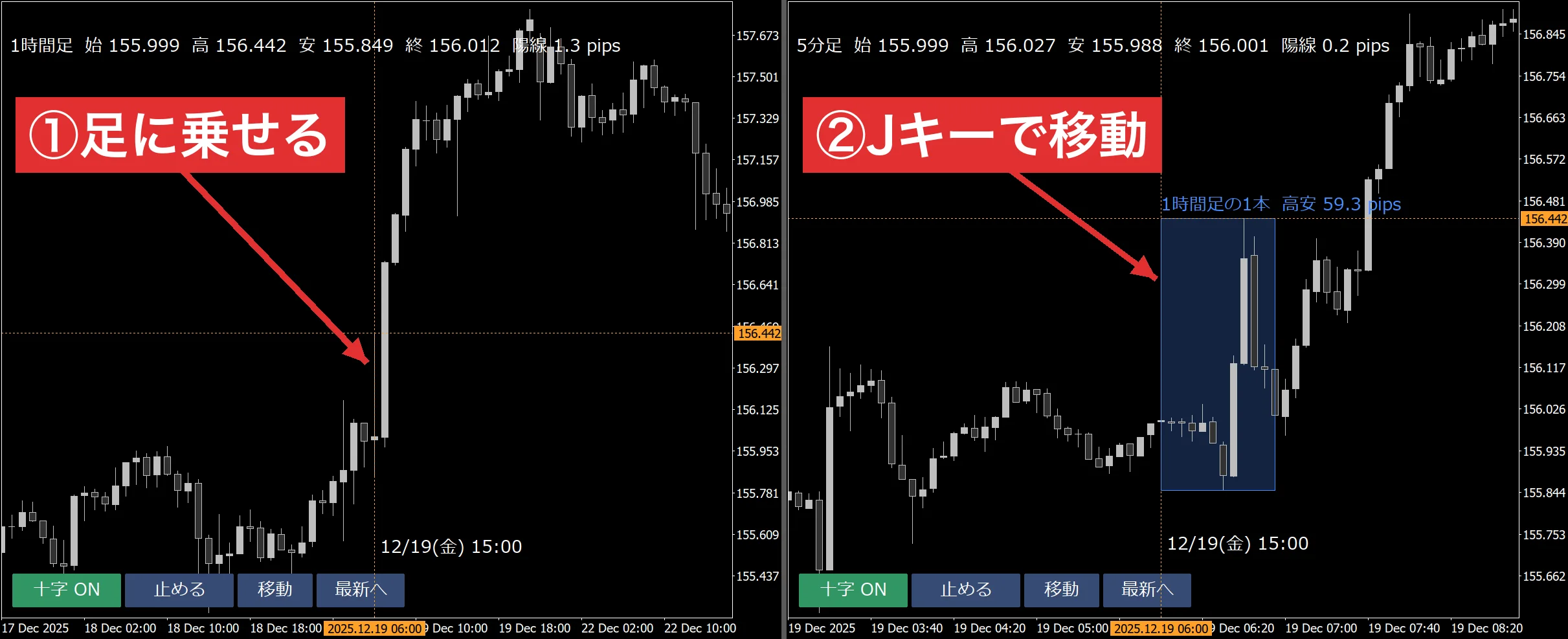
- 見比べたいチャートを並べて、全部に十字カーソルマスターを入れる
- 上位足のチャートで、気になる足にマウスを乗せる
- Jキーを押す。下位足のチャートが、その足の場所まで動く
- 下位足の枠の中を見る
- 見終わったら「最新へ」を押す。全部のチャートが右端へ戻る
長い上ヒゲや大きな陽線の足で、高値をいつ付けたのか、どの足で戻したのかを見ていくと、1本の足の形だけでは分からない値動きの順番が分かります。
十字カーソルマスターのパラメーター設定
| 設定項目名 | 初期値 | 説明 |
|---|---|---|
| 同期するチャート | 全部のチャート | 十字カーソルを出すチャート。同じ銘柄のチャートだけにもできます |
| マウスのあるチャートにも線を出す | true | falseにすると、マウスのあるチャートには線を出さず、ほかのチャートにだけ出します |
| ローソク足の値に吸い付く | true | falseで吸い付きをなくします |
| 十字の色 | オレンジ | 縦線と横線の色 |
| 上位足の1本の範囲を枠で出す | true | falseで枠を消します |
| 枠の色 | 青 | 枠の線と文字の色。枠の中の塗りは、チャートの背景色に混ぜて薄くします |
| 足の4本値を出す | true | falseで左上の4本値を消します |
| 時刻の表示 | 日本時間 | 日本時間・サーバー時間・出さない |
| ボタンの位置 | 左下 | 左下・右下・出さない |
| 入り切りのキー | X | 十字カーソルを消す・出すキー |
| 止めるキー | F | 十字カーソルを止めるキー |
| 移動するキー | J | ほかのチャートを動かすキー |
| UIスケール(0.5〜2.0) | 1.0 | ボタンと文字の大きさ |
十字カーソルマスターの無料ダウンロード【MT4・MT5】
▼ MT4をお使いの方
十字カーソルマスター(MT4版)をダウンロードする▼ MT5をお使いの方
十字カーソルマスター(MT5版)をダウンロードする最終更新:2026年11月1日
クリックするとダウンロードできます(登録不要)
- MT4版かMT5版のzipをダウンロードして、解凍する
- MT4・MT5の「ファイル」→「データフォルダを開く」から「MQL4」(MT5は「MQL5」)→「Indicators」フォルダを開き、Saikix-Crosshair のファイルを入れる
- MT4・MT5を再起動する
- 「挿入」→「インディケータ」→「カスタム」から「Saikix-Crosshair」を選ぶ
画面つきの手順はMT4インジケーターの入れ方とMT5インジケーターの入れ方にあります。
十字カーソルマスターのよくある質問
 関連記事【MT4】機関投資家目線でチャートを見れる無料インジケーター
十字カーソルマスターのまとめ
十字カーソルマスターを入れると、開いている全部のチャートで同じ時刻を指せます。上位足で気になった1本の中身を、探さずに下位足で見られます。MT4・MT5のどちらでも無料で使えます。「この機能も入れてほしい」という要望は、公式LINEで教えてください。


LINE追加で23種類の特典を無料プレゼント
書籍・インジケーター・カレンダー・為替手帳など
コメント