【初心者向け】MT5インジケーター・EAの導入方法|入れ方から表示されない時の対処まで解説
カスタムインジケーターやEA(自動売買ソフト)を外部から入手してMT5(MetaTrader5)にインストールする方法をFX初心者向けにわかりやすく解説します。MT4とはフォルダ名もファイルの拡張子も違うため、MT4に慣れている方も一度確認してみてください。
全てのステップで画像付き解説をしているため、記事の内容をマネするだけで一緒にMT5へインジケーターとEAを導入することができます。
MT5のダウンロード方法
MT5(MetaTrader5)とは
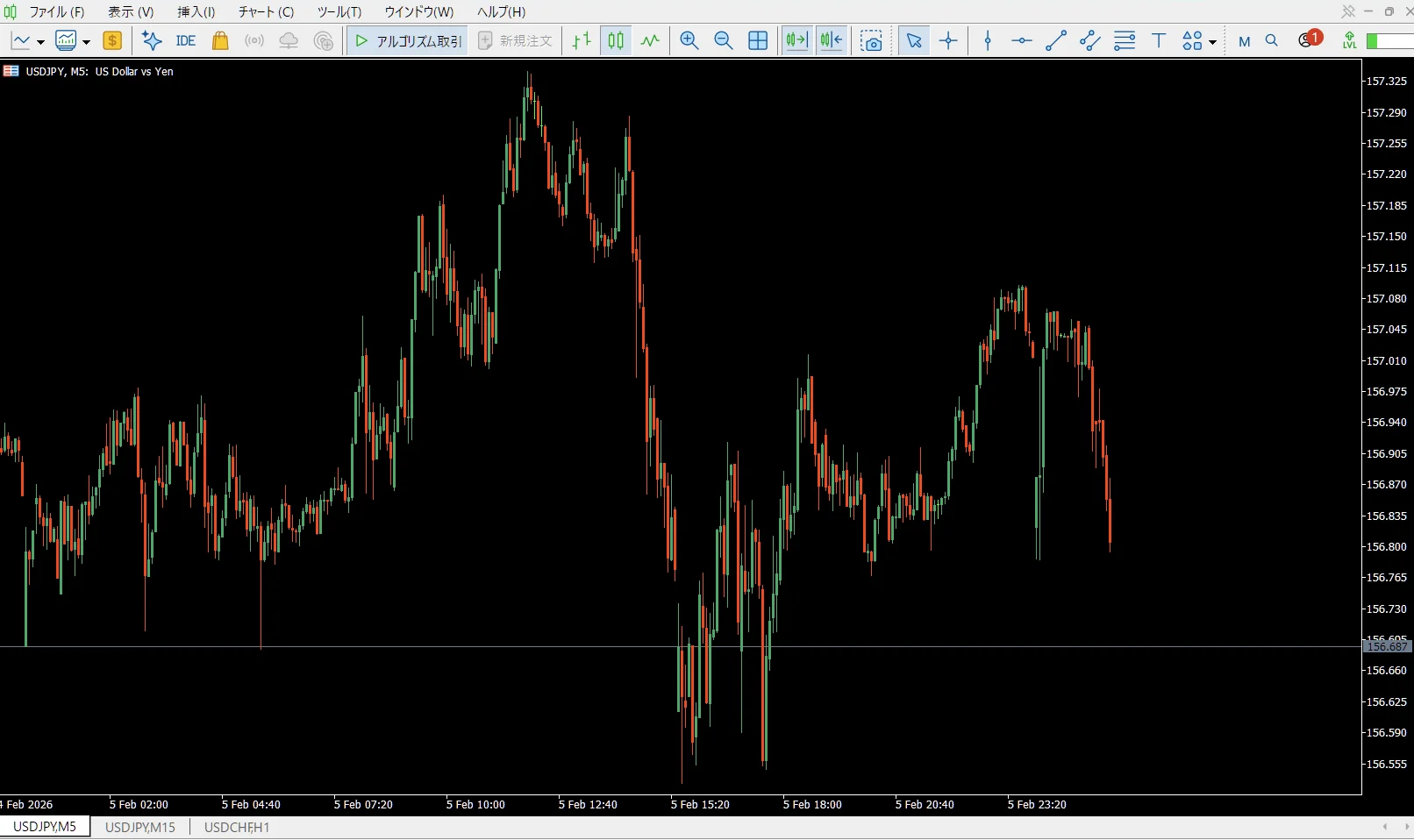
MT5(MetaTrader 5、メタトレーダー5)は、MT4の開発元でもあるメタクォーツ社が2010年にリリースした、MT4の後継にあたるチャート分析ソフトです。利用料金は一切かからず、時間足が21種類(MT4は9種類)、標準インジケーターが38種類(MT4は30種類)と分析機能が強化されていて、動作スピードもMT4より速くなっています。
長らく「対応業者が少ない」「カスタムインジケーターが少ない」という理由でMT4が主流でしたが、メタクォーツ社は2018年に新しい業者へのMT4の提供をやめていて、今のMT4の更新は不具合やセキュリティの修正が中心です。今からチャートソフトを選ぶなら、私はMT5をおすすめします。
MT5のダウンロード先
- MT5がダウンロードできる国内FX業者:OANDA証券、外為ファイネスト、フィリップ証券
MT5は、メタクォーツ社の公式サイトから直接ダウンロードできます。
もちろん各FX業者のサイトからもダウンロード可能です。本番口座を作らなくても、無料のデモ口座を開設すればMT5をすぐに使い始められます。(※本サイトではアフィリエイトや一切の広告を貼っておりません、ご安心くださいませ)
GMOやDMMなどMT5に対応していない業者でトレードしたい場合は、MT5を分析用、実際のエントリーは各業者のオリジナルチャートソフトやスマートフォンアプリから行う方法があります。私自身もこの「分析と発注を分ける」スタイルを長年続けています。
MT5にインジケーターを導入する方法
準備するもの
- アプリケーション(MT5)のインストール
- 導入したいカスタムインジケーター(.ex5ファイル)をわかりやすい場所に保存する
MT5用のカスタムインジケーターは、拡張子が「.ex5」または「.mq5」のファイルです。MT4用の「.ex4」ファイルはMT5では動かないので、ダウンロードする際に必ず拡張子を確認してください。
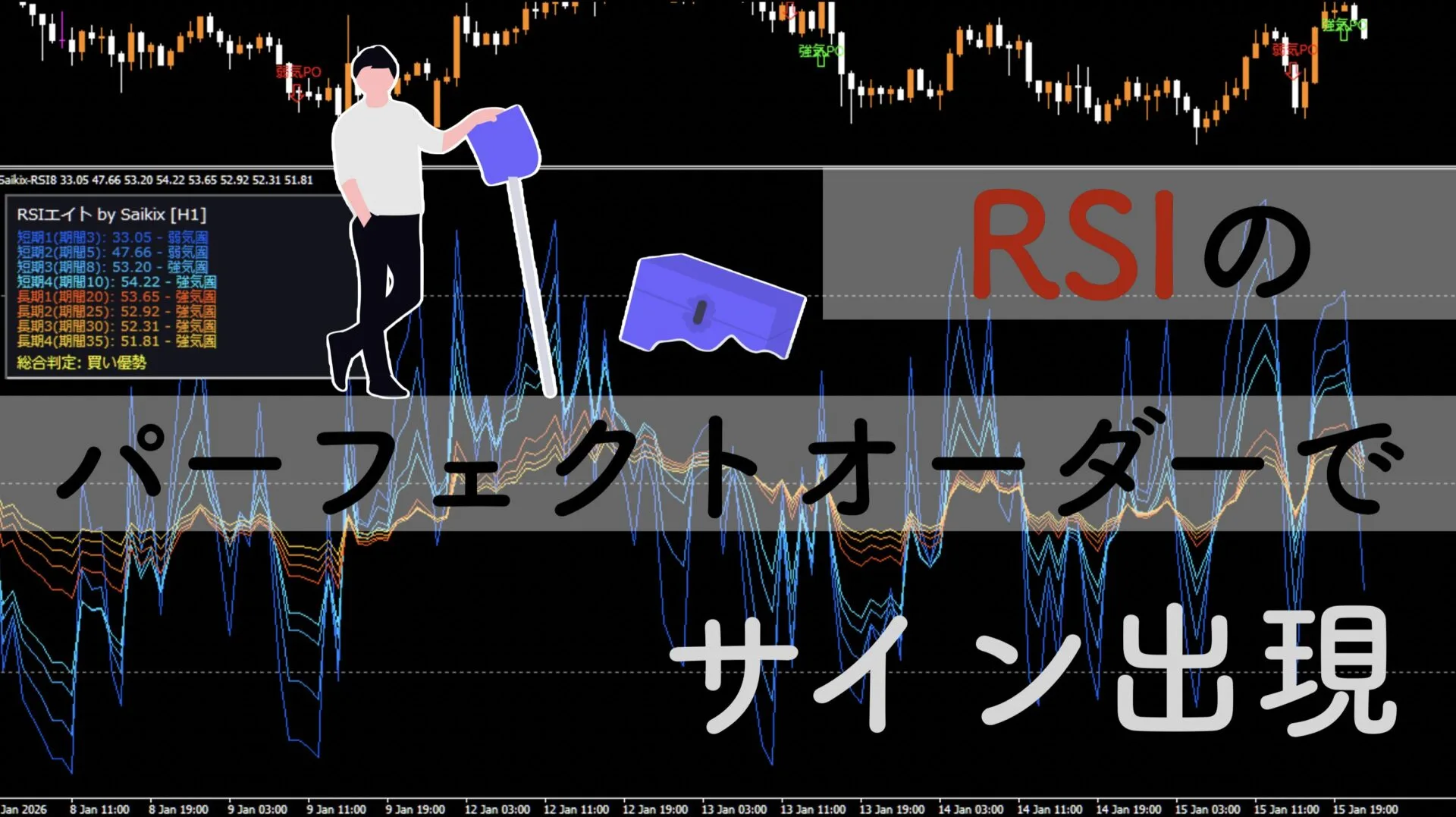
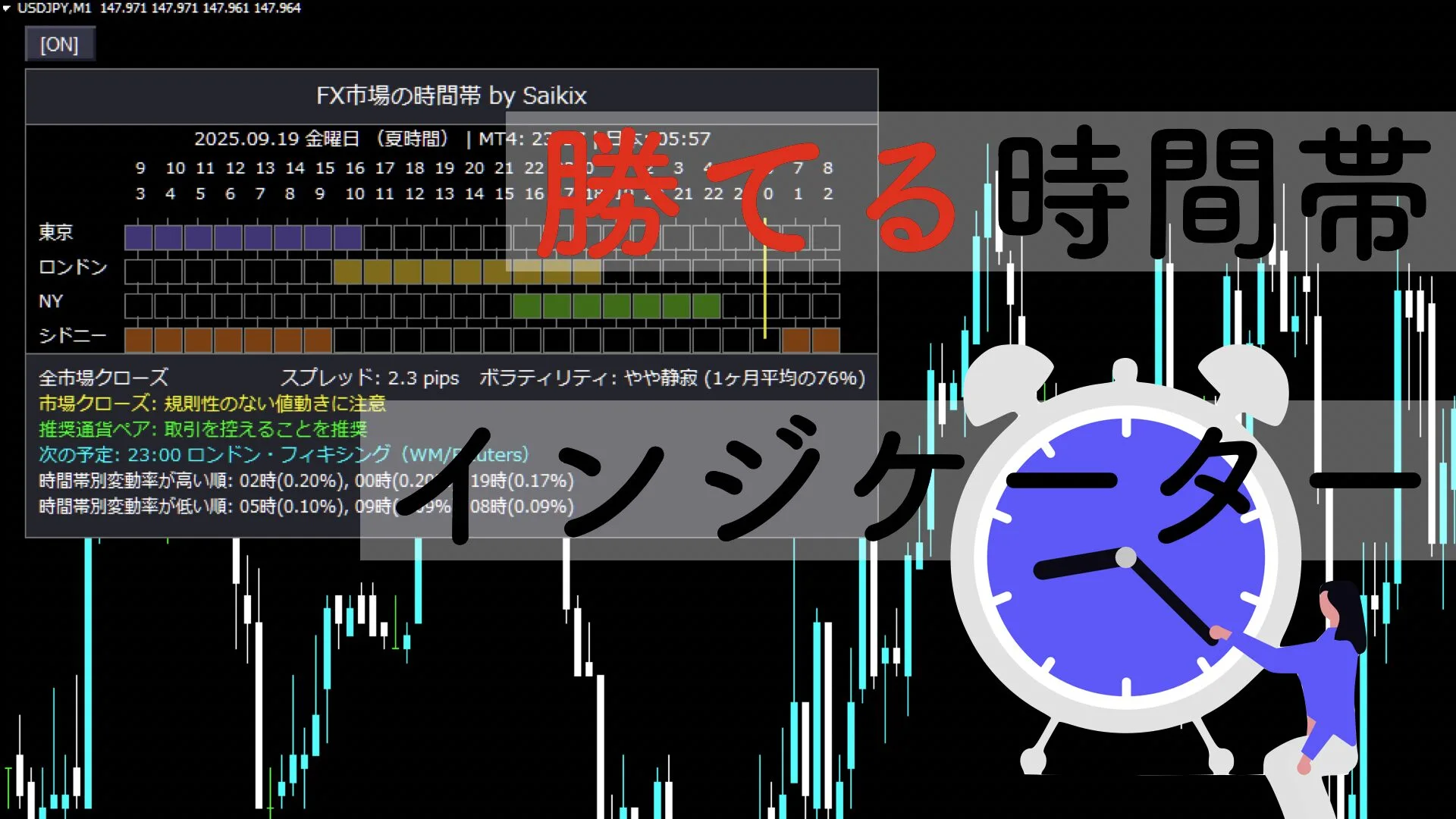
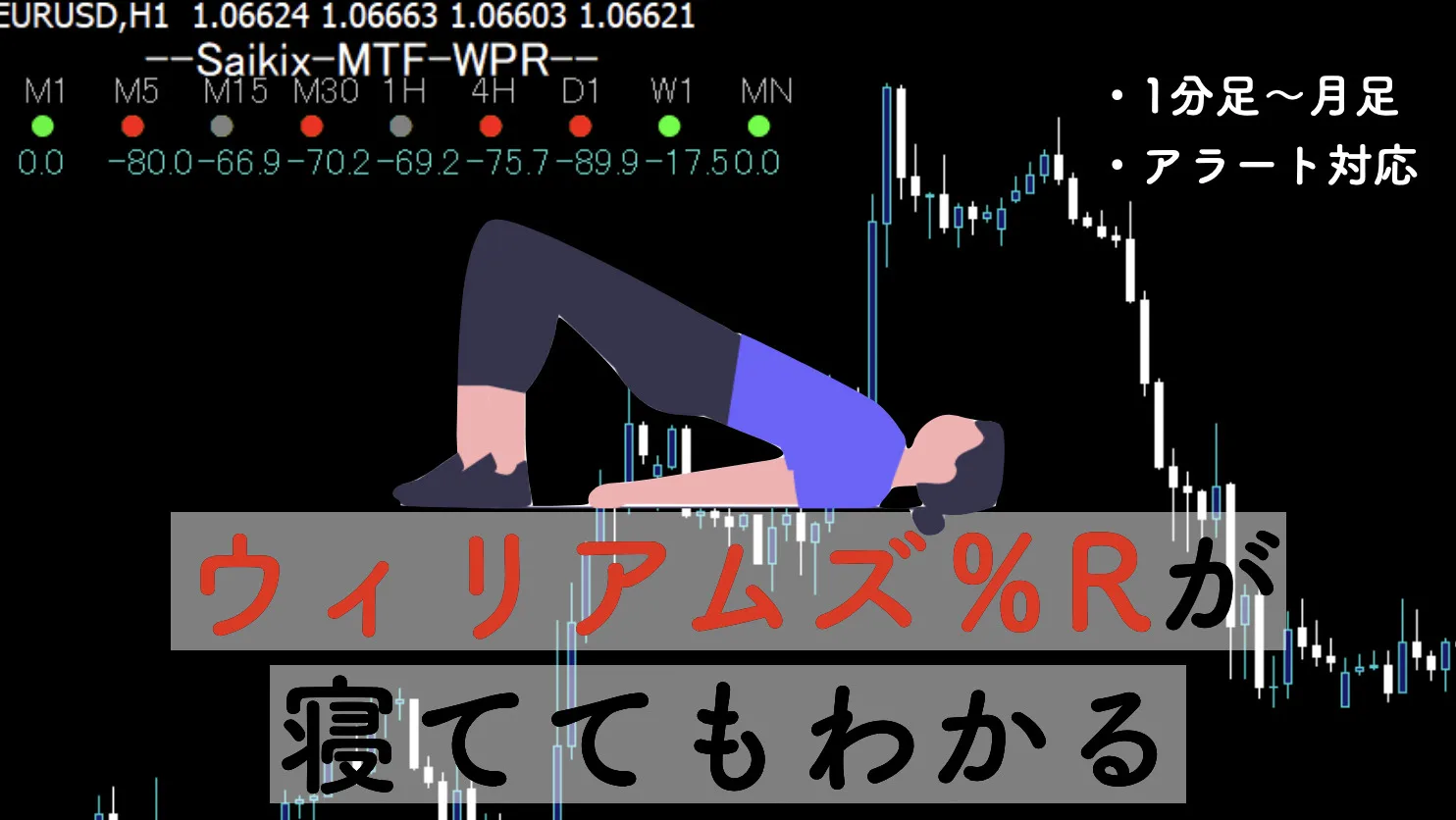
入れたいカスタムインジケーターが手元にない方は、下のページから無料でダウンロードできます。私が自作したMT5対応インジを76本配布しています。
カスタムインジケーターをMT5に保存する手順
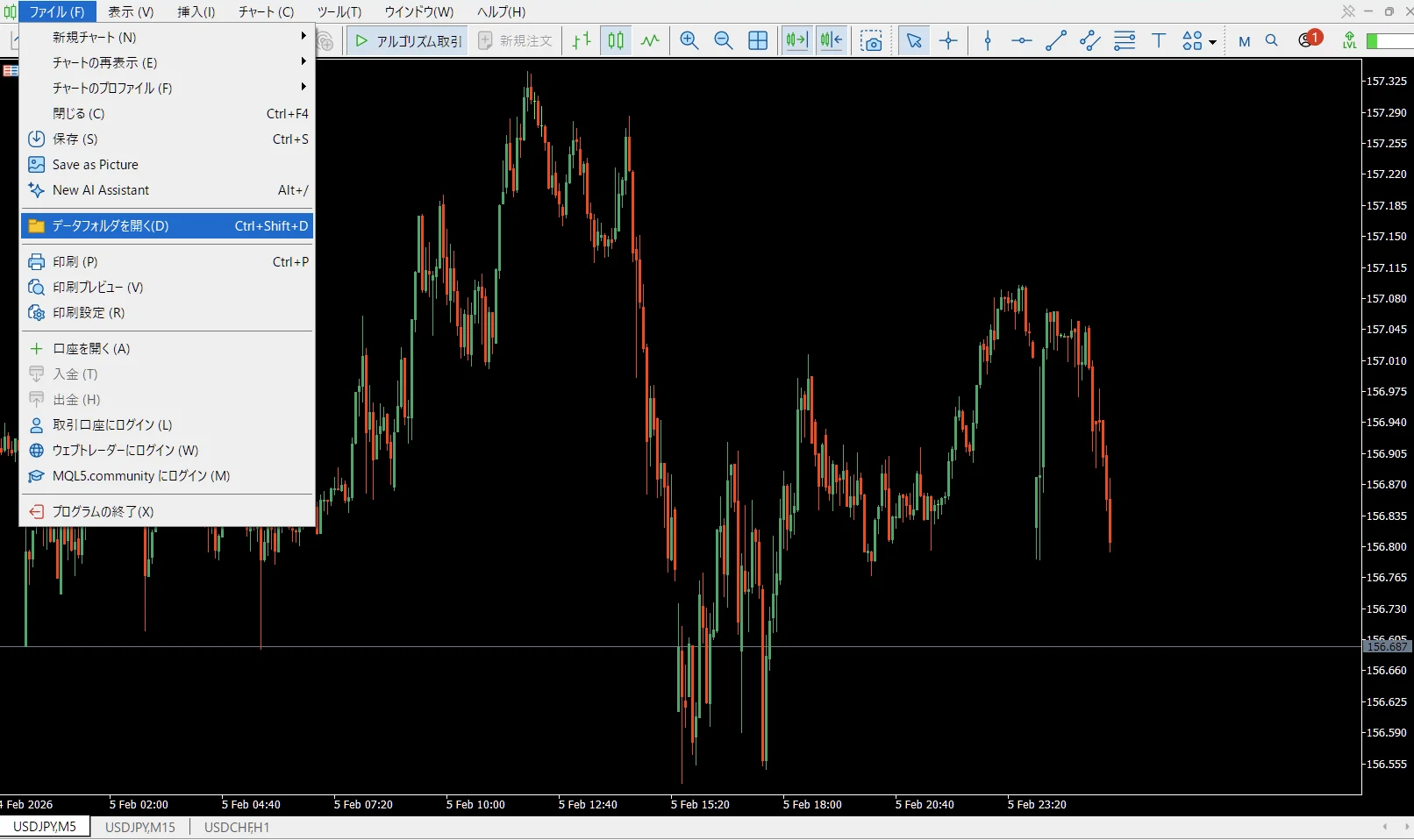
ショートカットキーの Ctrl+Shift+D でも開けます。
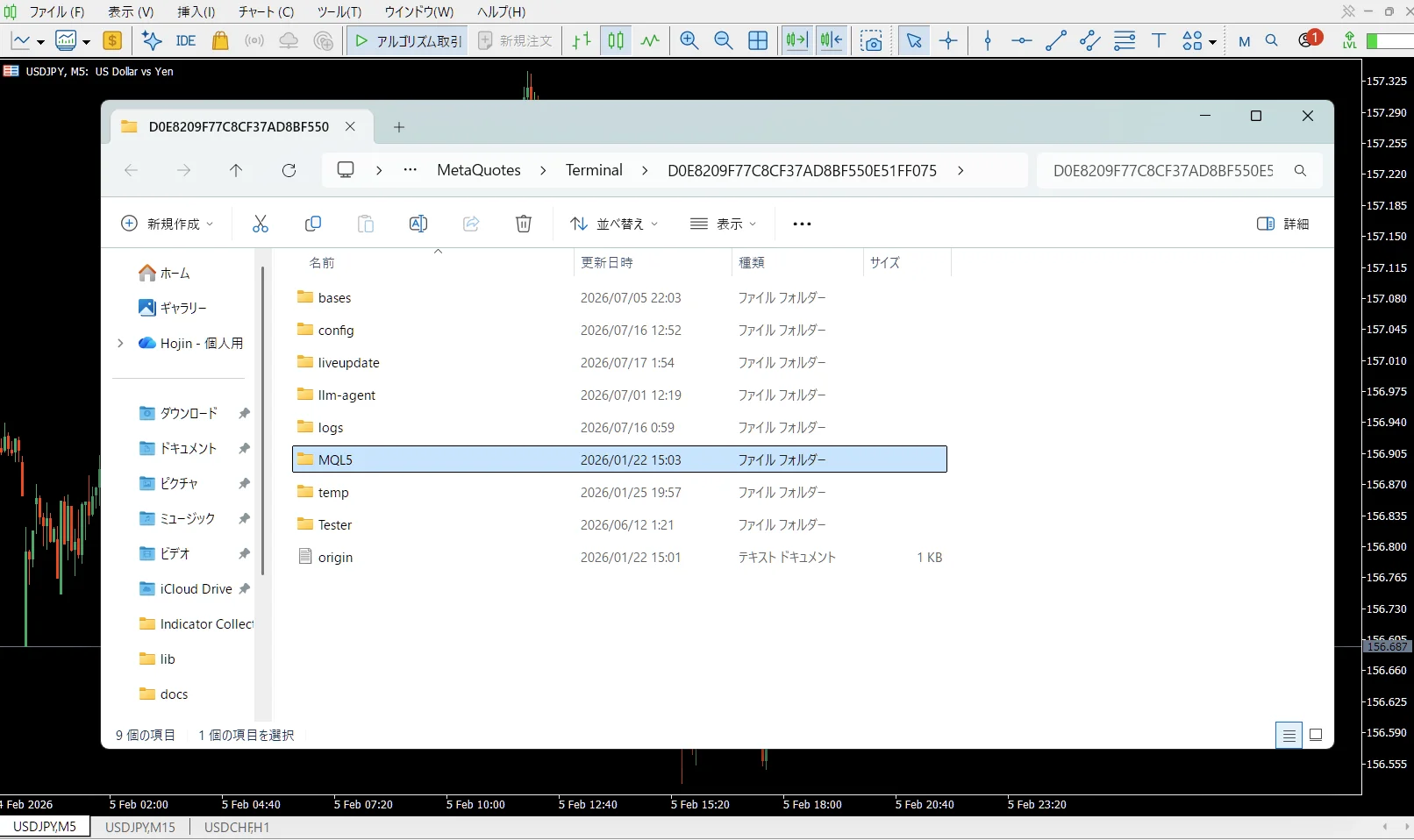
MT4では「MQL4」フォルダでしたが、MT5では「MQL5」フォルダになります。
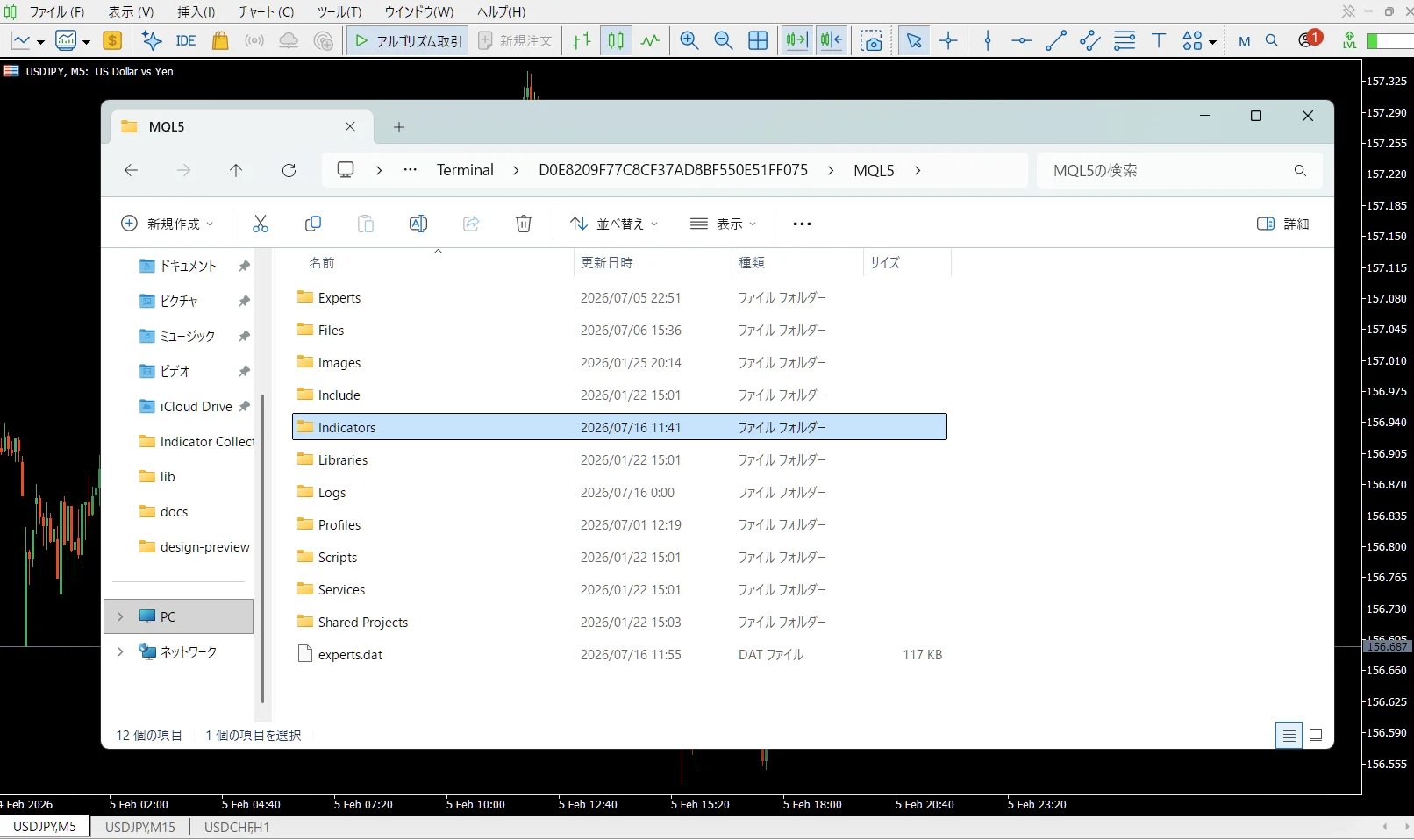
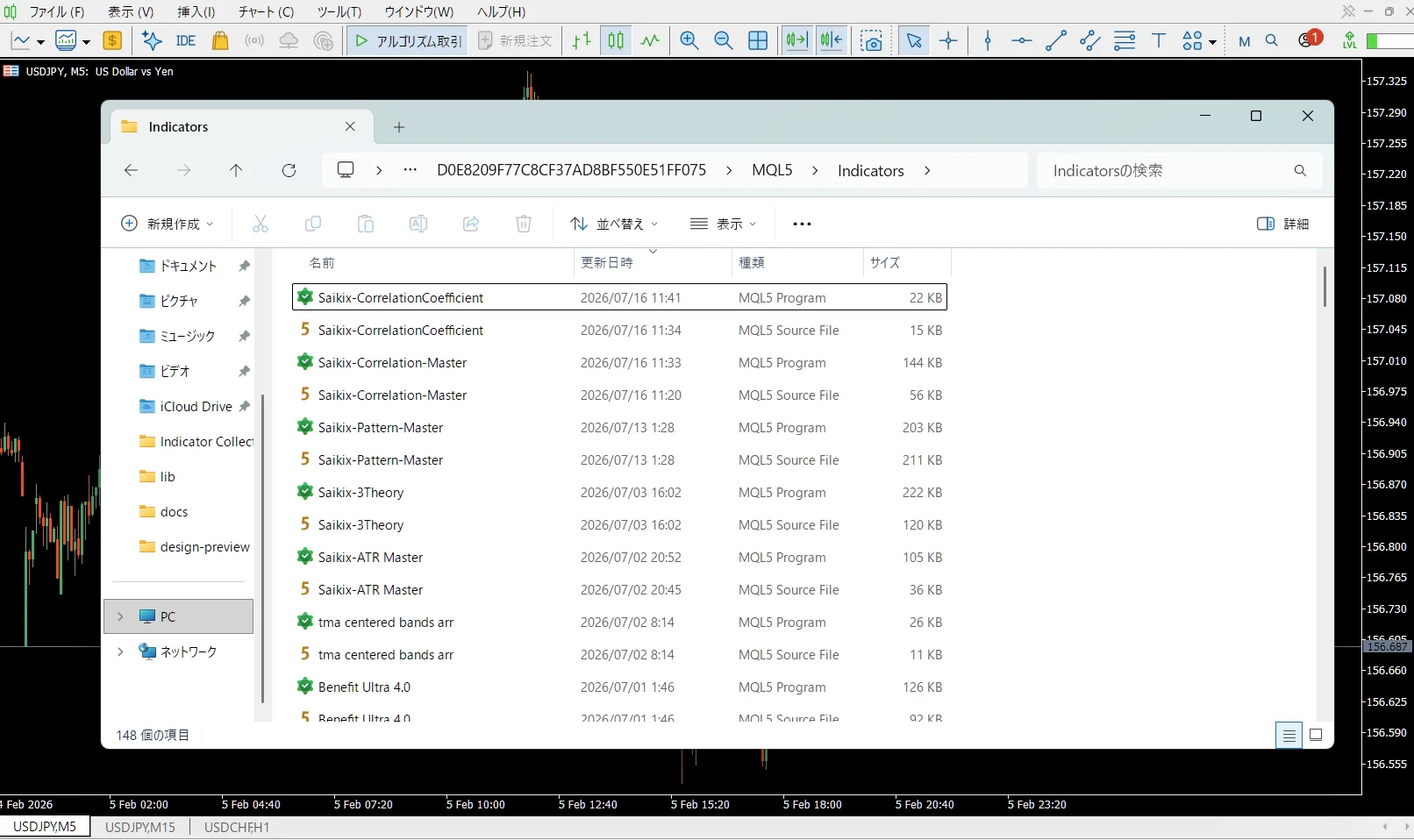
MT5は、再起動が不要です。コピペしたインジケーターはそのまま反映され、すぐにチャートへ表示できます。MT4ではナビゲーターの「更新」か再起動をしないと反映されなかったので、地味ですが確実に便利になったポイントです。
もし反映されない場合は、ナビゲーター(Ctrl+N)の「指標」を右クリックして「更新」を押すか、一度MT5を再起動してください。
インジケーターをチャートに表示する
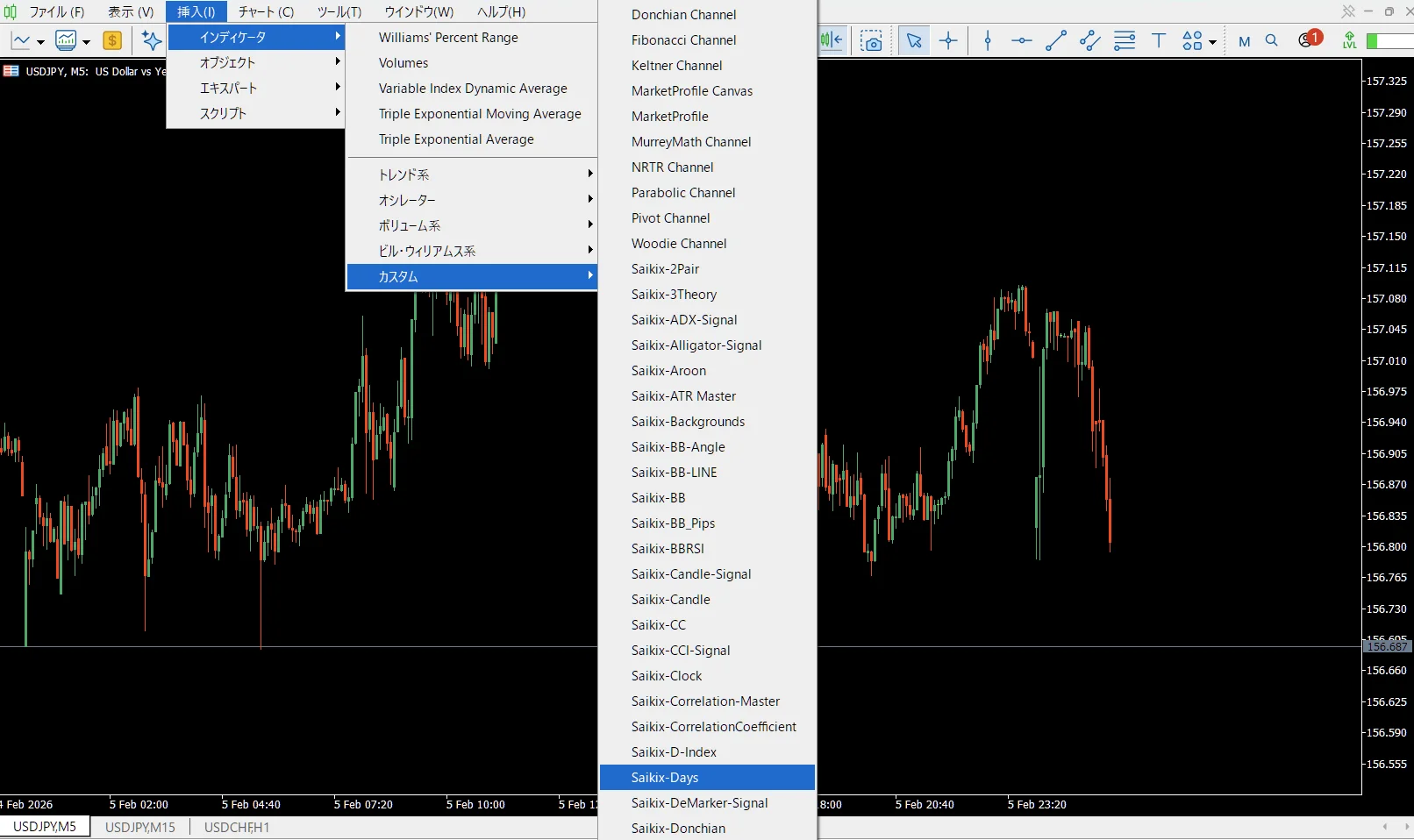
今回は例として、無料配布している曜日区切りインジケーター「Saikix-Days」を表示します。ナビゲーター(Ctrl+N)を開いて、チャートへドラッグ&ドロップしても同じです。
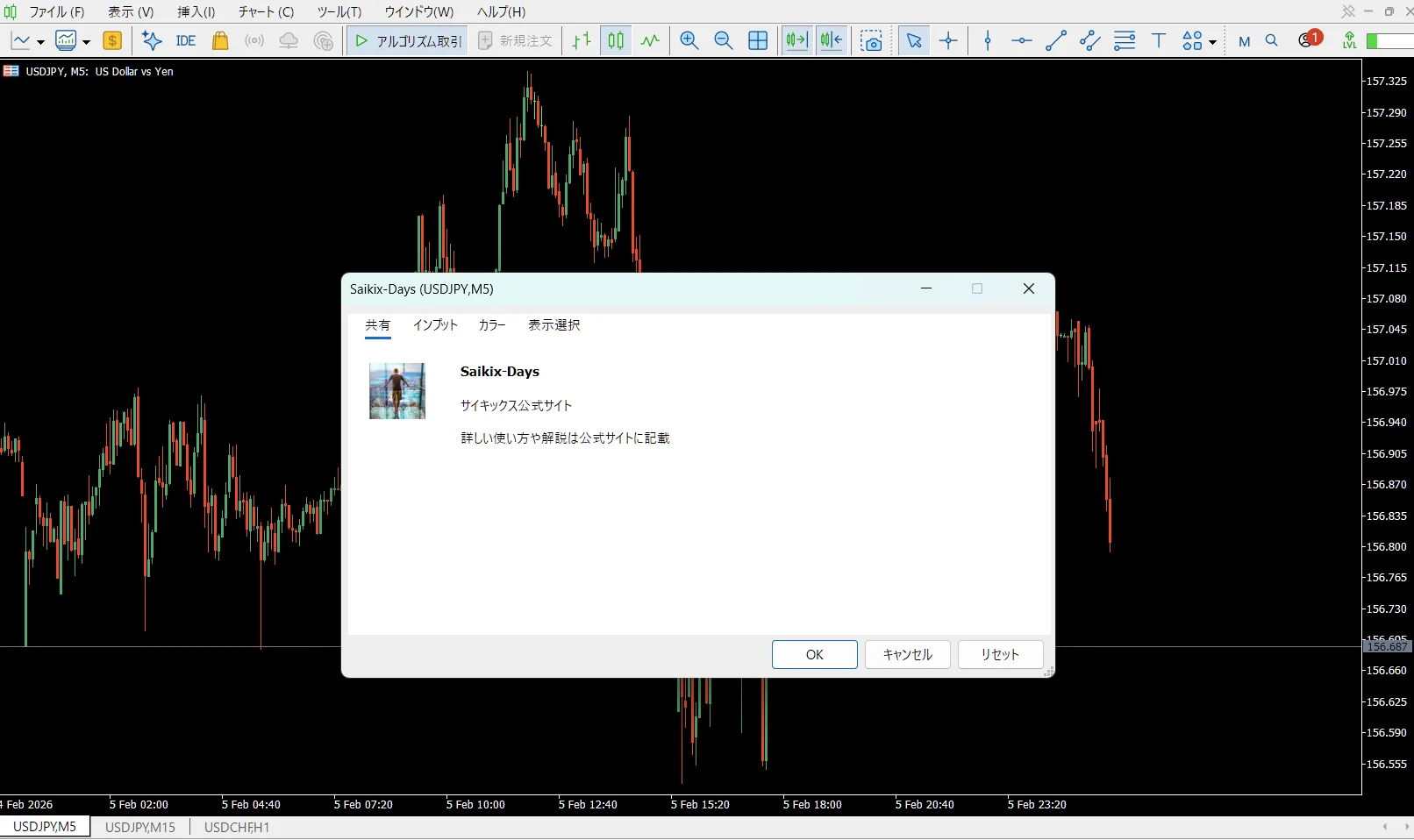
色や線の太さは「カラー」タブから変更できます。まずはそのままOKで大丈夫です。
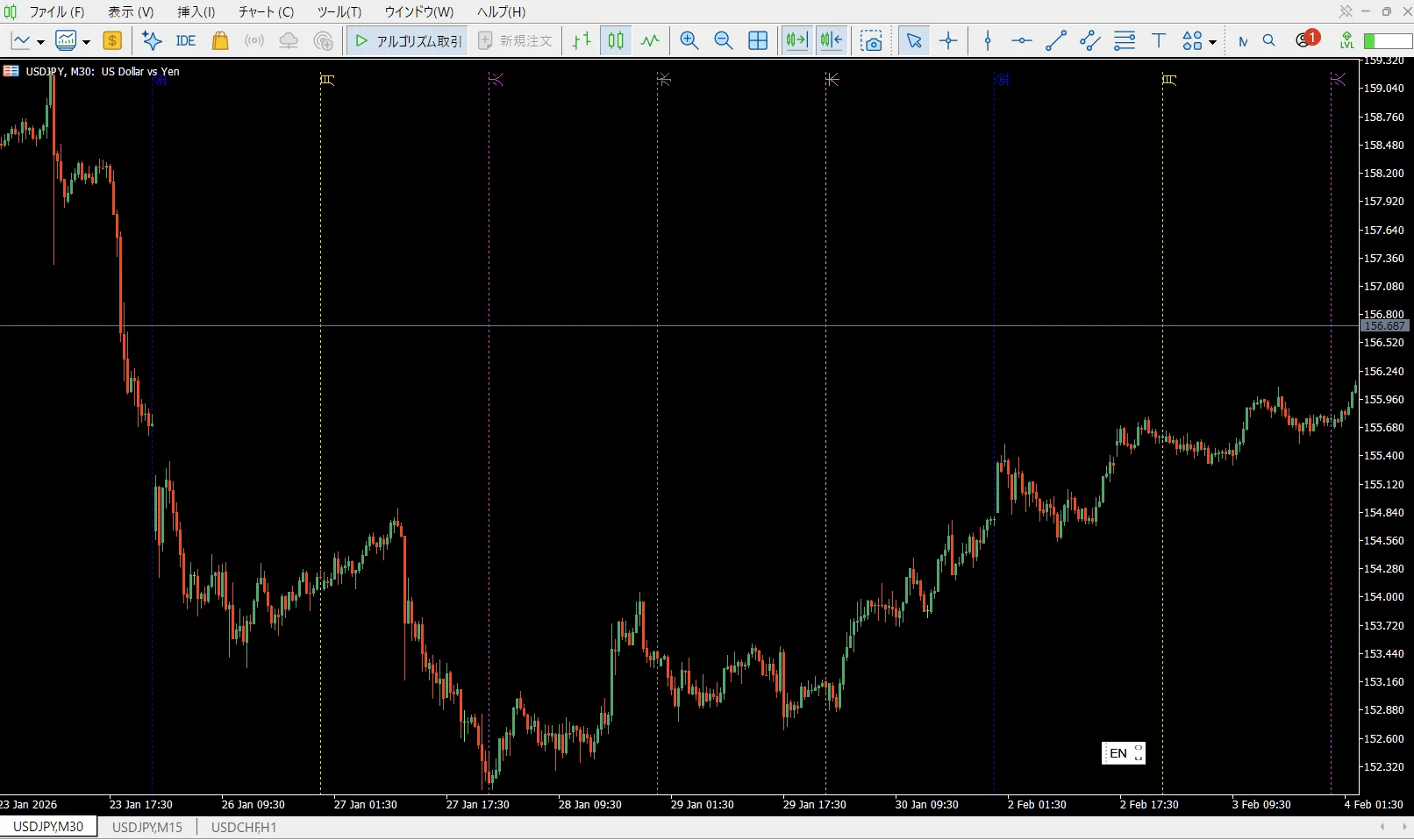
チャートに曜日ごとの区切り線が表示されました。これでインジケーターの導入は完了です。
インジケーターの導入・起動は以上となります。
今回導入したインジケーターはこちらで無料配布しています。
関連記事MT4チャートに曜日のラインを自動で引くインジケーターを無料公開
MT5にEA(自動売買ソフト)を導入する方法
EA(エキスパートアドバイザ)とは
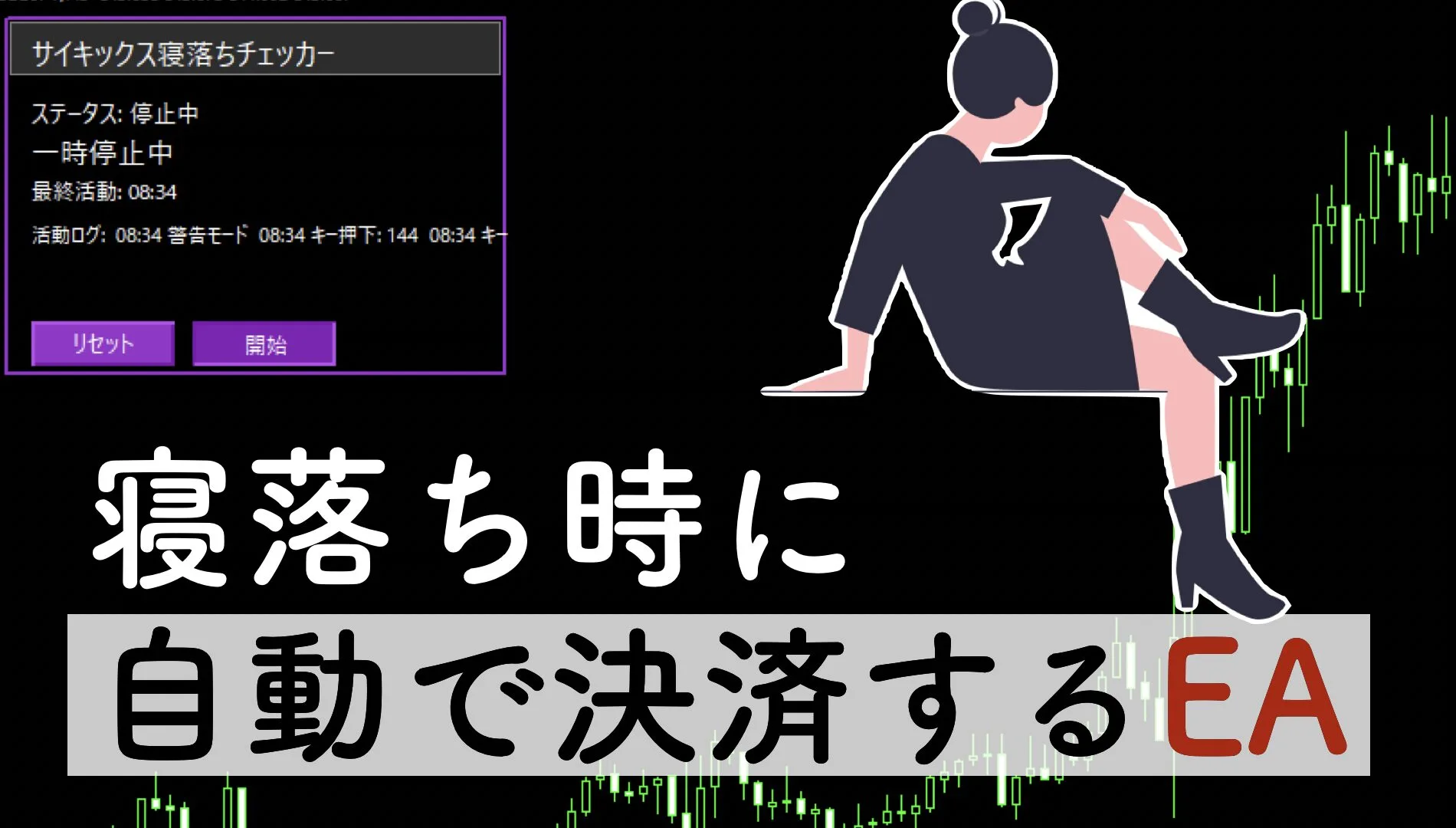
EA(Expert Advisor、エキスパートアドバイザ)は、あらかじめ決めたルール通りに自動でエントリーと決済を繰り返してくれる自動売買プログラムです。売買まで行うものだけでなく、エントリーの補助やトレードの検証だけを行うタイプのEAもあり、導入方法はどれも同じです。
インジケーターとの違いは、入れるフォルダと、稼働させるための設定が2つ増えることだけです。順番に解説します。
EAをMT5に保存する手順
インジケーターのときと同じく、ショートカットキーの Ctrl+Shift+D でも開けます。
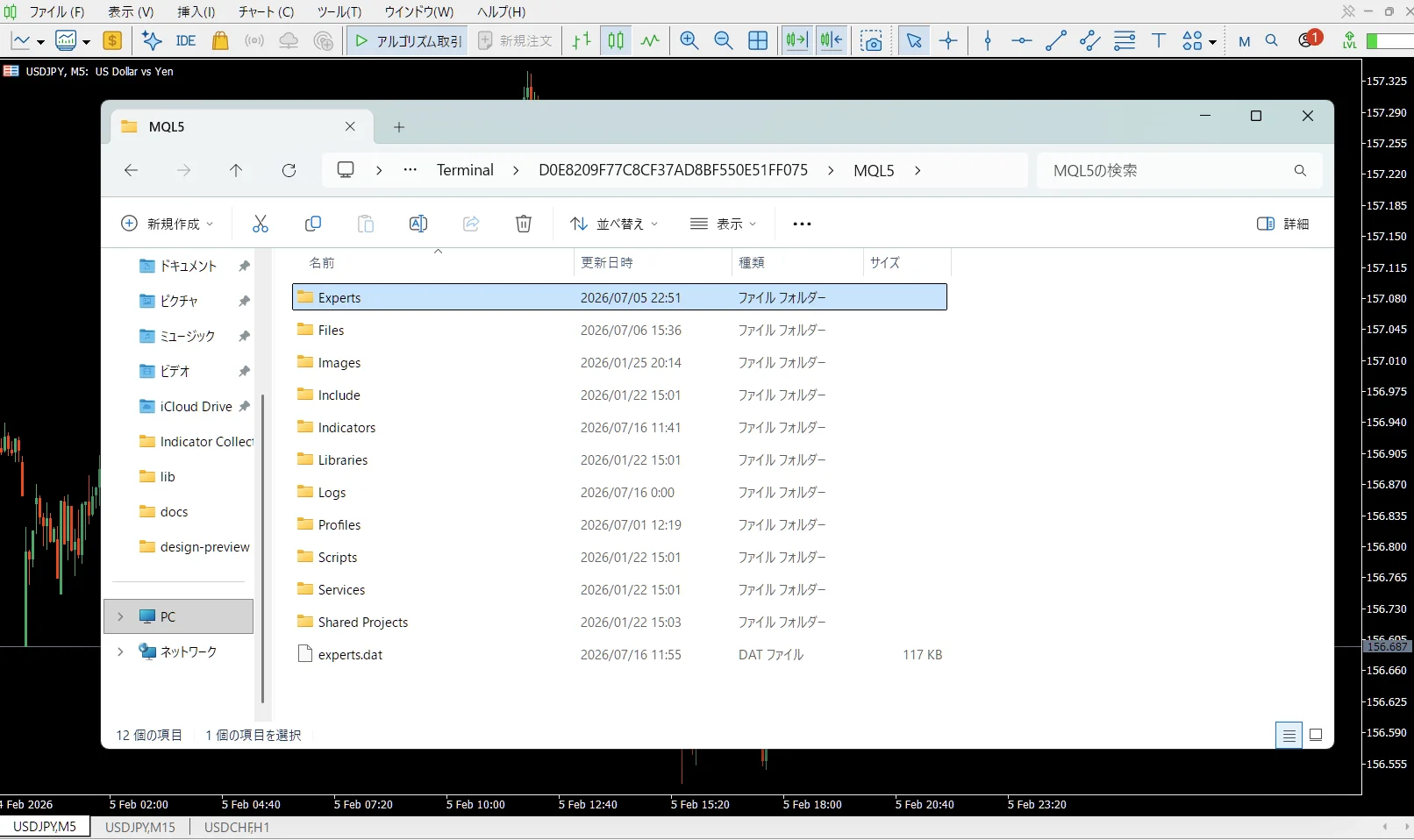
ここがインジケーターとの違いです。インジケーターは「Indicators」、EAは「Experts」に入れます。
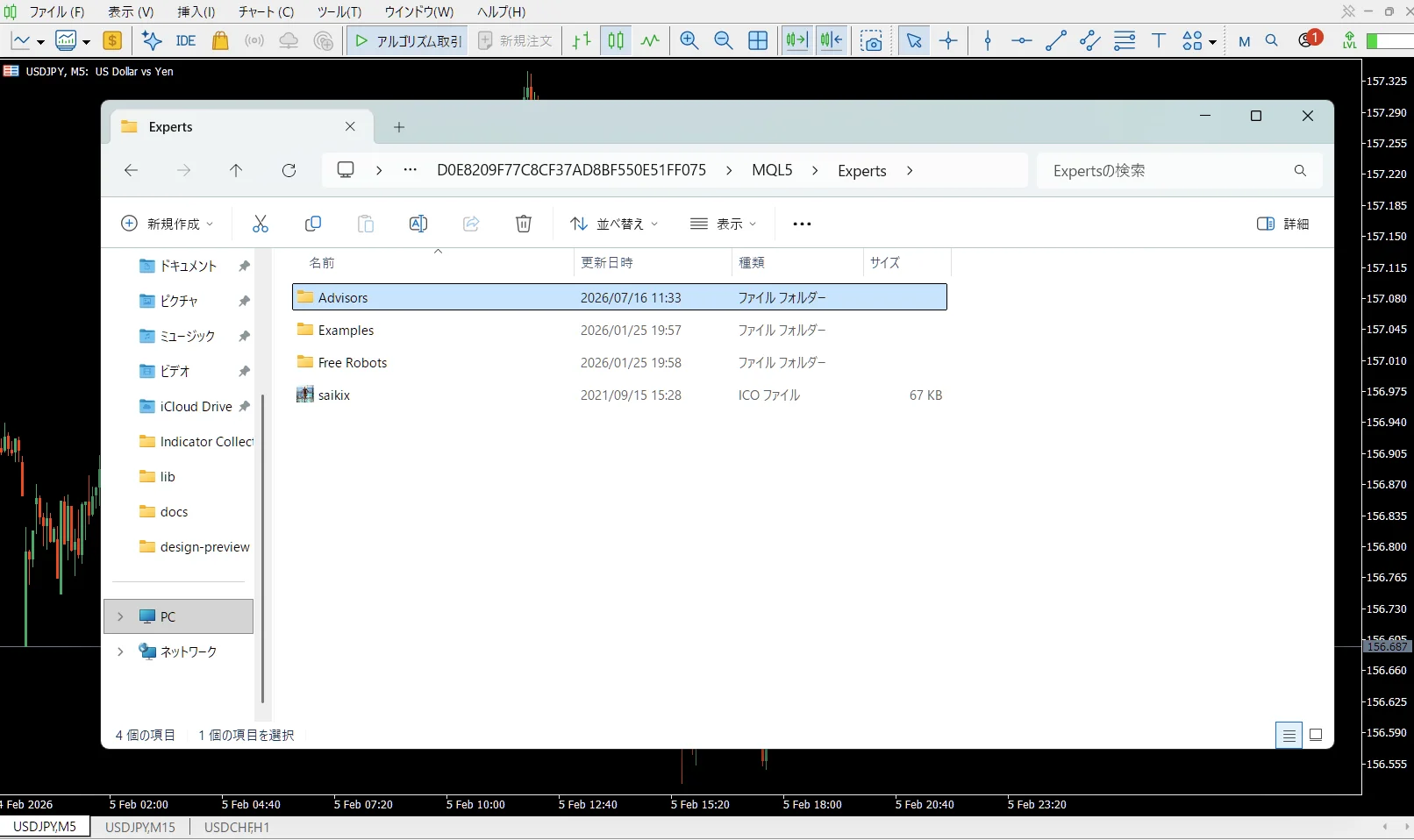
EAは「MQL5 ⇒ Experts」フォルダの中なら、Experts直下でもその中のフォルダでも、ナビゲーターと挿入メニューに表示されます。この記事では整理のため、Experts内のAdvisorsフォルダに入れています。
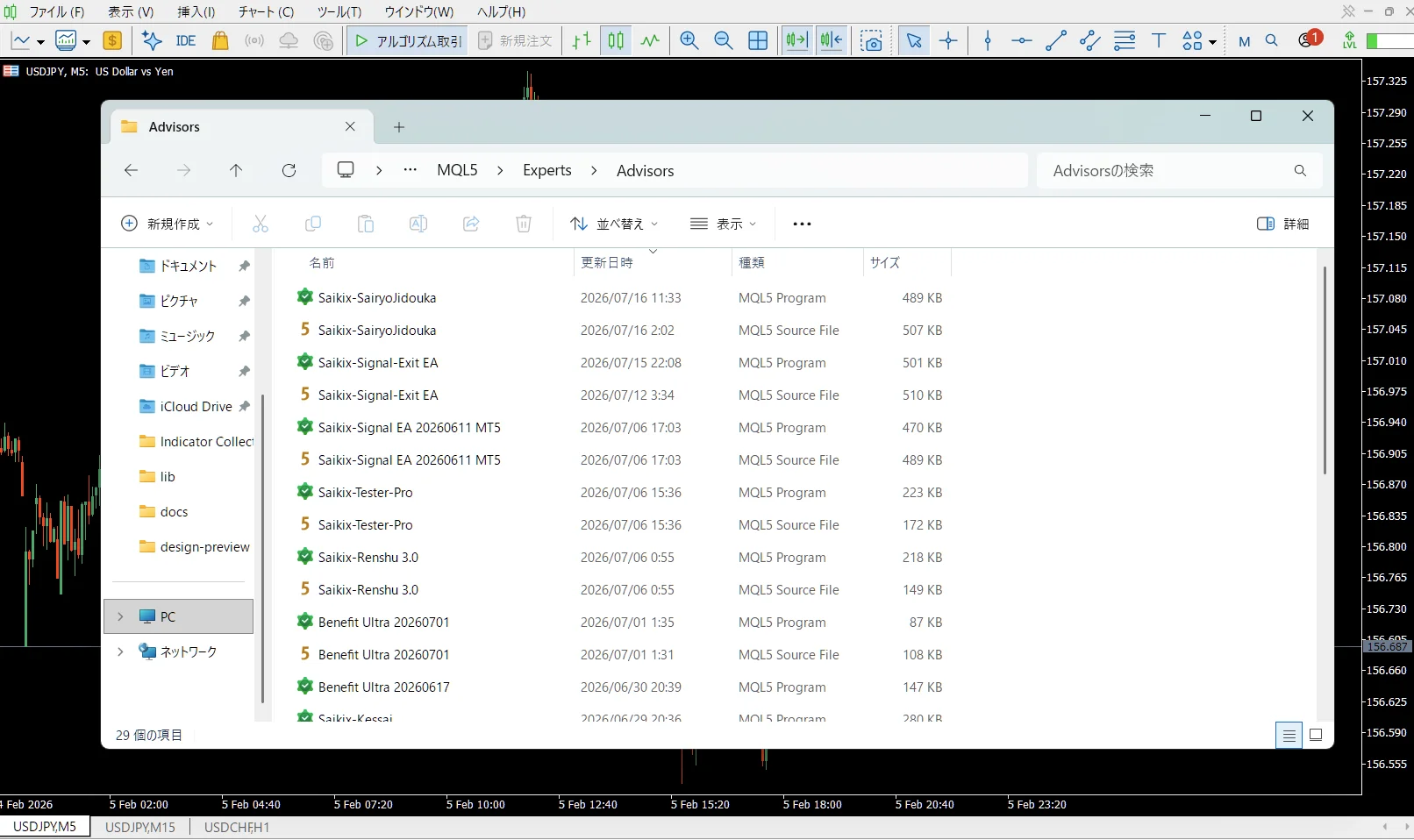
インジケーターと同じく、コピペするだけでそのまま反映されます。もし反映されない場合は、ナビゲーターの「エキスパートアドバイザ」を右クリックして「更新」を押すか、一度MT5を再起動してください。
EAをチャートに適用して自動売買を開始する
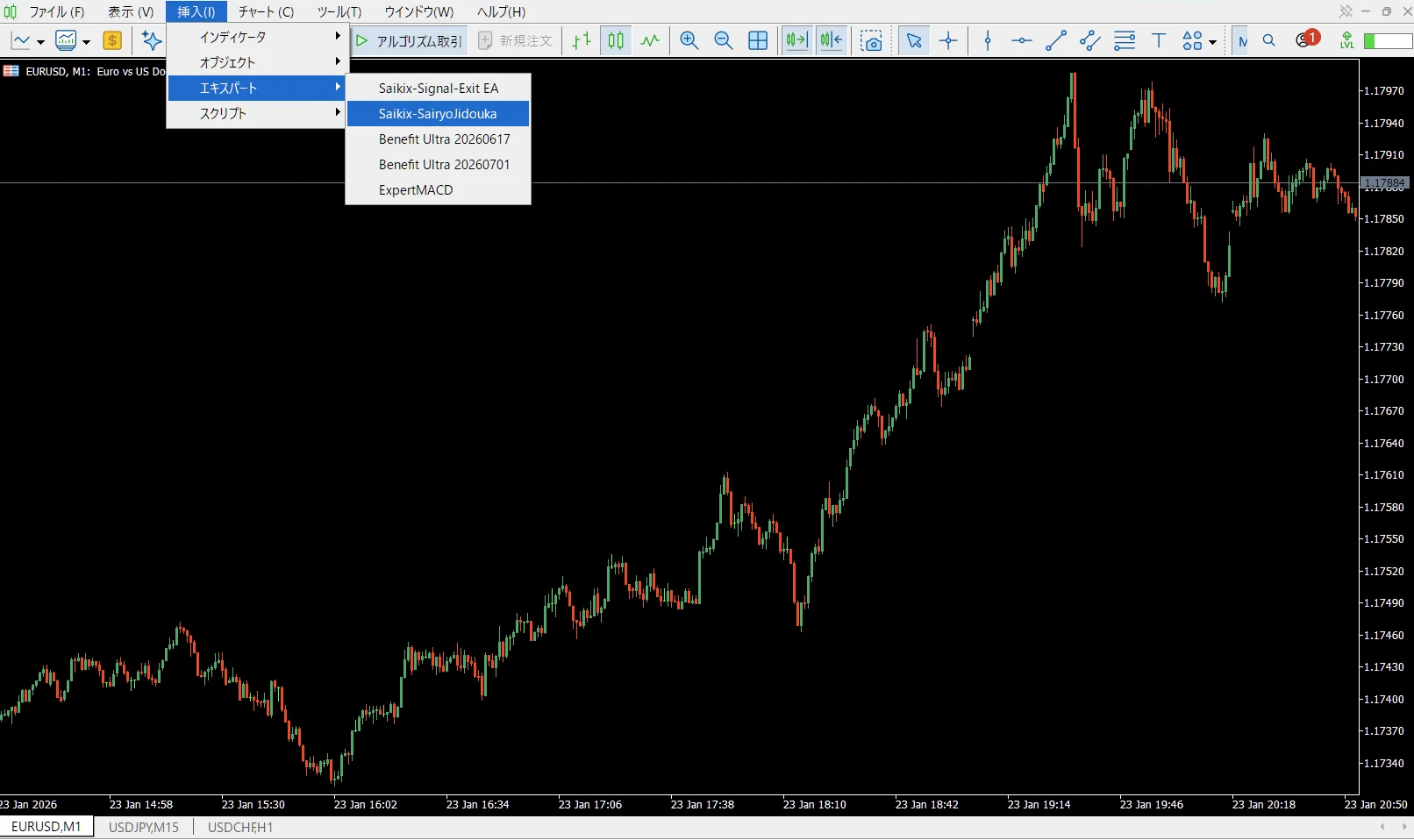
今回は例として、私が開発した「裁量自動化くん(Saikix-SairyoJidouka)」を使います。ナビゲーター(Ctrl+N)からチャートへドラッグ&ドロップしても同じです。
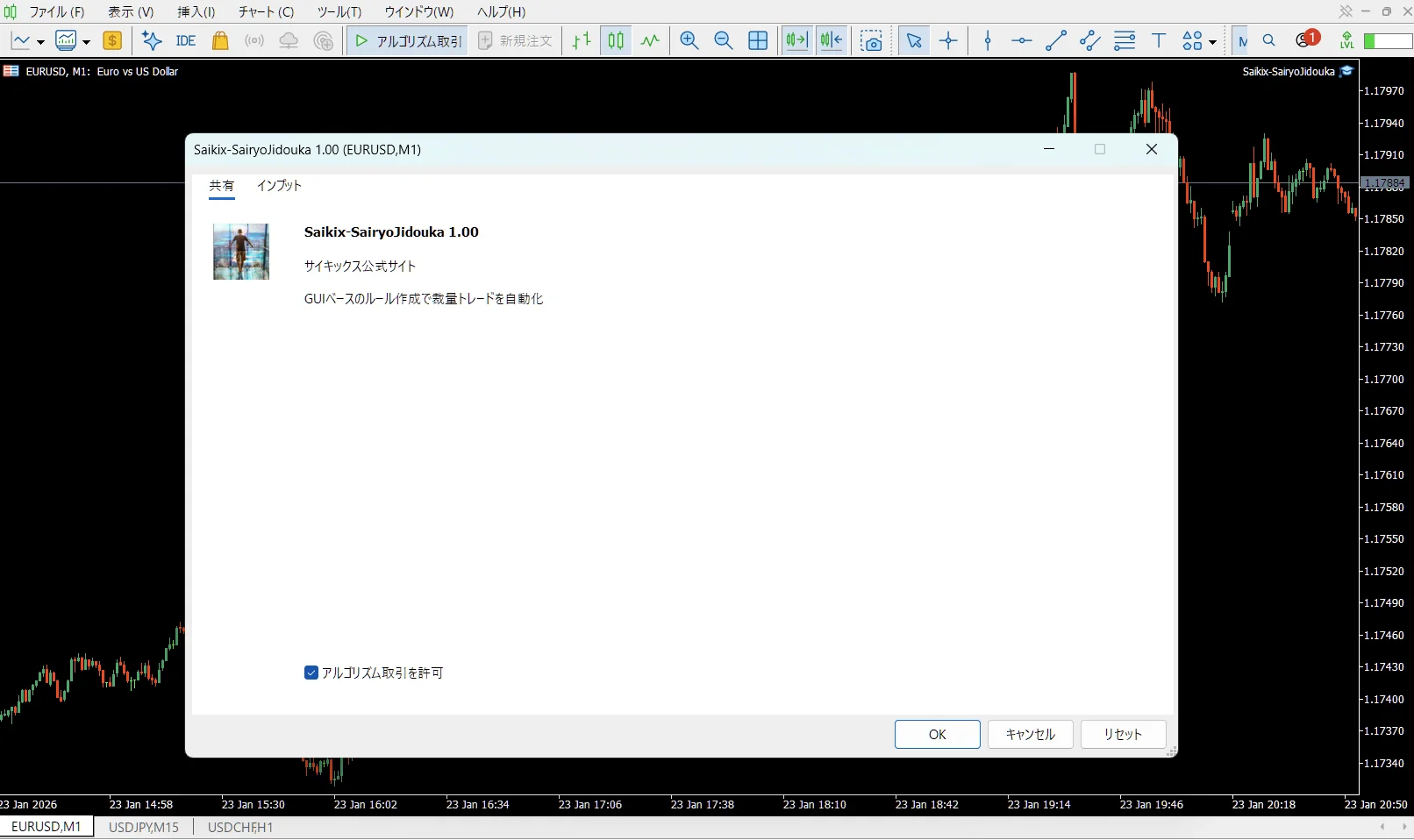
このチェックが、いわばEAごとの稼働スイッチです。ロット数などの設定は「インプット」タブから変更できます。
画面上部にある「▶ アルゴリズム取引」ボタンです。MT4では「自動売買」ボタンでしたが、MT5では「アルゴリズム取引」という名前になっています。役割は同じで、ここがオフだとEAは一切動きません。
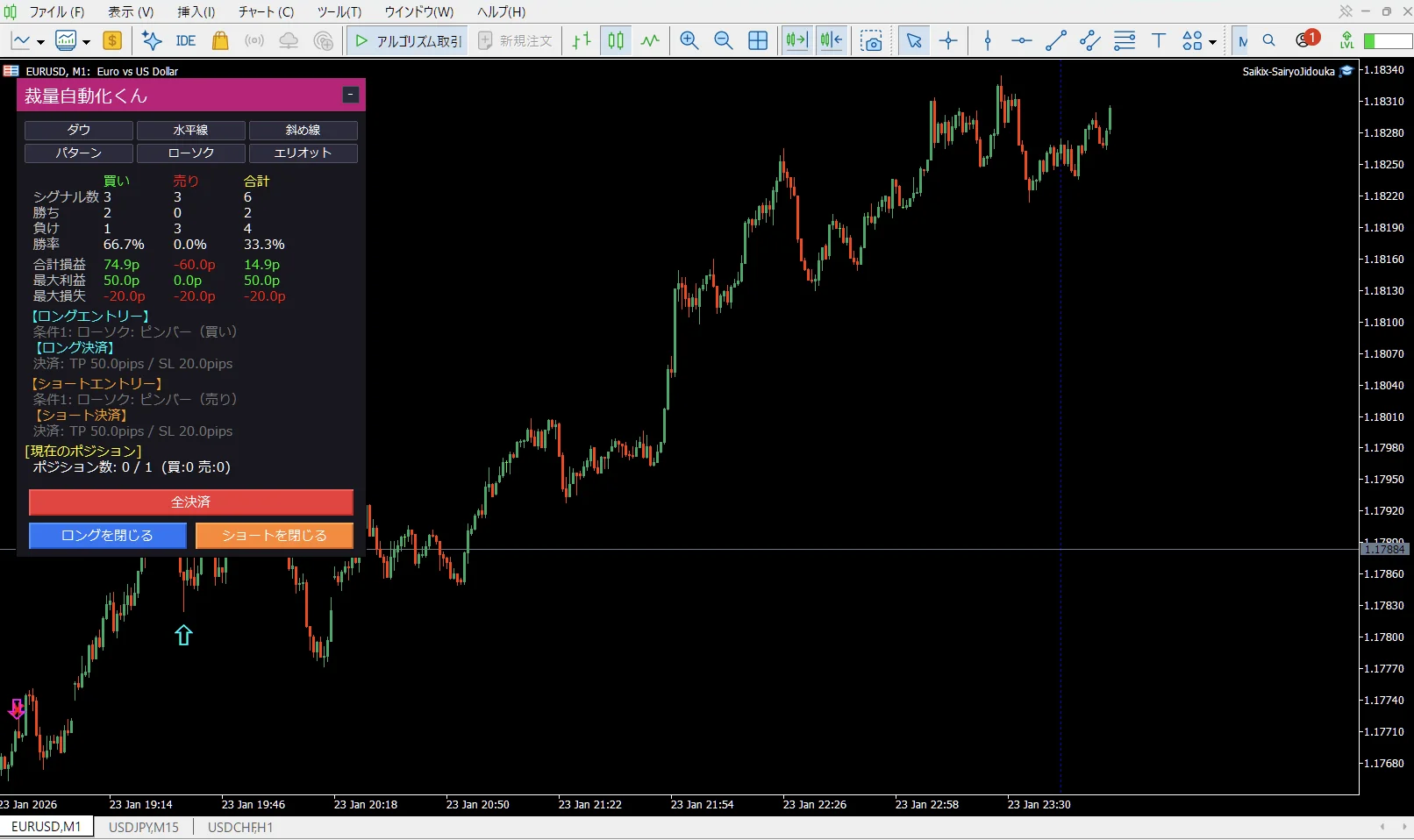
MT4のニコちゃんマークの代わりに、MT5では帽子のアイコンが表示されます。青い帽子なら稼働中、グレーの帽子なら停止中です。グレーのままの場合は、ステップ2と3の設定を見直してください。
EAの導入・稼働は以上となります。
EAはMT5を起動している間しか動きません。PCをシャットダウンしたりMT5を閉じたりすると、その瞬間に自動売買も止まります。24時間稼働させたい場合は、PCを常時起動しておくか、VPS(仮想サーバー)を利用してください。
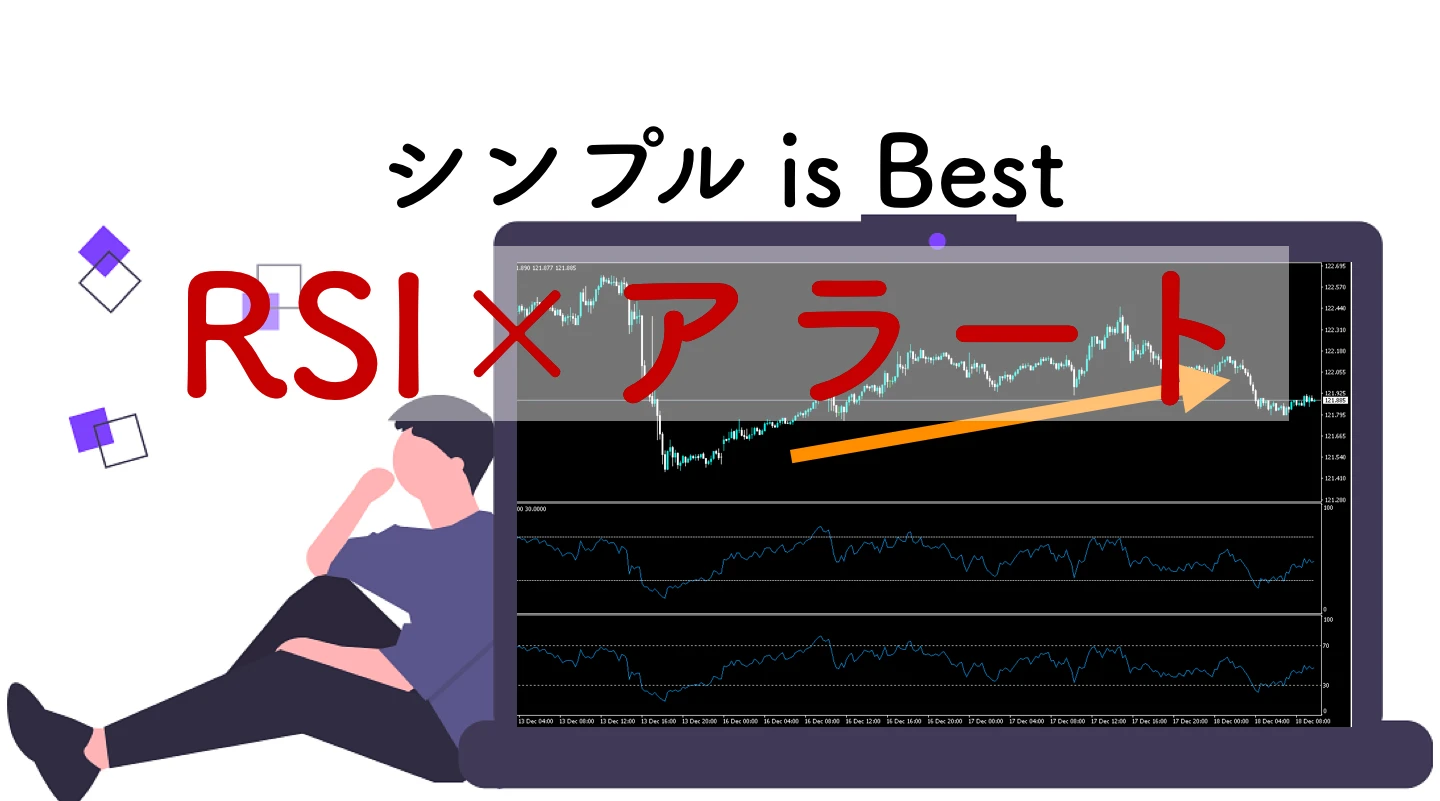 関連記事【MT4】RSIにアラート機能をつけたインジケーターを無料公開
MT4のインジケーター・EAはMT5で使えない
一番多い失敗が、MT4用のファイルをMT5に入れてしまうケースです。MT4とMT5はプログラムの仕組みが根本から違うため、互換性が一切ありません。両者の違いを整理しておきます。
- ファイルの拡張子:MT4は .ex4/.mq4、MT5は .ex5/.mq5
- 入れるフォルダ:MT4は MQL4、MT5は MQL5
- 導入後の反映:MT4はナビゲーターの「更新」か再起動が必要、MT5はコピペするだけでそのまま反映(再起動不要)
- 自動売買ボタンの名前:MT4は「自動売買」、MT5は「アルゴリズム取引」
- 稼働確認のアイコン:MT4はニコちゃんマーク、MT5は帽子マーク
ソースコード(.mq4ファイル)を持っているインジケーターであれば、MQL5への移植でMT5対応にできる場合があります。私が作った無料の変換ツールと移植の解説を下の記事にまとめているので、MT4の資産を持ち込みたい方は参考にしてください。
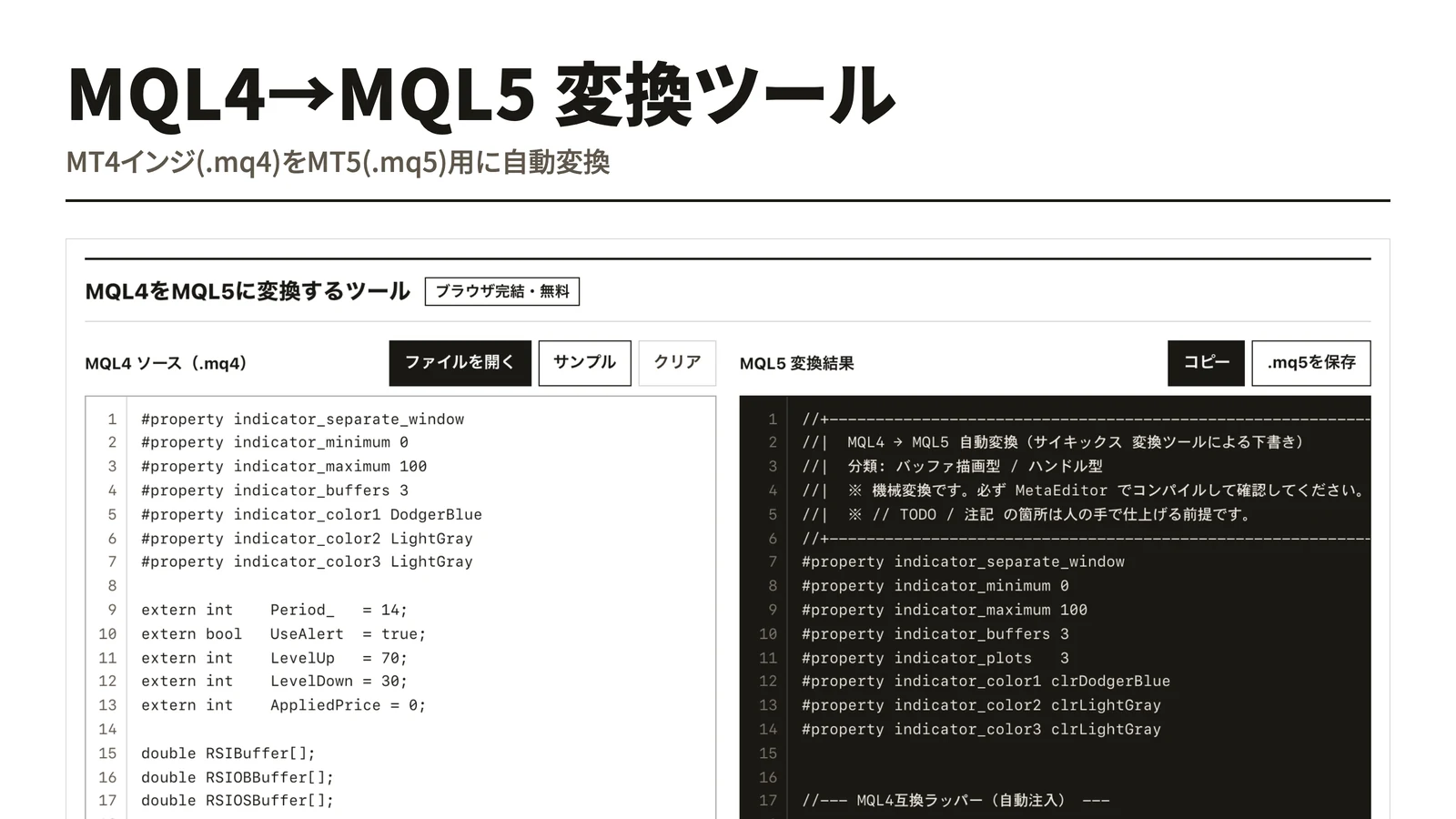 関連記事MQL4→MQL5 変換ツール|MT4インジをMT5へ移行【無料】
MT5導入のよくある質問
①ファイルを入れるフォルダが間違っている(正しくは MQL5 ⇒ Indicators)
②ナビゲーターの「更新」または再起動をしていない
③MT4用の.ex4ファイルを入れている(MT5では動きません)
④zipファイルを解凍しないままIndicatorsフォルダに入れている
①ツールバーの「アルゴリズム取引」ボタンがオフになっている
②EA設定画面の「共有」タブで「アルゴリズム取引を許可」にチェックを入れていない
③ファイルを「MQL5 ⇒ Experts」フォルダの外(Indicatorsフォルダなど)に入れている
また、MT5を閉じている間はEAも止まります。24時間動かすならVPSか常時起動のPCが必要です。
 関連記事【MT4】機関投資家目線でチャートを見れる無料インジケーター
MT5の導入方法まとめ
インジケーターは「MQL5 ⇒ Indicators」、EAは「MQL5 ⇒ Experts」。コピペすれば再起動なしでそのまま反映されます。覚えることは実質これだけです。
サイキックスではMT5対応の無料インジケーターを76本配布しています。この機会にぜひお試しくださいませ。



LINE追加で23種類の特典を無料プレゼント
書籍・インジケーター・カレンダー・為替手帳など