
TradingViewのアラートの設定方法
チャートに張り付いていなくても、決めた価格に来た瞬間にスマホが鳴る。TradingViewのアラートは、画面の上にある「アラート作成」のボタン(時計のマーク)を押して、知らせてほしい価格を入れ、「作成」を押すだけで作れます。水平線を引いた所やインジケーターのサインにも、同じ画面でアラートを付けられます。
スマホのアプリに届けるには、「アラートを作成」の画面の「通知」で「アプリに通知」にチェックを入れます。無料のBasicプランで作れるのは価格のアラート3つまでで、インジケーターのアラートは有料プランからです。
この記事の要点
- 「アラート作成」→価格を入力→「作成」でアラートができる
- スマホに届けるには「通知」の「アプリに通知」にチェック
- 無料プランは価格のアラート3つまで
トレーディングビューのアラートの設定方法
画面の上にある「アラート作成」のボタン(時計のマーク)を押すと、「アラートを作成」の画面が開きます。条件の「値」の右の欄に知らせてほしい価格を入れて、「作成」を押します。チャートには、その価格に点線が引かれます。
「アラートを作成」の画面は、キーボードのAlt+A(Macはoption+A)、チャートの右クリックのメニュー、右端の価格の目盛りにマウスを乗せると出る「+」からも開けます。
アラートの条件(交差・上に交差・下に交差)
最初から選ばれている「交差」は、価格が上に抜けても下に抜けても鳴ります。上に抜けた時だけ知らせてほしいなら「上に交差」、下に抜けた時だけなら「下に交差」を選びます。「その他を表示」を開くと、「より大きい」「チャネルに入る」なども含めて13種類から選べます。
複数条件のアラート
「+条件を追加」を押すと、条件を5つまで足せます。足した条件が全部そろった時だけ鳴ります。たとえば「RSIが70を上に抜けた」と「価格が160円を上に抜けた」の2つを入れると、両方がそろった時だけ鳴ります。複数条件のアラートは、Plus以上のプランで使えます。
アラートのトリガー(1回のみ・毎回)
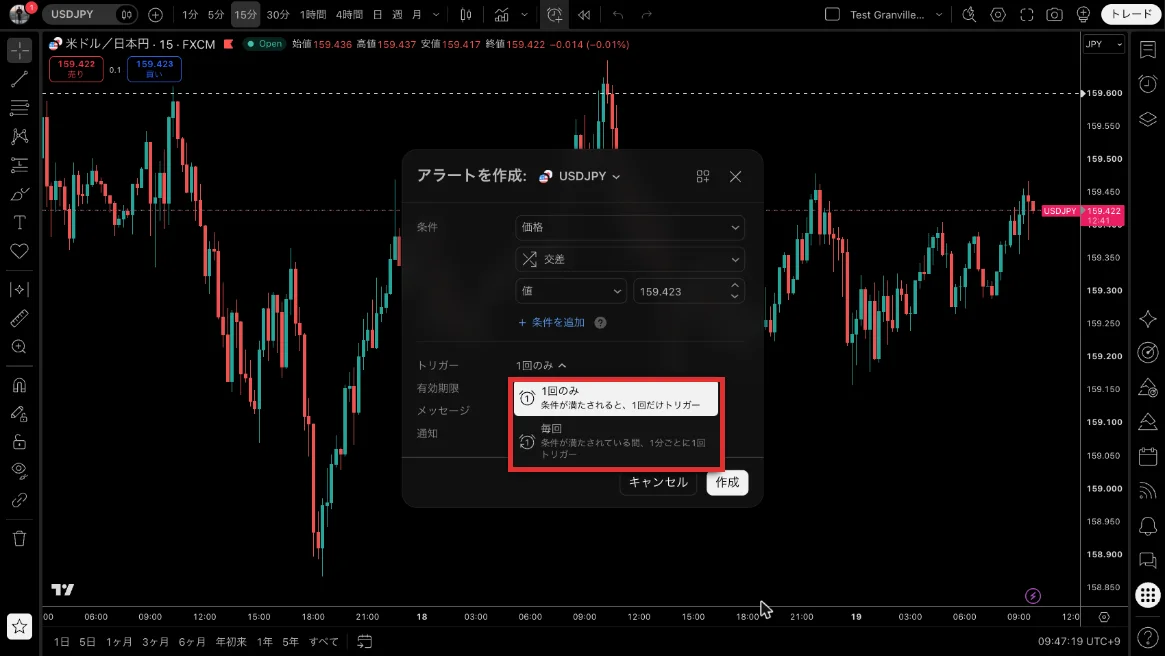
トリガー(アラートを何回鳴らすか)は、価格のアラートでは「1回のみ」と「毎回」です。「1回のみ」は1回鳴ったら止まります。「毎回」は、条件を満たしている間、1分ごとに1回鳴ります。
アラートの有効期限
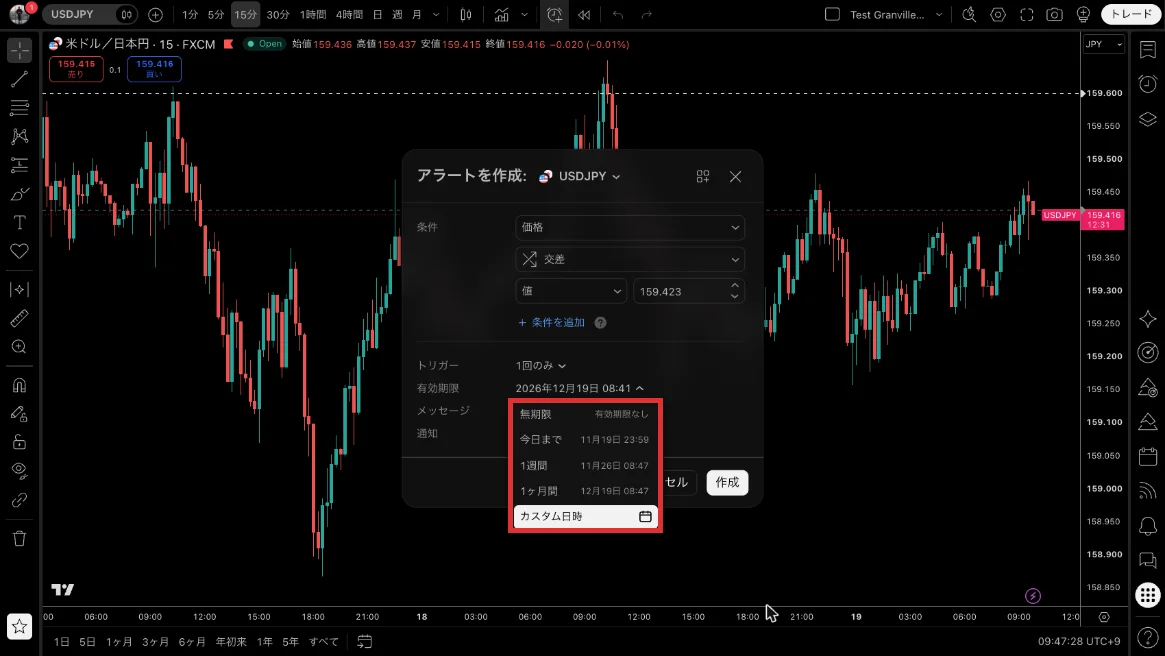
有効期限は「今日まで」「1週間」「1ヶ月間」「カスタム日時」から選びます。期限が来たアラートは自動で止まります。選べる長さの上限はプランで決まっていて、無料のBasicプランは1か月、EssentialとPlusは2か月です。「無期限」にできるのはPremiumとUltimateです。
アラートのメッセージ
メッセージは、鳴った時の通知に出る文です。最初は「USDJPY 交差 159.600」のように条件の文が入っています。書き換えると、その文が通知に出ます。
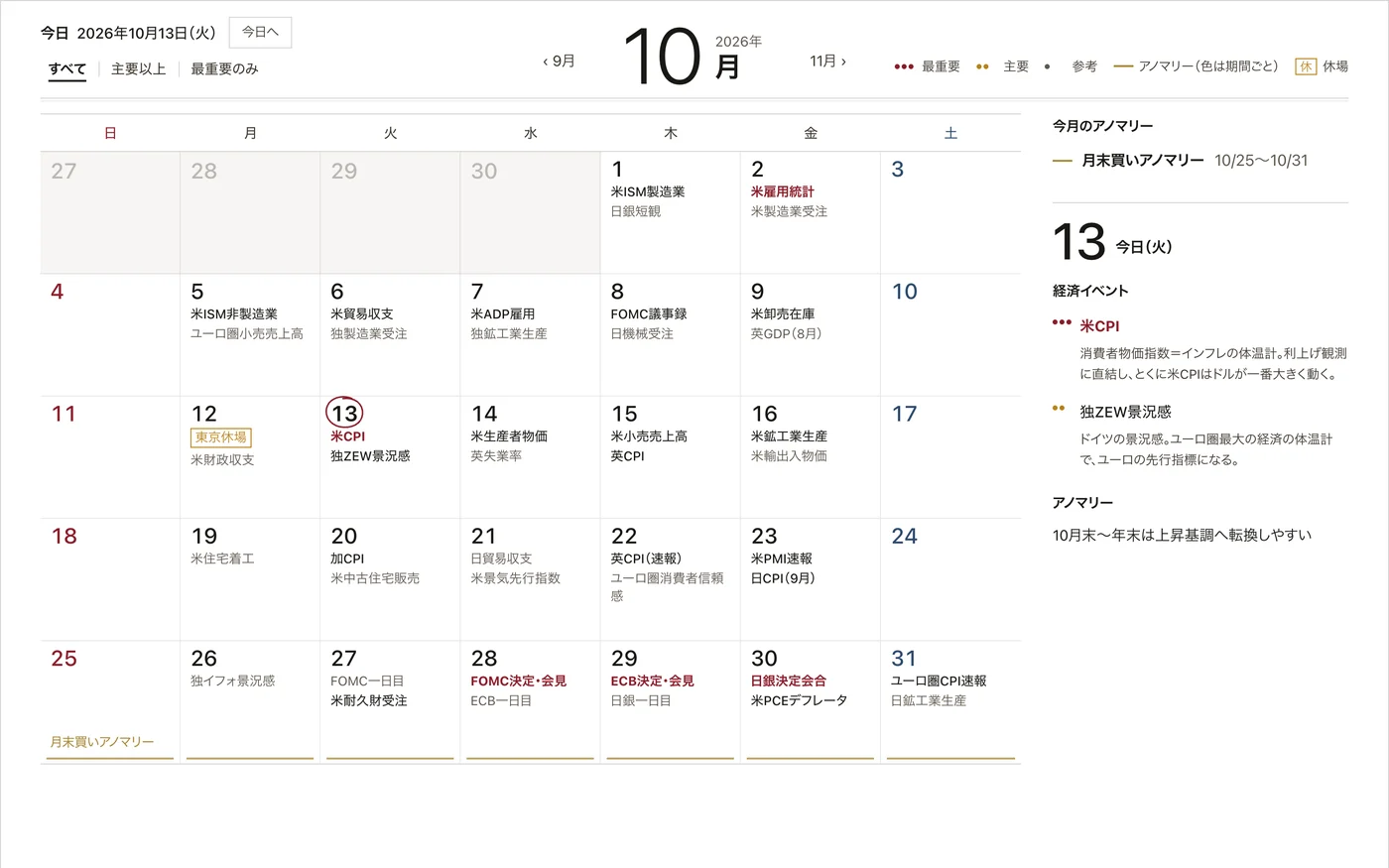
為替カレンダー無料配布中
2027年版はこちら
水平線にアラートを設定する方法
チャートに引いた水平線を右クリックして「水平線にアラートを追加」を押すと、条件に「水平線」が入った「アラートを作成」の画面が開きます。「作成」を押すと、線に時計のマークが付きます。価格を打ち込まなくても、引いた線の価格でそのまま作れます。
トレンドラインなど、ほかの描画も右クリックのメニューからアラートを作れます。
インジケーターにアラートを設定する方法
インジケーターのアラートは、「アラートを作成」の画面で、条件の一番上の欄を「価格」からインジケーターに切り替えて作ります。図は、RSIが70を上に抜けた時に鳴らす設定です。先にインジケーターをチャートに入れておきます。
サイキックスがTradingViewで公開している無料インジケーターにも、サインやブレイクで鳴らすアラートの条件を入れています。
インジケーターのアラートのトリガー
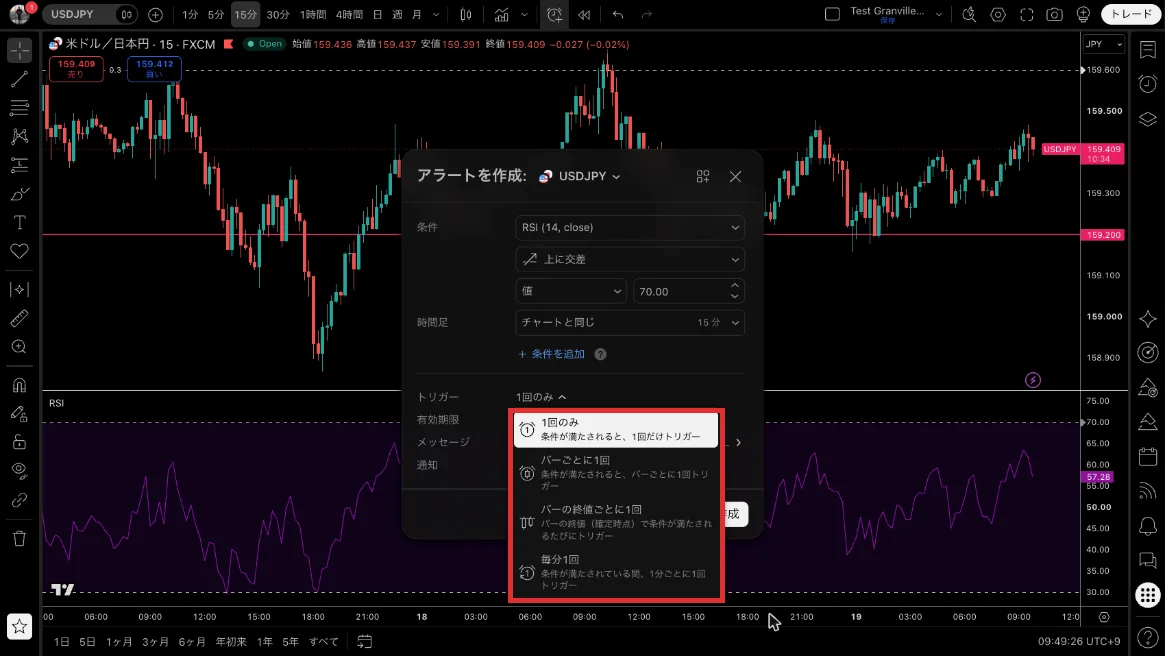
インジケーターのアラートは、トリガーが「1回のみ」「バーごとに1回」「バーの終値ごとに1回」「毎分1回」の4つになります。バーは、ローソク足1本のことです。
「バーごとに1回」は、足ができている途中でも、条件を満たした時点で鳴ります。途中で鳴っても、足が確定した時には条件から外れていることがあります。足が確定した時点で判断したいなら「バーの終値ごとに1回」を選びます。こちらは足が確定してから鳴るので、数秒遅れることがあります。
インジケーターの設定を変えた時のアラート
アラートを作った後にインジケーターの期間などを変えても、アラートは作った時の設定のまま動きます。インジケーターの設定を変えたら、アラートを作り直してください。
インジケーターのアラートが設定できない時
条件の欄にインジケーターが出てこない時は、まず、そのインジケーターを今のチャートに入れているかを見ます。チャートに入れていないインジケーターは、条件の欄に出てきません。
チャートに入れているのに作れない時は、プランを見ます。無料のBasicプランでは、インジケーターのアラートは作れません。使えるのはEssential以上の有料プランです。
アラートの通知をスマホに届ける設定
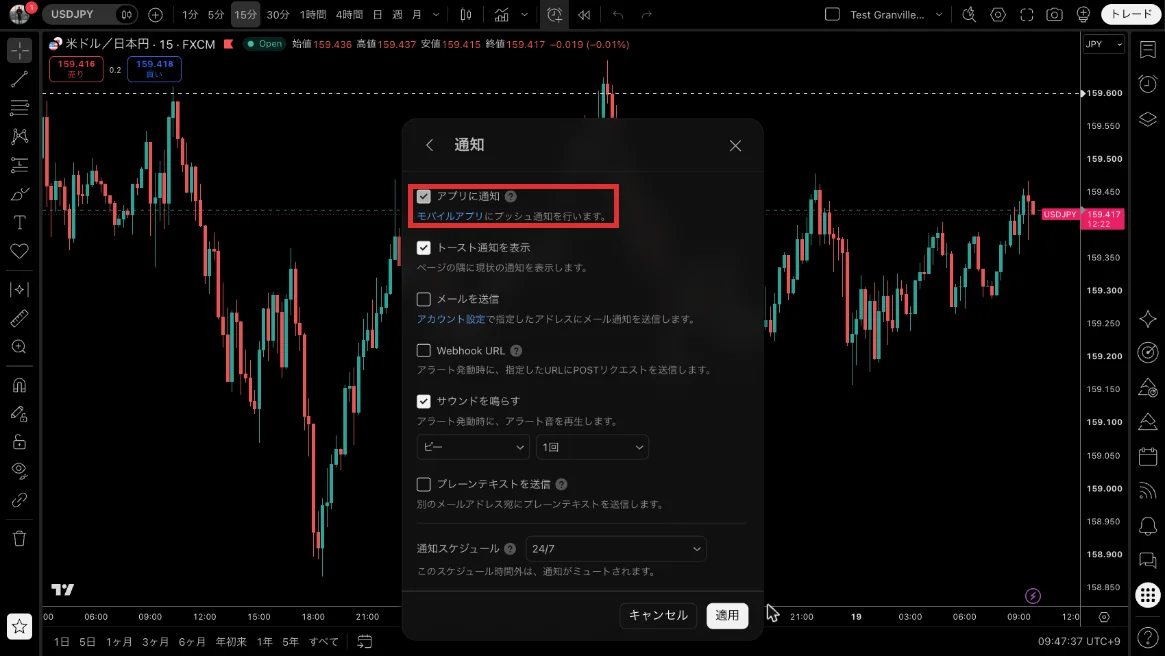
スマホのTradingViewアプリに届けるには、「アラートを作成」の画面の「通知」を開いて「アプリに通知」にチェックを入れ、「適用」を押します。
「アラートを作成」の画面の「通知」の右に出ている「トースト, サウンド」は、今の届け先です。トーストは、TradingViewの画面の隅に出る小さな知らせです。ここに「アプリ」が入っていなければ、スマホには届きません。
スマホの側では、TradingViewのアプリに同じアカウントでログインし、アプリの通知を許可しておきます。Androidは機種によって、TradingViewのアプリの自動起動の許可も要ります。
アラートの通知の種類
| 通知の項目 | 届く先・中身 |
|---|---|
| アプリに通知 | スマホのTradingViewアプリ |
| トースト通知を表示 | 開いているTradingViewの画面の隅 |
| メールを送信 | アカウント設定のメールアドレス |
| Webhook URL | 指定したURL(自動売買のツールにつなぐ時など) |
| サウンドを鳴らす | 音。音の種類と鳴らす回数を選べる |
| プレーンテキストを送信 | 別のメールアドレスに文だけを送る |
| 通知スケジュール | 決めた時間の外は通知を鳴らさない(最初は24/7=いつでも鳴る) |
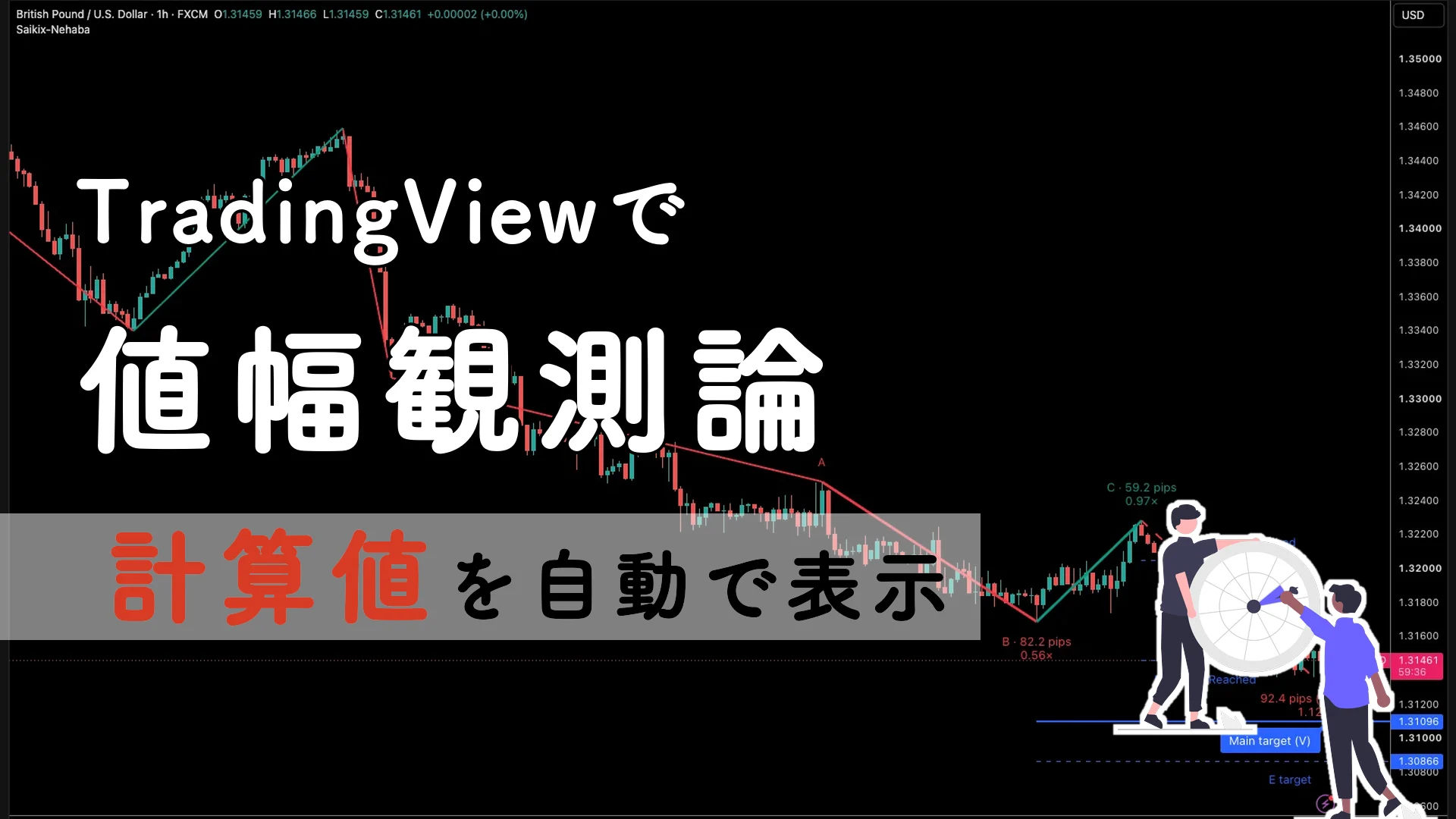
 関連記事【トレビュー】限界運動量と値幅を自動で表示するインジ配布
トレーディングビューの無料プランで使えるアラートの数
同時に動かせるアラートの数は、プランで決まっています。TradingViewの料金ページの表(2026年11月)では次のとおりです。
| プラン | 価格のアラート | インジケーターのアラート | 有効期限 |
|---|---|---|---|
| Basic(無料) | 3 | なし | 1か月 |
| Essential | 20 | 20 | 2か月 |
| Plus | 100 | 100 | 2か月 |
| Premium | 400 | 400 | 無期限にできる |
| Ultimate | 1,000 | 1,000 | 無期限にできる |
アラートの確認・編集・削除
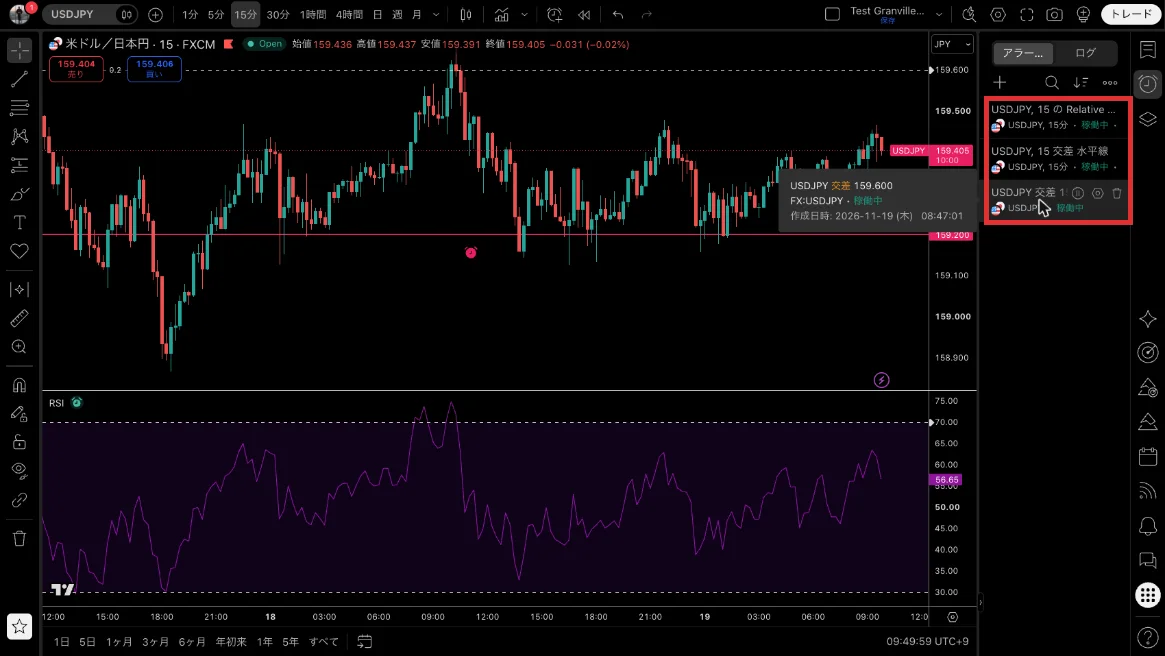
作ったアラートは、画面の右端に縦に並んだボタンのうち、「アラート」のボタン(時計のマーク)を押すと一覧で出ます。作る時に押す上の「アラート作成」とは別のボタンです。「稼働中」と出ているのが動いているアラートです。行にマウスを乗せると出るボタンで、止める・編集・削除ができます。鳴った記録は、一覧の上の「ログ」に残ります。
トレーディングビューのアラートが鳴らない時の確認
有効期限が切れている
有効期限が来たアラートは自動で止まります。右端の「アラート」のボタンで一覧を出し、そのアラートが「稼働中」になっているかを見ます。
トリガーが「1回のみ」になっている
「1回のみ」は、1回鳴ったところで止まります。同じ条件で何度も知らせてほしいなら、価格のアラートは「毎回」、インジケーターのアラートは「バーの終値ごとに1回」などに変えます。
スマホでアラートが鳴らない
まず、アラートの「通知」で「アプリに通知」にチェックが入っているかを見ます。入っていれば、スマホの設定でTradingViewのアプリの通知が許可されているか、アプリに同じアカウントでログインしているかを見ます。直らない時は、アプリからいったんログアウトして、ログインし直します。
パソコンでアラートの音が鳴らない
アラートの「通知」で「サウンドを鳴らす」にチェックが入っているかを見ます。入っているのに鳴らない時は、ブラウザの設定を見ます。Chromeなら「設定」→「プライバシーとセキュリティ」→「サイトの設定」で、TradingViewの通知を「許可」にします。タブをいくつも開いている時は、TradingViewの画面を1回クリックすると音が出るようになります。
短い時間に鳴りすぎて止まった
1つのアラートは、3分間に15回を超えて鳴ると止まります。「毎回」や「毎分1回」で条件をずっと満たしていると起きます。条件かトリガーを変えて、作り直してください。
通知スケジュールの時間外になっている
「通知」の画面のいちばん下の「通知スケジュール」を24/7(いつでも鳴る)以外にしていると、決めた時間の外は通知が鳴りません。画面にも「このスケジュール時間外は、通知がミュートされます」と出ます。いつでも鳴らしたいなら、「24/7」に戻します。
 関連記事TradingViewで一目均衡表の三役好転を表示する無料インジケーター
トレーディングビューのアラートのよくある質問


LINE追加で23種類の特典を無料プレゼント
書籍・インジケーター・カレンダー・為替手帳など
コメント