
TradingViewの使い方|画面の見方とインジケーターの表示
TradingViewは、ブラウザで開くだけで使えるチャートです。左上で銘柄を選び、上の並びで時間足を選び、「インジケーター」のボタンでインジを足し、左の列で線を引く。どれも無料のBasicプランのままで使えます。
この記事の要点
- 銘柄は左上、時間足は上の並びで切り替える
- インジケーターは上の「インジケーター」のボタンから入れる
- 無料プランはインジ2つ・アラート3つまで
TradingViewとは
TradingViewは、株・FX・先物・暗号資産のチャートを、1つのアカウントで見られるチャートソフトです。ブラウザのほかに、Windows・Macのアプリと、iPhone・Androidのアプリもあります。レイアウト・ウォッチリスト(見たい銘柄の一覧)・設定は、どれで開いても同じになります。
| できること | 中身 |
|---|---|
| チャートの分析 | 350万を超える銘柄。最初から入っているインジケーターは400種類以上、描画ツールは110種類以上 |
| 公開インジケーター | 世界中の人が作ったインジケーター15万本以上を、名前で探してすぐ使える |
| 自作のインジケーター | Pine(TradingView専用の言語)で書ける |
| アラート | TradingViewのサーバーで動くので、パソコンを閉じていても届く |
| リプレイ | 過去のチャートを1本ずつ進めて練習できる |
| ペーパートレード | 仮想のお金で売買の練習ができる |
| チャートから注文 | 対応している証券会社・FX会社(100社を超える)の口座をつなぐと、チャートから注文を出せる |
為替カレンダー無料配布中
2027年版はこちら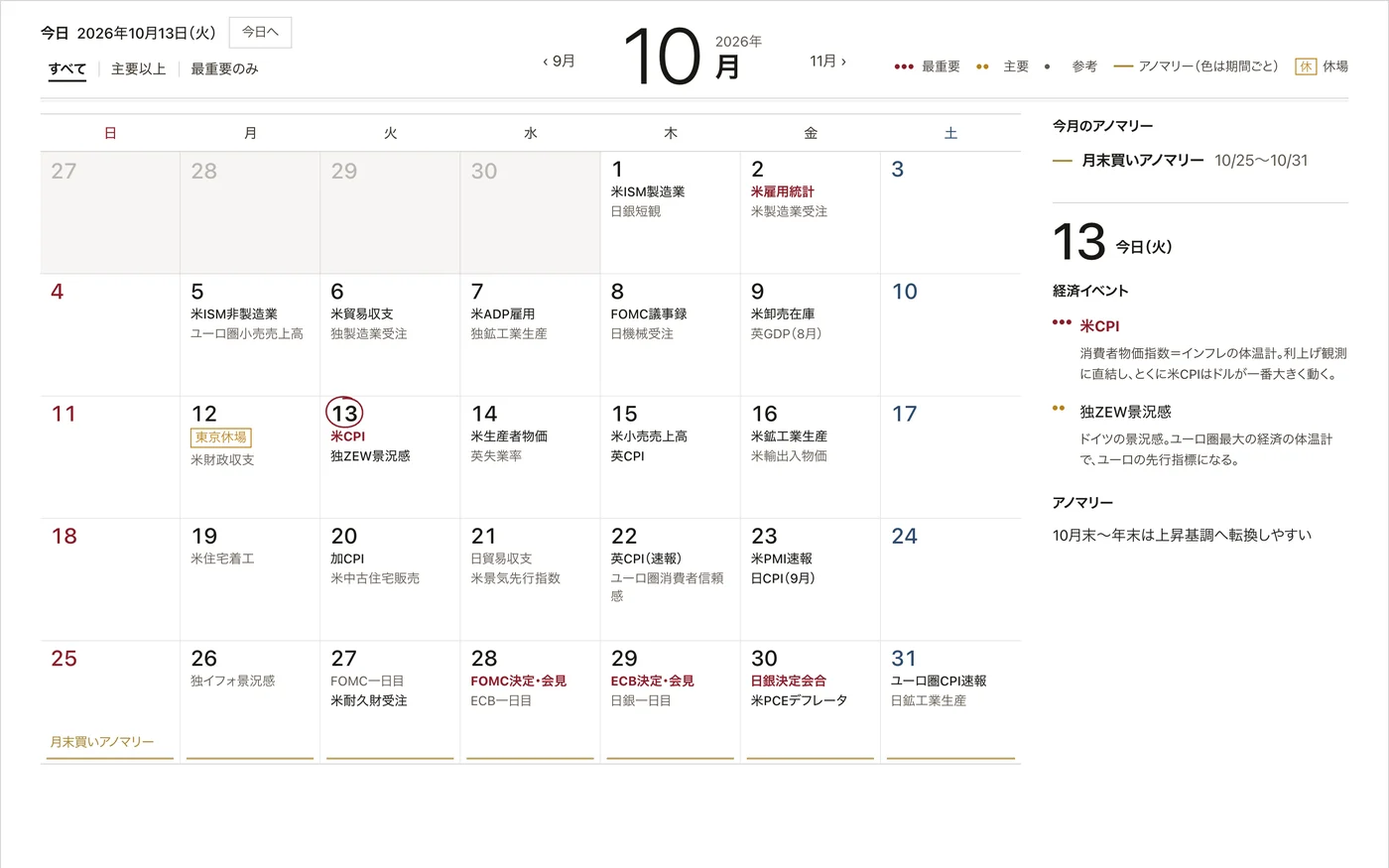
TradingViewとMT4の違い
| TradingView | MT4 | |
|---|---|---|
| 使い始め | ブラウザで開くだけ(アプリもある) | FX会社のMT4をパソコンに入れる |
| 見られる銘柄 | 1つのアカウントで株・FX・先物・暗号資産 | 口座を開いたFX会社が出している銘柄 |
| インジケーターを足す | 名前で探して押すだけ | ファイル(.ex4)をダウンロードして入れる |
| アラート | サーバーで動く。パソコンを閉じても届く | MT4を起動している間だけ動く |
| 自動売買(EA) | MT4のEAやインジ(.ex4)は動かない | EAで自動売買できる |
| 料金 | 無料のBasicプラン(インジ2つまでなど)と有料プラン | 無料(FX会社の口座で使う) |
EAで自動売買をするなら、MT4が要ります。チャートを見て分析し、決めた価格をアラートで待ち、リプレイで練習する使い方なら、TradingViewだけで足ります。注文はFX会社のMT4で出し、分析はTradingViewでする、と分けて使うこともできます。
TradingViewの画面の見方
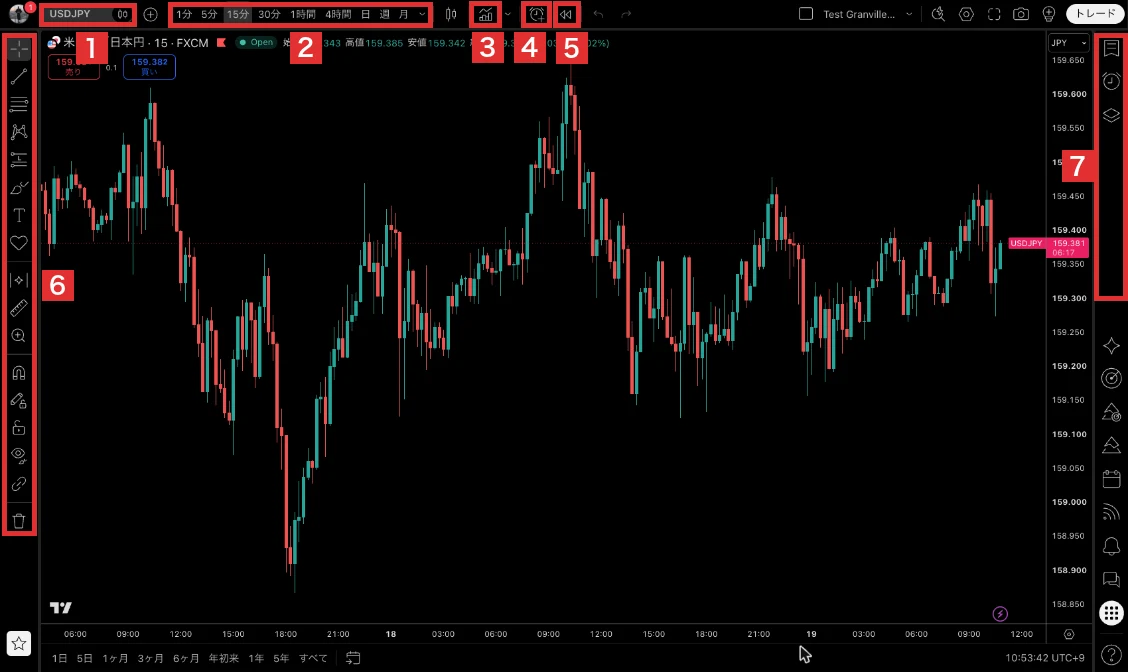
| 番号 | 場所 | できること |
|---|---|---|
| 1 | 左上の銘柄名 | 見る銘柄を切り替える |
| 2 | 上の「1分〜月」の並び | 時間足を切り替える |
| 3 | インジケーター(折れ線のマーク) | インジケーターを足す |
| 4 | アラート作成(時計のマーク) | 決めた価格で知らせてもらう |
| 5 | バーリプレイ(巻き戻しのマーク) | 過去のチャートを1本ずつ進める |
| 6 | 左の列 | トレンドラインなどの線を引く(描画ツール) |
| 7 | 右の列 | ウォッチリストや、作ったアラートの一覧を開く |
 関連記事【トレビュー】限界運動量と値幅を自動で表示するインジ配布
TradingViewの基本の使い方
銘柄の切り替え方
左上の銘柄名(図ではUSDJPY)を押すと、銘柄を探す画面が開きます。「EURUSD」のように銘柄の名前を打つと候補が並ぶので、見たい行を押すとチャートが切り替わります。
同じ「EURUSD」が何行も並ぶのは、価格の配信元や種類(FX・先物など)が行ごとに違うからです。行の右端に配信元の名前が出ます。
時間足の変え方
上の「1分・5分・15分・30分・1時間・4時間・日・週・月」の並びから押すと、その時間足に変わります。
並びにない時間足は、並びの右の「⌄」を押すと一覧で出ます。2分・3分・10分・45分・2時間・3時間などのほか、「カスタム時間足の追加…」で好きな長さも作れます。一覧で時間足の右の星を押すと、その時間足が上の並びに加わります。
インジケーターの表示方法
上の「インジケーター・指標・ストラテジー」のボタン(折れ線のマーク)を押すと、インジケーターを探す画面が開きます。名前を打って、出てきた行を押すとチャートに入ります。図は、移動平均線(Simple moving average)を入れたところです。
TradingViewに最初から入っているインジケーターは、英語の名前で並んでいます。移動平均線なら「moving average」、ボリンジャーバンドなら「Bollinger」と英語で打つと見つかります。
無料のBasicプランで1つのチャートに入れられるインジケーターは2つまでです。
関連記事【2026年】TradingViewでカスタムインジケーターを入れる方法
トレンドラインと水平線の引き方
左の列の上から2つ目の、斜めの線のボタンを押してから、チャートの上で線の始まりと終わりの2か所を押します。
水平線は、同じボタンの右に出る小さな矢印を押すと出る一覧から「水平線」を選び、引きたい価格で1回押します。一覧には、垂直線や、片方に延びる「レイ」、両方に延びる「延長線」もあります。キーボードなら、Macはoption+H、WindowsはAlt+Hで水平線になります。
引いた線を押すと、両端に丸が出ます。丸をドラッグすると線の向きや長さが変わり、線の真ん中をドラッグすると線ごと動きます。線の上に出る小さな棚では、色・太さを変えたり、ゴミ箱のマークで消したりできます。
TradingViewのアラートとリプレイ
アラートの設定方法
アラートは、決めた価格に来た時に、スマホやパソコンに知らせてくれる機能です。チャートに張り付いていなくても、決めた価格を見逃しません。
上の「アラート作成」のボタン(時計のマーク)を押すと、「アラートを作成」の画面が開きます。条件の「値」の右の欄に知らせてほしい価格を入れて「作成」を押すと、チャートのその価格に点線が引かれます。
スマホに届けるには、同じ画面の「通知」で「アプリに通知」にチェックを入れます。アラートはTradingViewのサーバーで動くので、パソコンを閉じていても届きます。
関連記事TradingViewのアラートの設定方法
リプレイ機能
リプレイは、過去のチャートを、その先を隠したまま1本ずつ進められる機能です。結果を知らない状態で、どこで入るかを練習できます。
上の「バーリプレイ」のボタン(巻き戻しのマーク)を押し、チャートの下に出る欄の「開始地点を選択」で「バー」を選んで、始めたい足をクリックします。あとは「進む」を押すたびに、足が1本ずつ増えます。
途中で、過去のチャートのまま売買の練習(リプレイトレード)もできます。
関連記事TradingViewのリプレイ機能の使い方
TradingViewの無料プランでできること
無料のBasicプランの主な上限は次のとおりです(TradingViewの料金ページの表・2026年11月)。
| できること | 無料のBasicプラン |
|---|---|
| 1つの画面に並べるチャート | 1つ |
| 1つのチャートに入れるインジケーター | 2つ |
| 保存できるチャートのレイアウト | 1つ |
| 価格のアラート | 3つ(インジケーターのアラートはなし) |
| リプレイ | 日足・週足・月足 |
| 描画ツール | 110種類以上を全部使える |
| 最初から入っているインジケーター | 400種類以上を全部使える |
表の上限の中で足りるなら、無料のままで使えます。インジケーターをもっと同時に表示したい時、インジケーターのアラートを使いたい時、分足でリプレイしたい時は、有料プランが要ります。
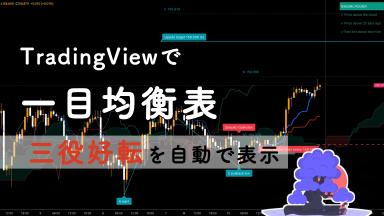 関連記事TradingViewで一目均衡表の三役好転を表示する無料インジケーター
TradingViewの使い方のよくある質問



LINE追加で23種類の特典を無料プレゼント
書籍・インジケーター・カレンダー・為替手帳など
コメント