
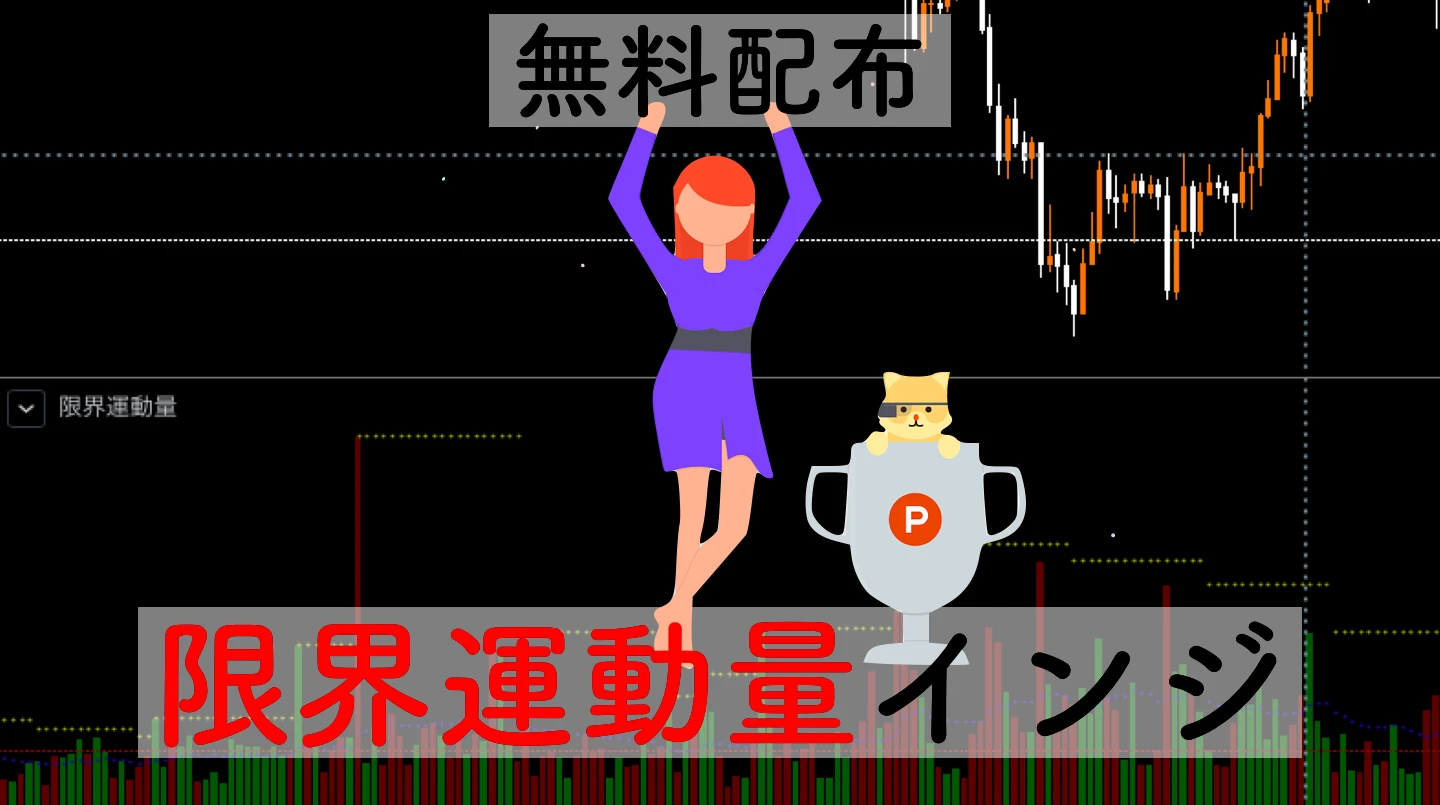
【トレビュー】限界運動量と値幅を自動で表示するインジ配布
限界運動量とは、1日の限界となる値幅を算出するテクニカル指標です。限界運動量を超えて上昇・下落した相場は「買われすぎ売られすぎ水準」として、強いトレンドの発生、相場の加熱感の上昇を表します。限界運動量を使いこなすことで逆張りに適した相場環境と順張りに適した相場環境を見極め、お使いの手法の精度を高めることができます。
限界運動量を表すインジケーターを無料配布します(TradingViews専用)
TradingView用限界運動量インジケーター
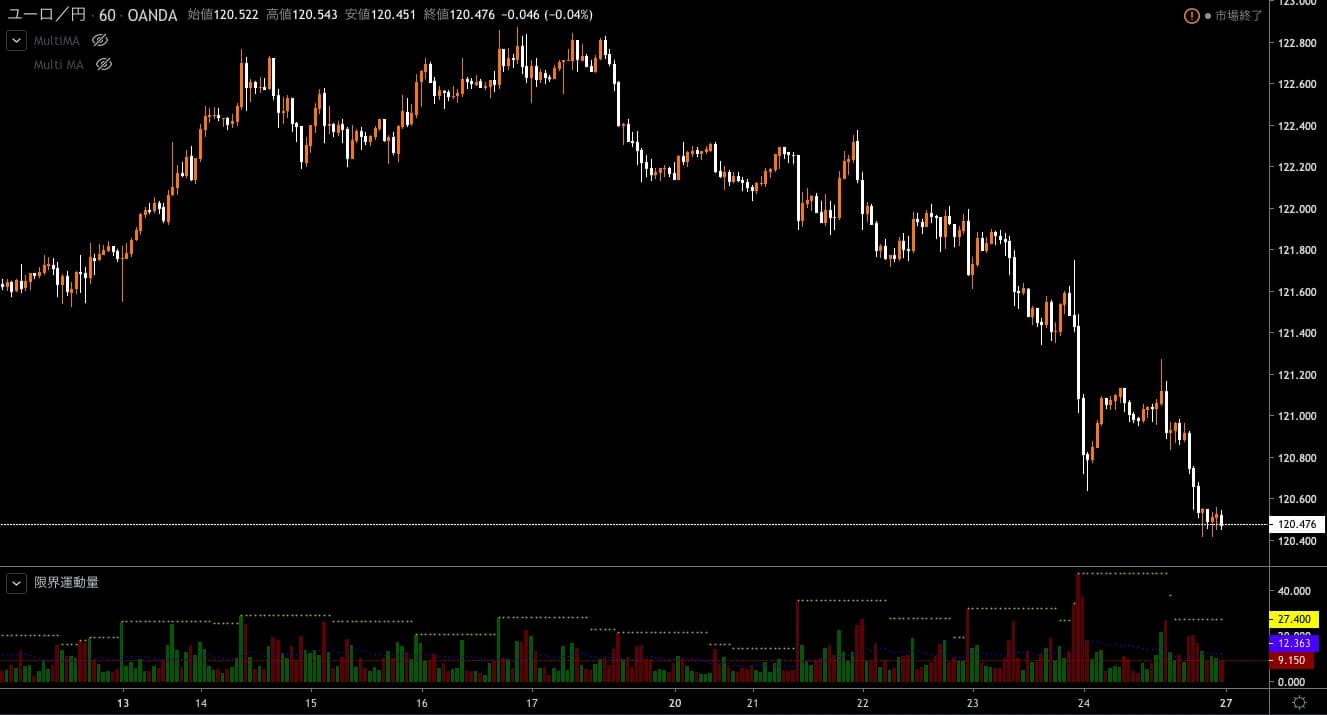
今回配布する「限界運動量インジ」はpine言語で書かれた「TradingViewでのみ使えるインジケーター」になります。MT4では使えません。
限界運動量とは
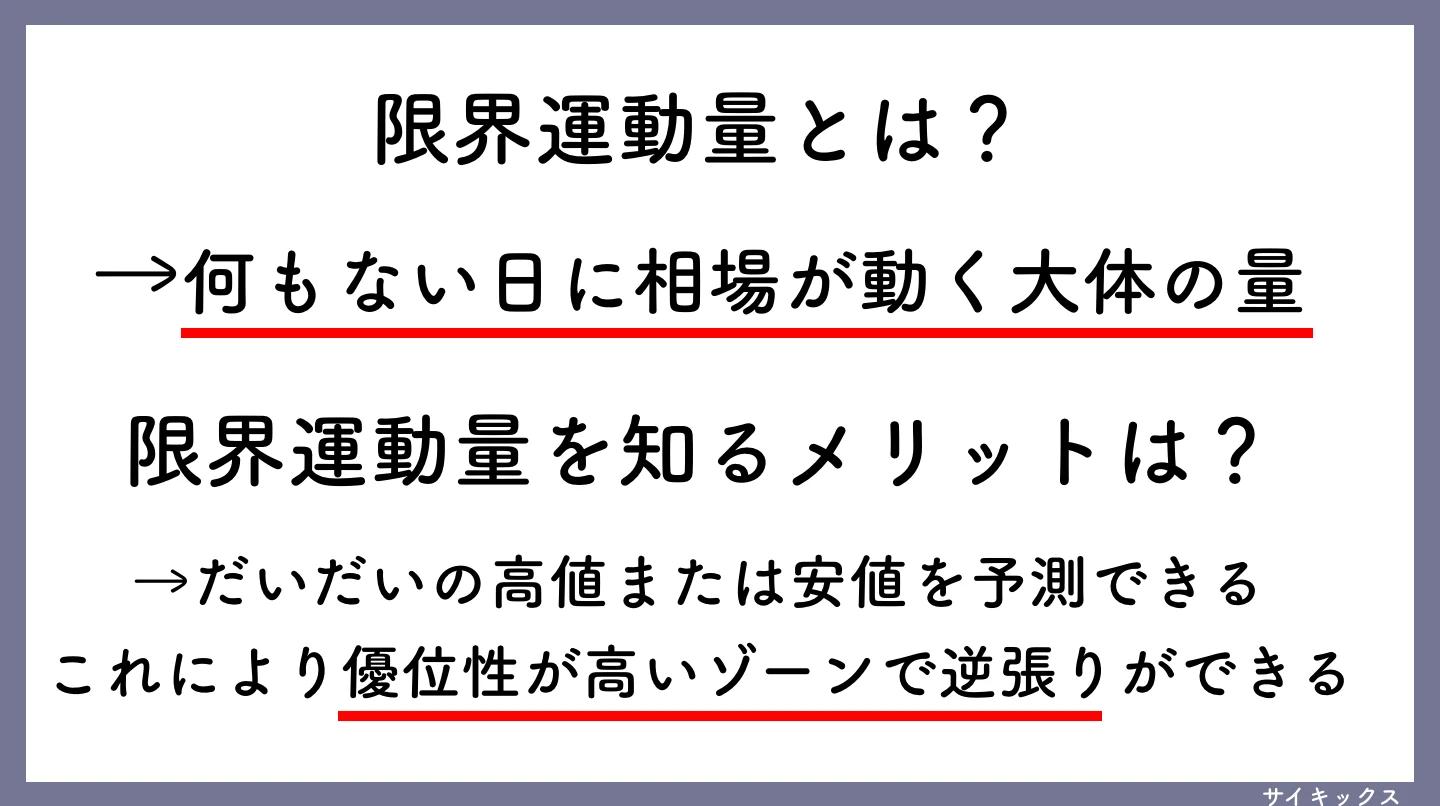
限界運動量とは...日足レベルの平均値幅を利用したテクニカル指標。ローソク足1本の値幅(ヒゲを含む高値から安値まで。前の足とのすき間も含む)のpipsを20日分平均化したロジック(20日分足して、20で割ったもの)
限界運動量を使ったトレード手法の基本的な考え方としては、限界運動量の内に価格がおさまっていれば、チャートは大きく動く可能性があると考え、順張りを狙っていく。限界運動量を価格が超えたら、強いトレンドが発生している相場だとして、買われすぎ売られすぎを狙った逆張りトレードを狙うというものになります。
限界運動量の基本的な考え方ついては、こちらに記載しておりますので、限界運動量を知らない方は、まずはそちらをお読みください。
限界運動量インジケーターの使い方
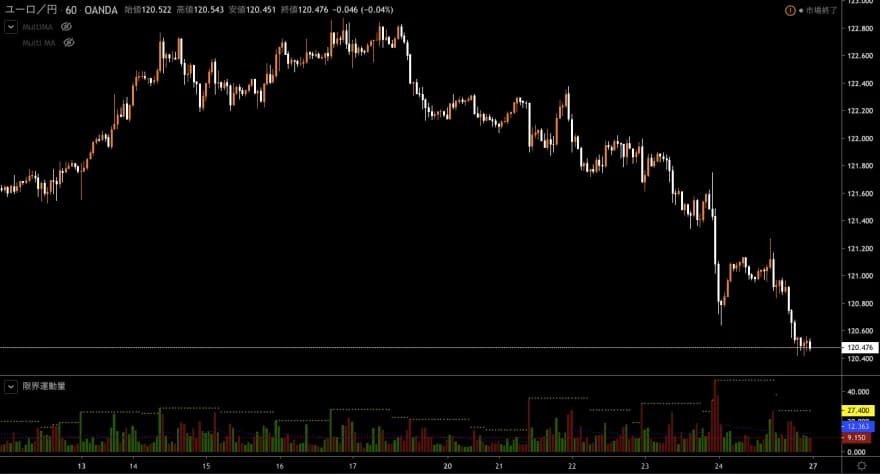
青線: 限界運動量(ローソク足20本分を平均化したもの)
黄色線: 20本分の変動幅の最高値
ヒストグラム(緑か赤のバー):ローソク足1本の変動pips
このインジケーターを通して自分が頻繁に取引する通貨の大体のボラティリティを把握することができ、裁量トレードに大いに役立ちます。限界運動量を使用する際に使用する時間足は「日足」となります。
各種パラメーター設定
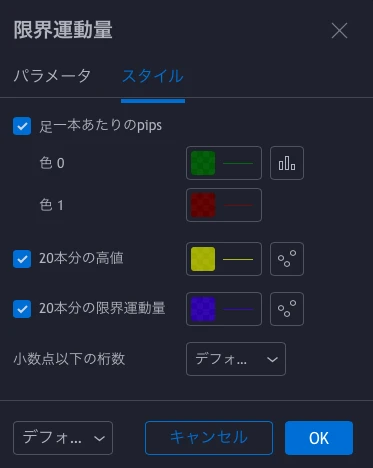
主に青い線だけ見ていただく形になりますが、黄色線とヒストグラムは、参考程度に入れておきました。設定からオフにすることもできます。
クロス円専用の設定(XXX/JPY)
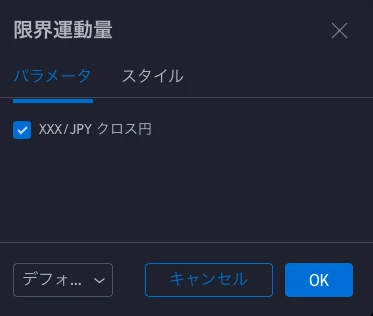
クロス円の場合とその他の通貨の場合でpipsのケタが違うので、パラメーターからクロス円モードをオンにしていただくとお使いいただけます。
(例 ドル円だと109.1円、ユーロドルだと1.2322...と表示される)
 関連記事【これ求めてた】MTFでピボットを表示できるMT4インジケーター
インジケーターのソースコード
こちら限界運動量を表示するTradingView専用のインジケーターになります。以下のコードをそのままコピペして使ってください
//@version=5
indicator(title="限界運動量 ヒゲ込み", overlay=false)
JPY = input.bool(false, title="XXX/JPY クロス円")
pips = ta.tr * 10000
jpips = ta.tr * 100
hi = ta.highest(JPY ? jpips : pips, 20)
nrm = ta.sma(JPY ? jpips : pips, 20)
palette = close >= open ? color.green : color.maroon
P1 = plot(JPY ? jpips : pips, style=plot.style_columns, trackprice=true, color=palette, title="足一本あたりのpips")
P2 = plot(hi, title="20本分の高値", style=plot.style_circles, color=color.yellow)
P3 = plot(nrm, title="20本分の限界運動量", style=plot.style_circles, color=color.blue)※2026年7月更新:TradingViewのPine Script仕様変更に合わせ、ソースコードをPine Script v5に書き換えました(2024年11月に最新のv6が出ていますが、v5のコードもそのまま動きます)。旧バージョンの記述(studyなど)はv5の書き方と混ぜるとエラーになることがあるため、この記事のコードをそのままご利用ください。
インジケーターの導入手順
- TradingViewにアクセス(無料会員登録必須)
- チャートを開く
- チャート画面右側のツールバーにある「Pine」アイコンをクリックして、Pineエディタを開く
- 最初から書いてあるコードを全て消し、ソースコードをコピペする
- 「保存」を押し、任意の名前をつける
- 導入完了
導入後は、通常のインジケーターを入れる箇所の「マイスクリプト」というカテゴリからご自由にご利用いただけます。
チャート画面右側の「Pine」アイコンをクリック
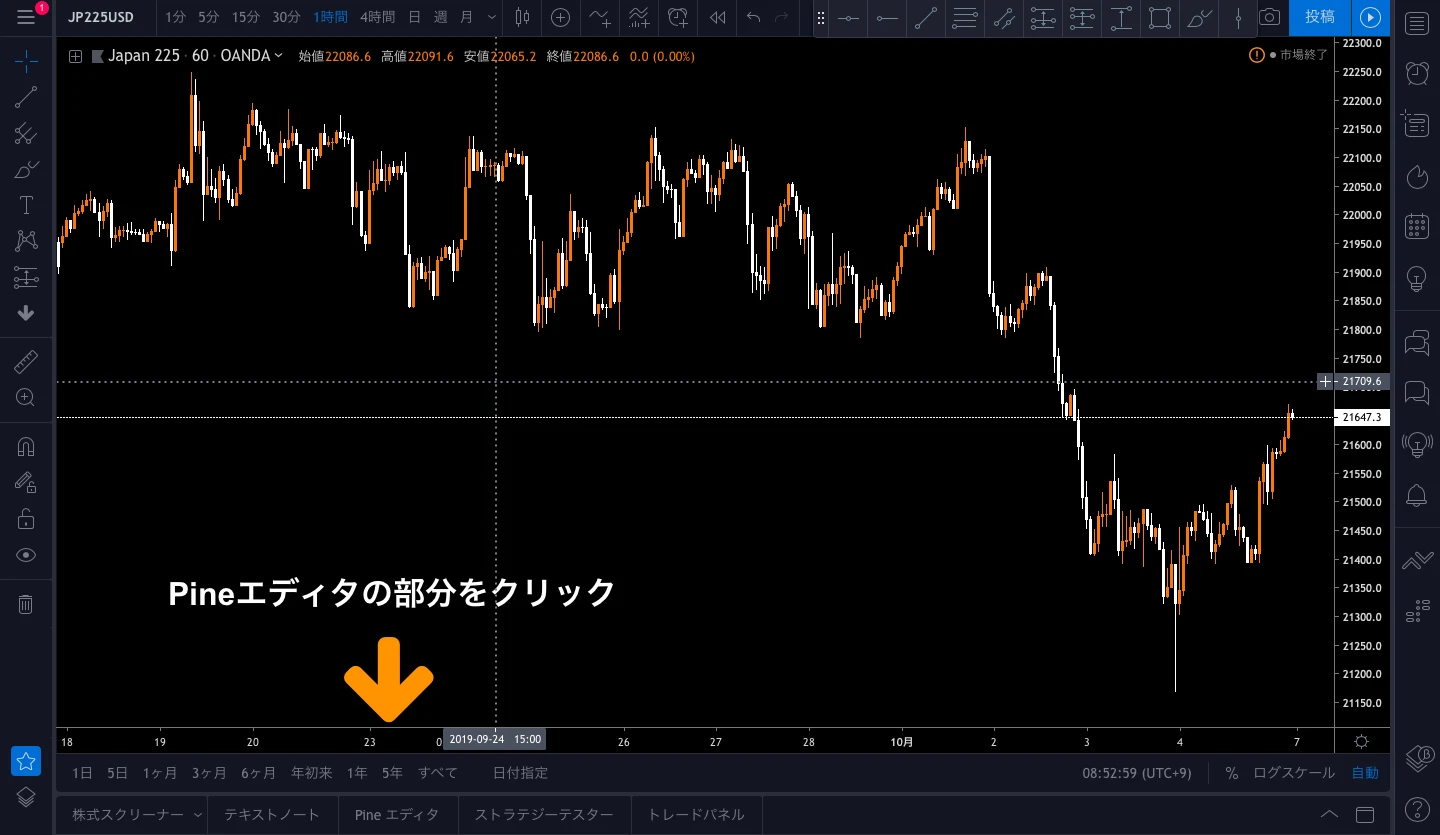
チャート画面右側のツールバーにある「Pine」アイコンをクリックして、Pine エディタ(インジを開発したり、登録する画面)を開きましょう。2025年8月から、Pine エディタは画面下部から右側のパネルに移っています(この記事の画像は移る前の画面です)。
最初に書いてあるコードを消す
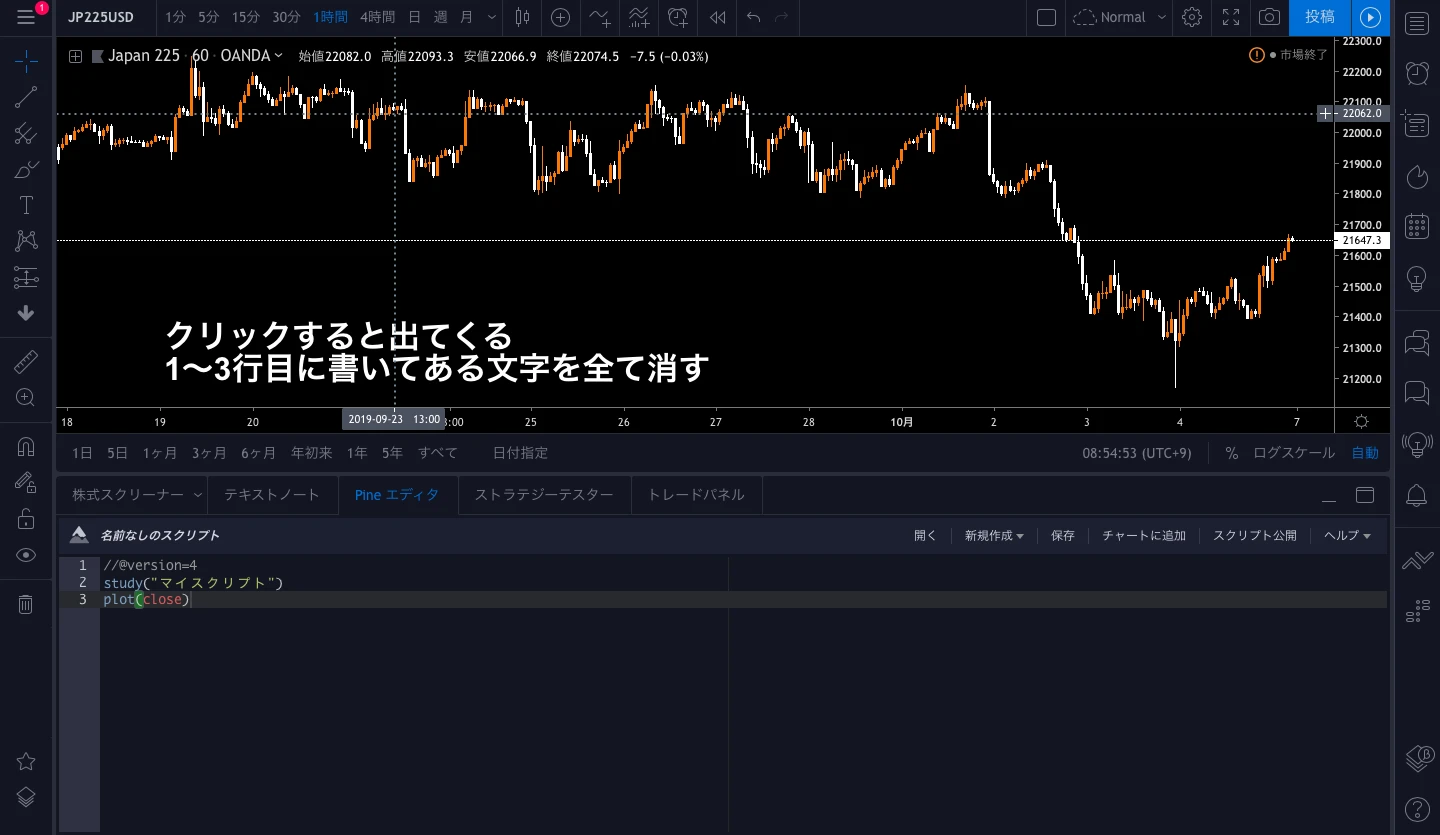
Pine エディタをクリックすると、TradingViewの専用インジケーターを新規作成することができる画面が表示されます。最初から書いてあるコードをすべて選択して削除しましょう。
コードを消した後
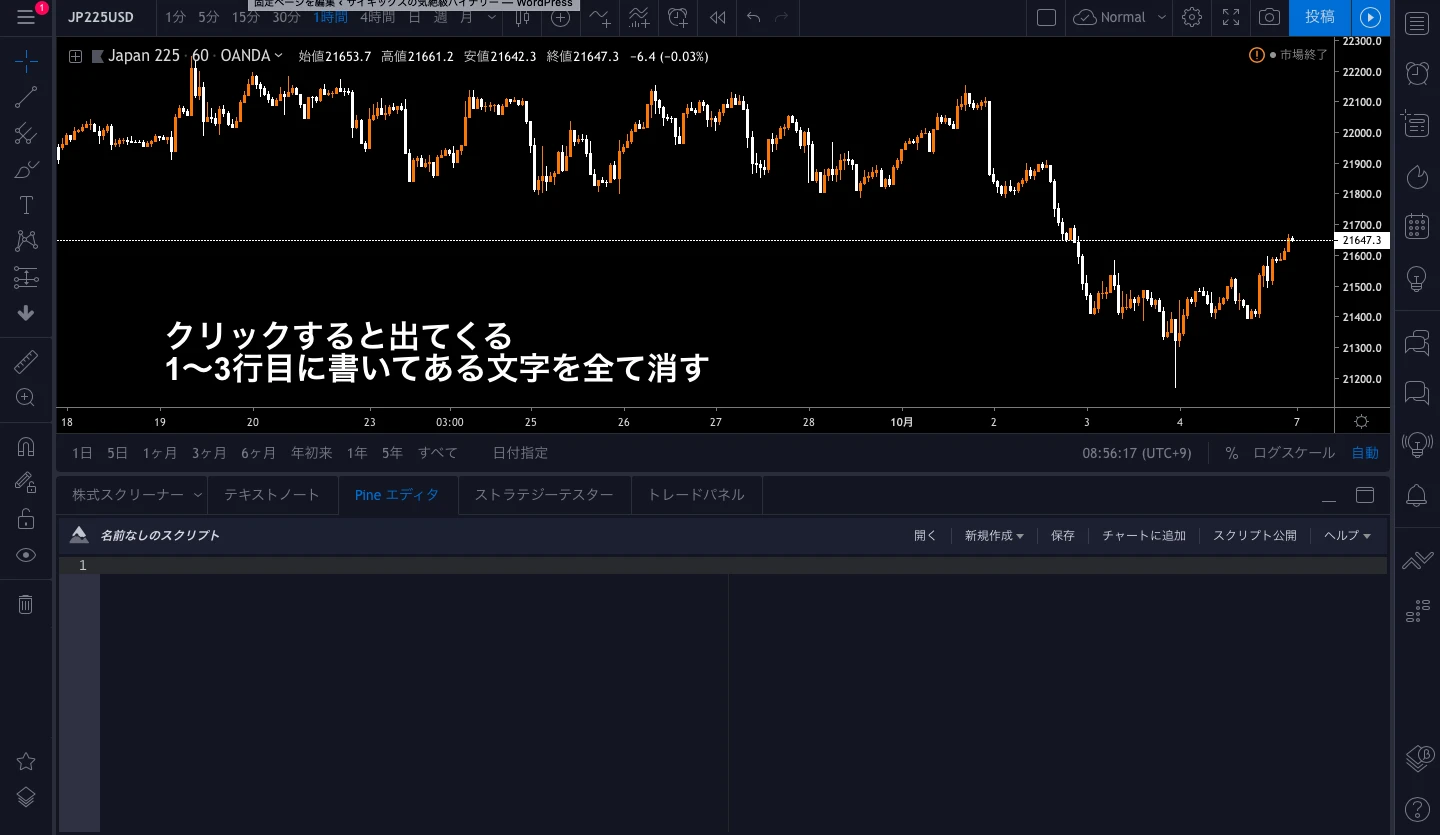
削除後、なにも書かれていないコード編集画面が表示されます。
記事に書いてあるソースコードをコピぺ&保存をする
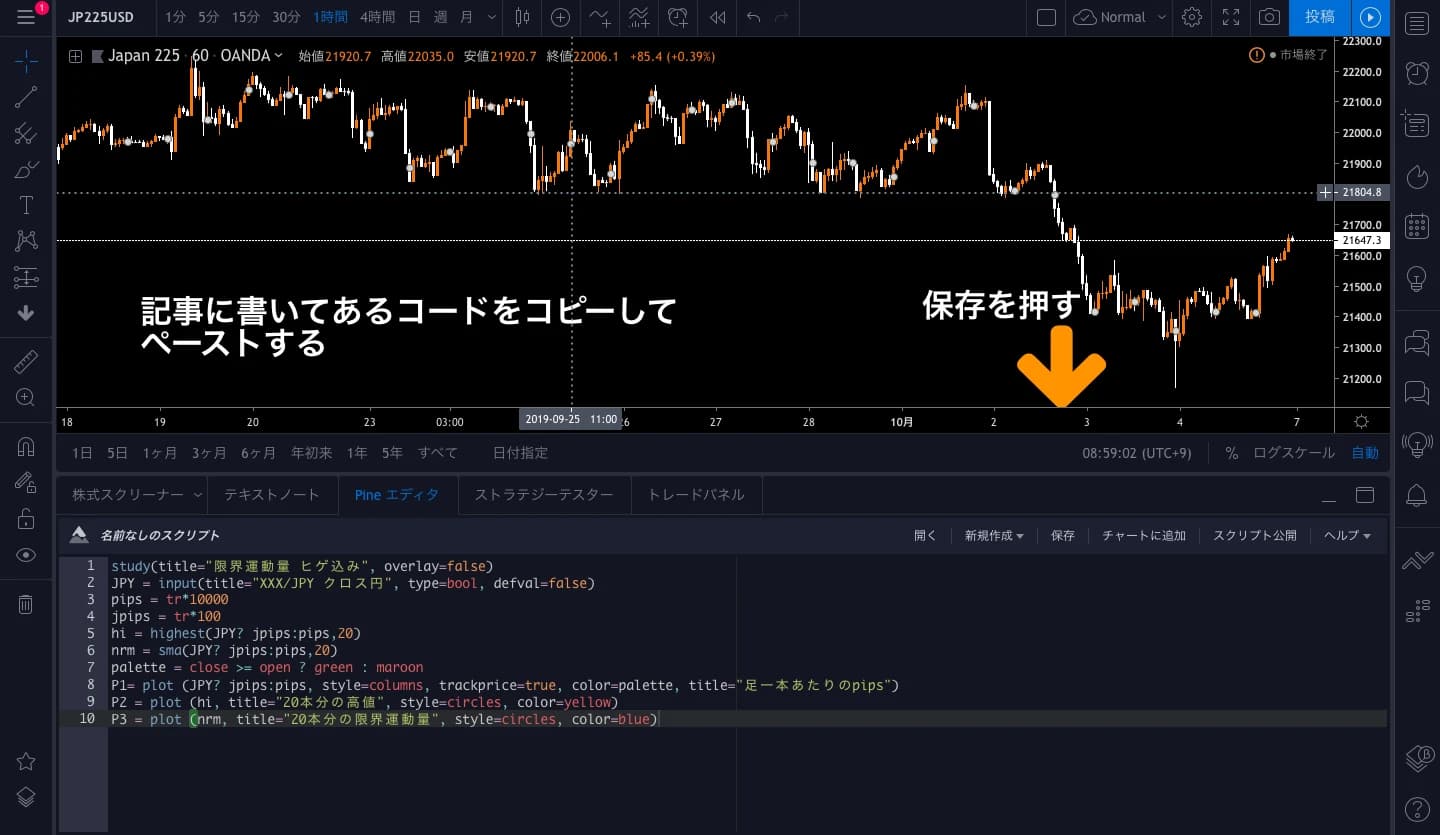
今回配布した限界運動量のインジケーターのソースコードをPineエディタにコピー&ペーストし、Pineエディタ右上部の「保存」をクリックしましょう。
ここまでで導入(インジケーターをチャートに登録する作業)は完了です。
導入後、インジケーターをチャートに反映される方法
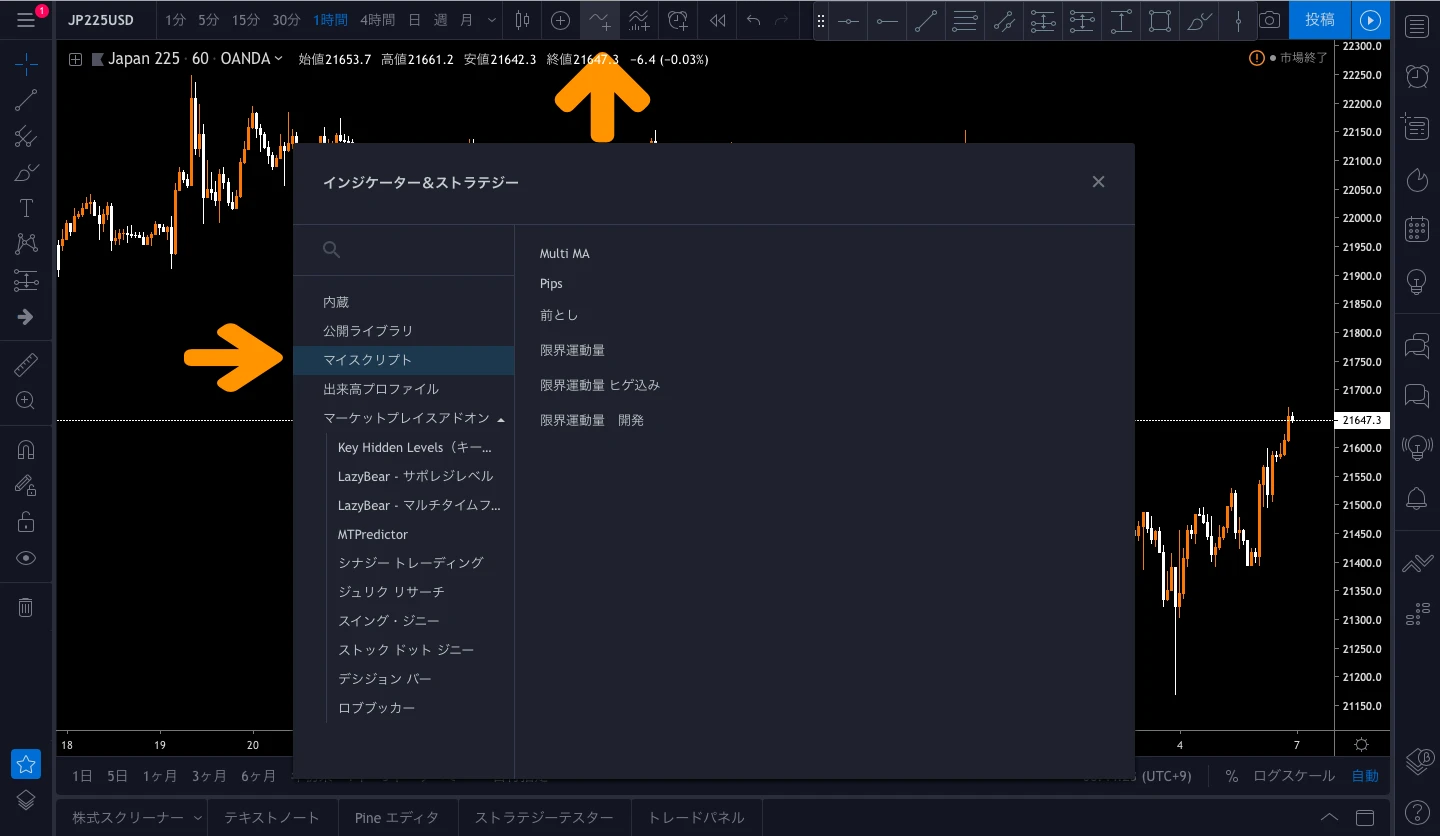
限界運動量インジケーターを表示した後、TradingViewのチャート最上部のツールバーの中から「インジケーター挿入画面」を選択、マイスクリプトの欄を確認すると「限界運動量」と表示され、先ほど保存していただいた限界運動量インジケーターが確認できるかと思います。
これにてインジケーター導入が完了しました
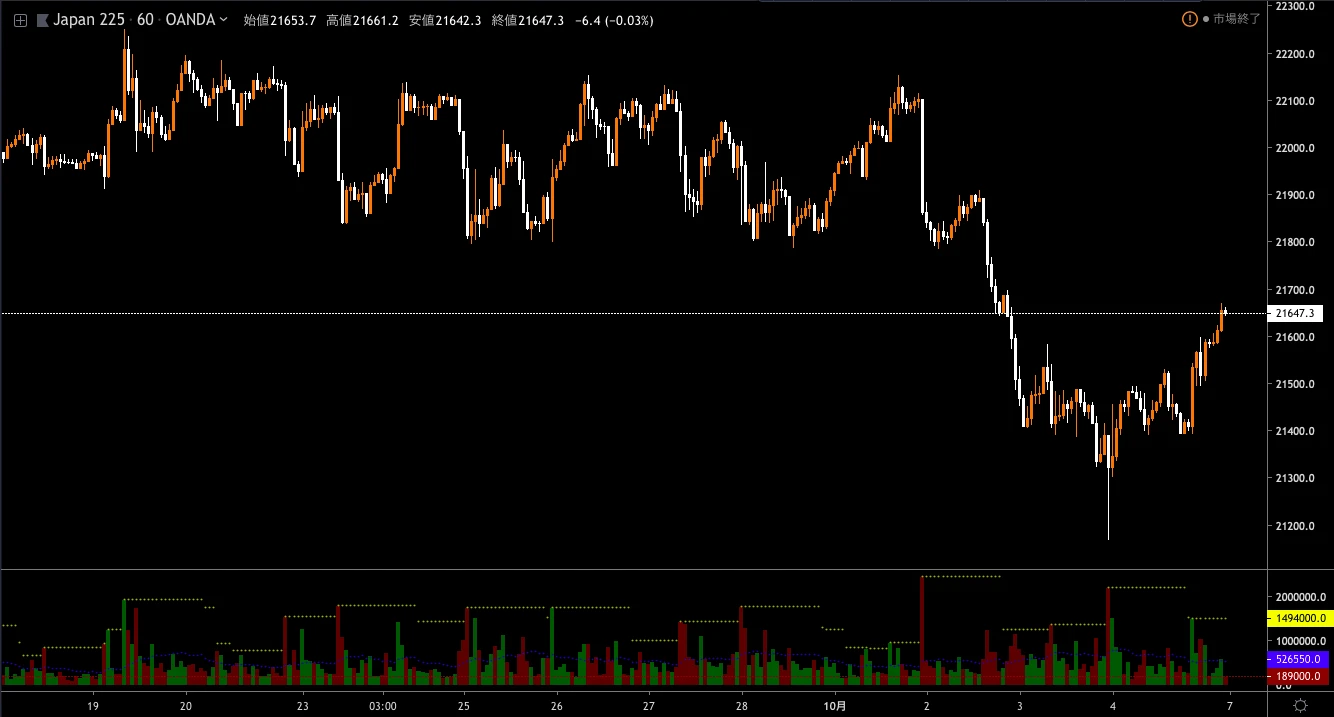
これで限界運動量表示インジケーターの導入は完成となります。
限界運動量インジケーターまとめ
他の期間やパラメーターで欲しい等ありましたら、お気軽にコメントください
サイキックスオリジナルインジケーターなので「ここをこうしてほしい」といった要望や改善点などがあればラインしてください。
 関連記事【強制MTF】上位足を下位足に重ねて表示させるMT4インジケーター

LINE追加で23種類の特典を無料プレゼント
書籍・インジケーター・カレンダー・為替手帳など
コメント