
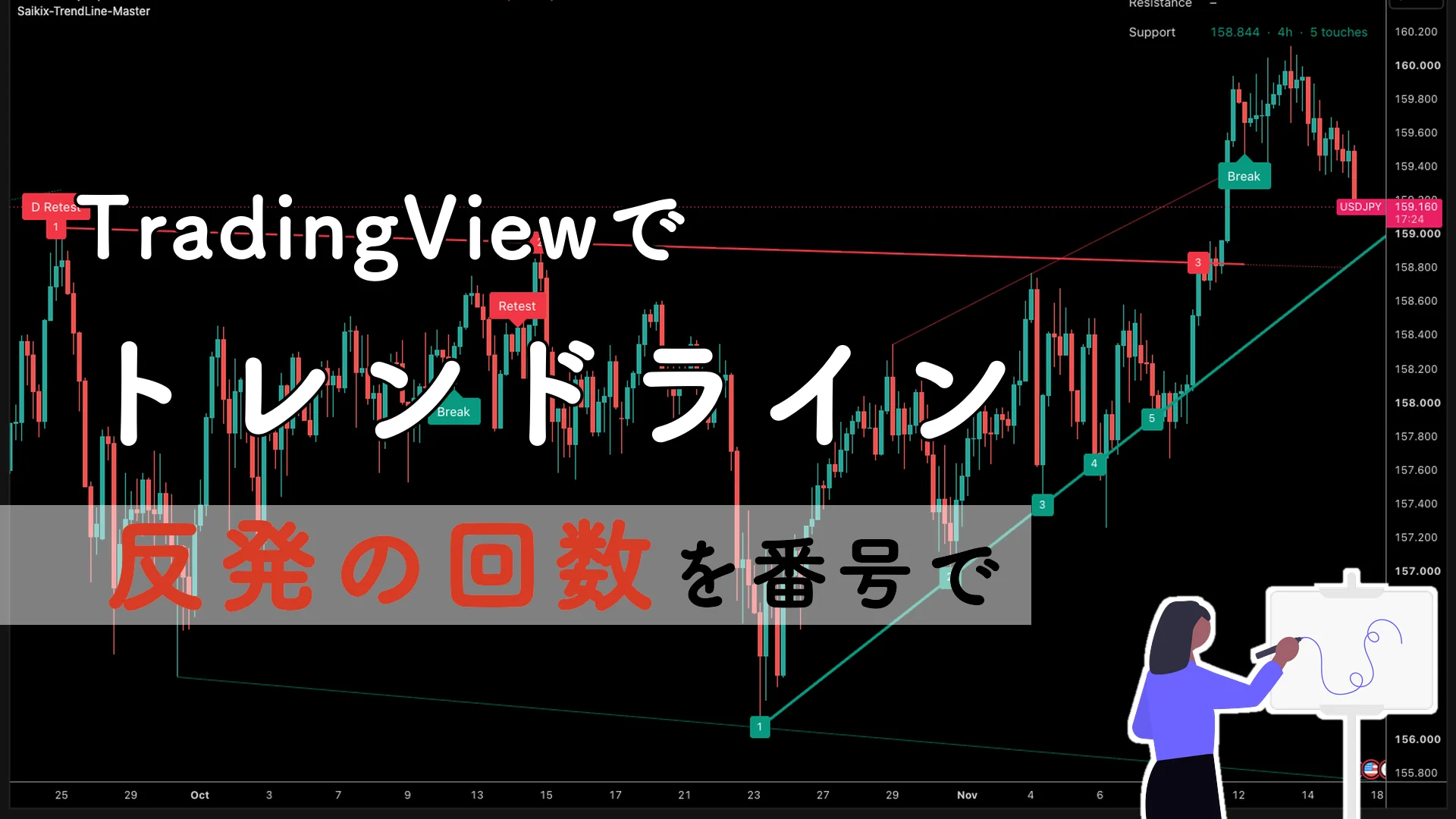
TradingViewでトレンドラインを自動で引く無料インジケーター
トレンドラインを自分で引くと、どの高値とどの安値を結ぶかで人によって線が変わります。足が増えるたびに、その線で何回反発したか、終値で抜けたかも見直します。Auto Trendlines [Saikix]をTradingViewのチャートに入れると、高値どうし・安値どうしを結んだトレンドラインが引かれ、線で反発するたびに番号が増えます。TradingViewの公開スクリプトなので、無料で使えます。
この記事の要点
- トレンドラインを高値どうし・安値どうしで自動で表示
- トレンドラインで反発した回数を番号で表示
- 上位足のトレンドラインも同じチャートに表示
トレンドラインとは
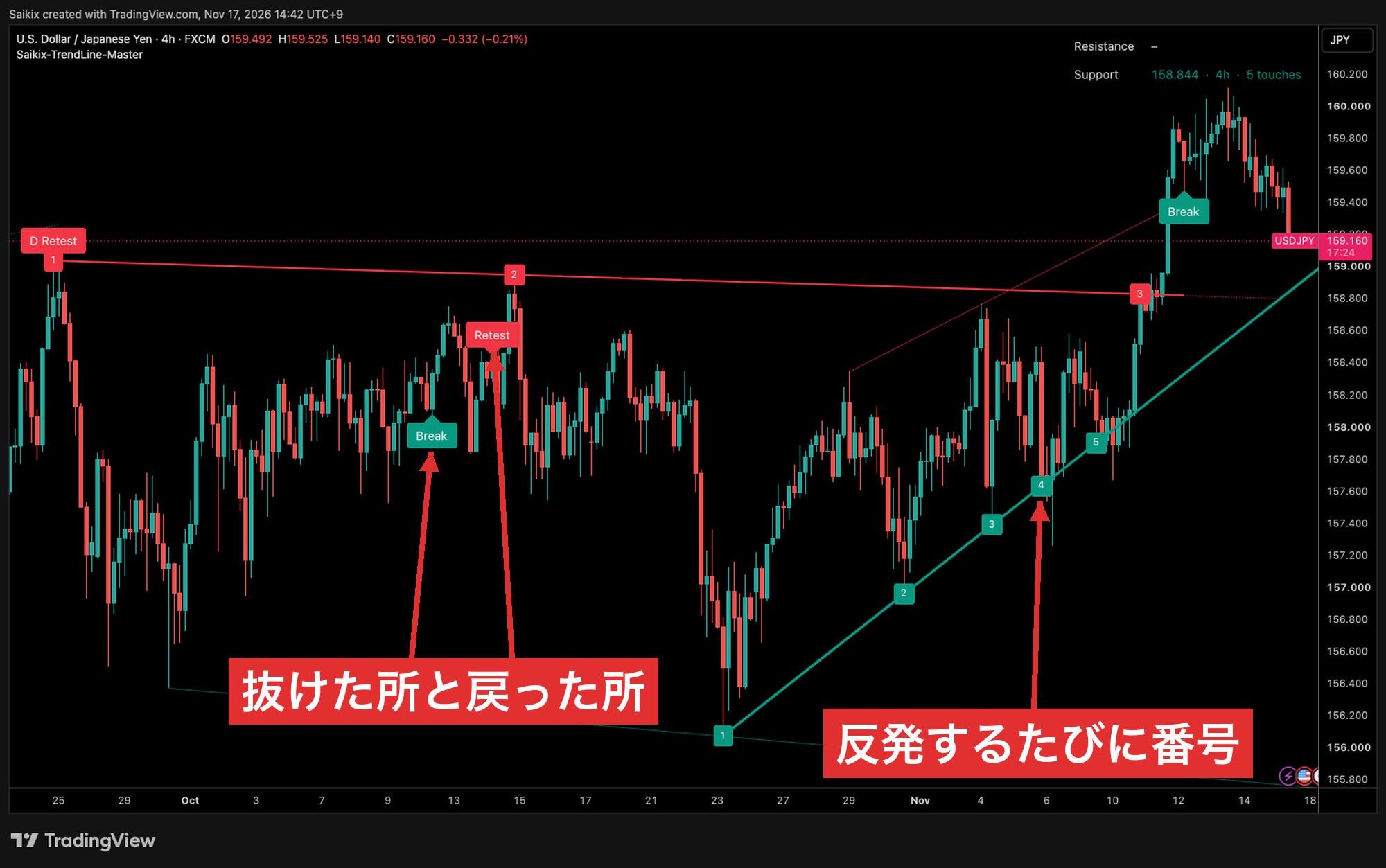
トレンドラインは、上昇トレンドでは安値どうし、下降トレンドでは高値どうしを結んだ斜めの線です。安値どうしを結んだ線をサポートライン、高値どうしを結んだ線をレジスタンスラインと呼びます。線で反発した回数を数えて、何回効いた線かを見ます。終値で線を抜けるとブレイクで、抜けた後に値段が線まで戻ってくることもあります。上の図のドル円の4時間足では、10月23日の安値から引いたサポートラインに、5回触れています。
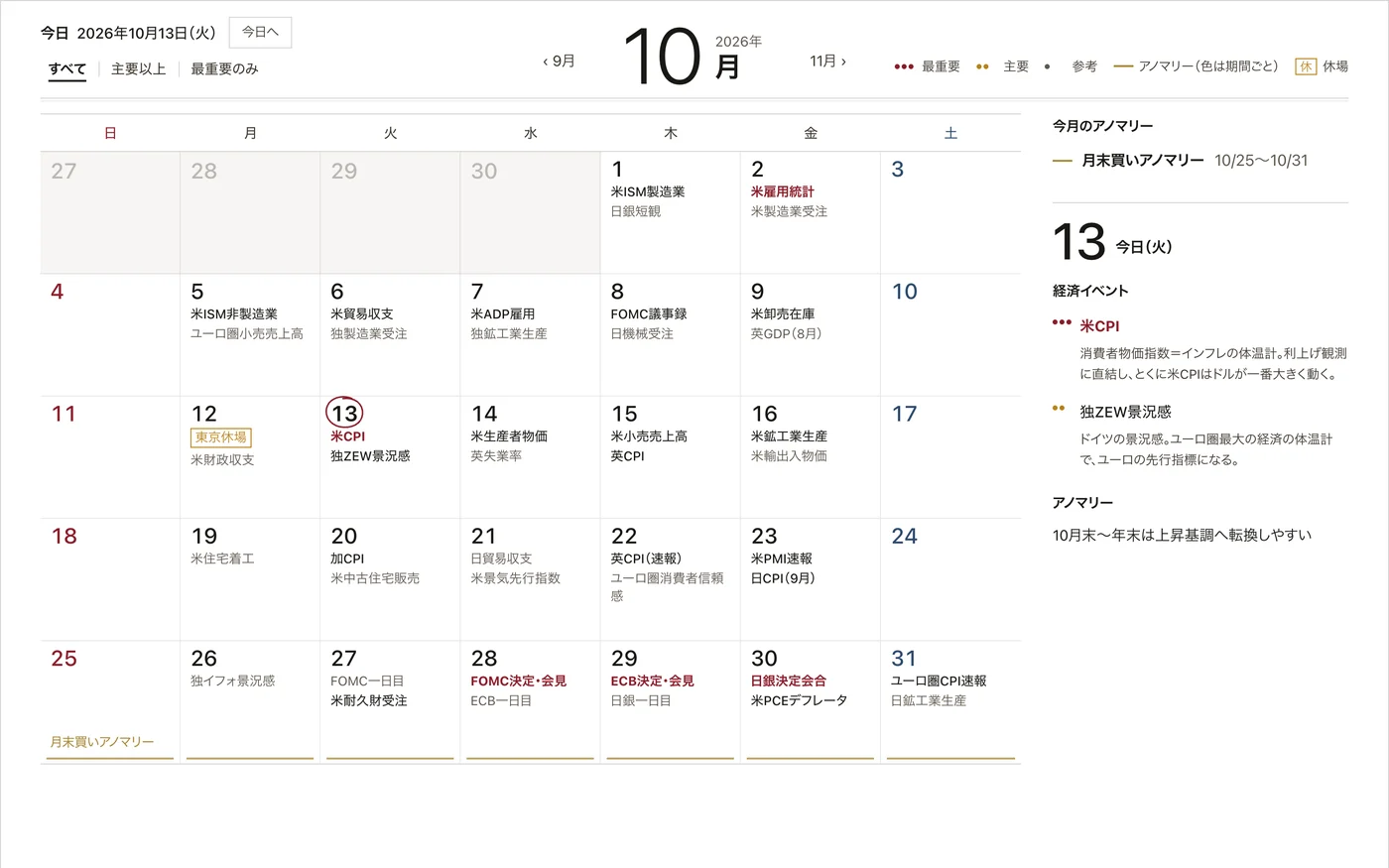
為替カレンダー無料配布中
2027年版はこちら
トレンドラインインジケーターでできること

Auto Trendlines [Saikix]は、高値どうし・安値どうしを結んでトレンドラインを引くTradingViewのインジケーターです。線を引いた2点が1と2で、そのあと線で反発するたびに3、4と番号が増えます。サポートラインは緑、レジスタンスラインは赤で、2回だけ触れた線は細く薄く、3回は普通、4回以上は太く引かれます。終値で抜けるとBreak、抜けた線に戻ってくるとRetestと出ます。
トレンドラインの引き方
線を引く点は、ZigZag(深さ24)でできた山と谷です。隣り合う2つの谷を結んでサポートライン、2つの山を結んでレジスタンスラインを引きます。2つ目の点は、次の山か谷ができてから決まるので、線を引いた後に点が動きません。上向きのサポートラインと下向きのレジスタンスラインが本線で、下向きのサポートラインと上向きのレジスタンスラインは、サインとアラートのない細い線で引きます。2つの点の間で抜けている線は引かず、同じ値動きに引くのは1本だけです。
反発・Break・Retestの決まり
線の上下にATR(最近の値動きの大きさ)の0.25倍の幅を取り、足がその幅に届いたら線に触れたと数えます。触れた足が幅の外で引けなければ反発で、番号が1つ増えます。終値が幅の外で引け、そのまま5本続けて線の外で引けるとBreakです。Breakの後20本以内に、値段が線から離れてまた線まで戻り、抜けた側で引けるとRetestです。
上位足のトレンドラインを重ねる
初期設定では、1つ上の時間足のトレンドラインも同じチャートに重ねます。1時間足のチャートには4時間足の線が、今の時間足の線より1段太く引かれ、番号に「4h 5」のように時間足が付きます。上位足は、1分足なら5分足、5分足なら15分足、15分足なら1時間足、30分足と1時間足なら4時間足、4時間足なら日足、日足なら週足です。上位足の足は、このチャートの足から組み立てます。
右上の表示の読み方
右上には、今の値段に一番近いサポートラインとレジスタンスラインが、時間足と触れた回数と一緒に出ます。チャートの文字は英語なので、読み方は下の表のとおりです。
| 名前 | 意味 |
|---|---|
| Support 158.886 · 1h · 2 touches | 一番近いサポートラインは今158.886にあり、1時間足の線で、触れた回数は2回 |
| Support 158.844 · 4h · 5 touches | 一番近いサポートラインは今158.844にあり、4時間足の線で、触れた回数は5回 |
| Resistance – | 今の値段より上に、抜けていないレジスタンスラインがない |
| Break | 終値で線を抜けた所(緑は上へ、赤は下へ) |
| Retest | 抜けた後に線まで戻ってきた所 |
アラートの設定
TradingViewのアラートの作成で、条件にAuto Trendlines [Saikix]と「alert() 関数の呼び出し」を選ぶと、設定の Alerts でチェックした出来事が届きます。値段が線に触れた時は、3回目の接触から、足が閉じるのを待たずに知らせます。BreakとRetestは、足が閉じた時に知らせます。
トレンドラインインジケーターの設定
| 設定項目名 | 初期値 | 説明 |
|---|---|---|
| ZigZag depth | 24 | 線を引く山と谷を決めるZigZagの深さ。大きいほど大きな山と谷で引く |
| Draw lines from | Wicks | Wicks(高値と安値)か Bodies(始値と終値の高い方と低い方)。触れたかどうかも同じ所で見る |
| Minimum touches | 2 | 触れた回数がこの回数以上の線だけを出す。線を引いた2点も数える。4は4回以上 |
| Break confirmation (bars) | 5 | 終値が線の外でこの本数続けて引けたらBreak。3・5・10 から選ぶ |
| Also draw falling support and rising resistance | オン | 下向きのサポートラインと上向きのレジスタンスラインも、サインとアラートのない細い線で引く |
| Lines to show | All | Current(抜けていない線と、20本以内に抜けた線)か All(古い線も細い破線で出す) |
| Older lines lookback (bars) | 500 | All の時に、この本数以内に終わった古い線を、BreakとRetestと一緒に出す |
| Lookback (bars) | 2000 | この本数以内に始まる線を引く |
| Show lines | オン | 上位足のトレンドラインを、太く、番号に時間足を付けて出す |
| Auto timeframe | オン | 1つ上の時間足を自動で選ぶ |
| Timeframe | 4時間足 | Auto timeframe がオフの時の上位足。チャートより上の時間足を選ぶ |
| Show touch numbers | オン | 線に触れた回数の番号 |
| Show breaks | オン | Breakを、抜けが決まった足に出す |
| Show retests | オン | Retestを出す |
| Support / resistance colors | 緑・赤 | サポートラインでの反発と、レジスタンスラインのBreakとRetestは緑。ほかは赤 |
| Line width | 2 | 3回触れた線の太さ。2回の線は細く薄く、4回以上の線は太く、上位足の線は1段太い |
| Show summary | オン | 右上の表示 |
| Summary position | Top right | 右上の表示の置き場所。Top right・Top left・Bottom right・Bottom left から選ぶ |
| Text size | 13 | 文字の大きさ |
| Touch | オン | 値段が線に触れた時に、足が閉じるのを待たずに知らせる |
| Touch alerts from touch # | 3 | 何回目の接触から知らせるか |
| Break | オン | Breakを足が閉じた時に知らせる |
| Retest | オン | Retestを足が閉じた時に知らせる |
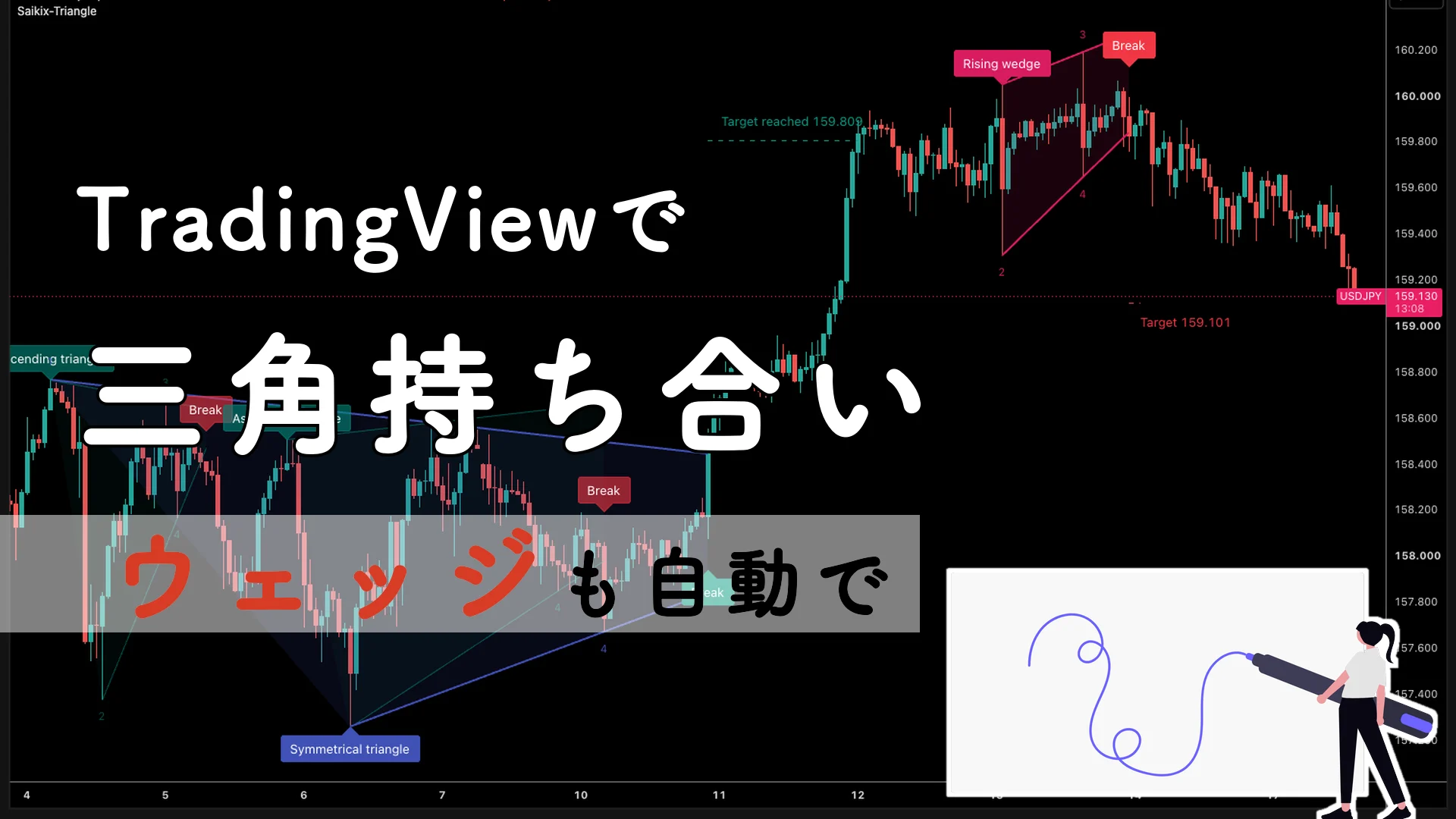 関連記事TradingViewで三角持ち合いを自動で描く無料インジケーター
トレンドラインインジケーターの追加方法
TradingViewの公開ページが開きます(TradingViewへの登録が要ります)
- TradingViewにログインして、上のボタンから公開ページを開く
- 公開ページの「お気に入りに追加」を押す
- チャートを開き、上の「インジケーター」を押す
- 「お気に入り」から「Auto Trendlines [Saikix]」を選ぶ
公開ページの「チャートで使用する」を押しても、そのままチャートに入ります。TradingViewにインジケーターを入れる流れは、TradingViewでカスタムインジケーターを入れる方法にもまとめています。
トレンドラインインジケーターのよくある質問
 関連記事TradingViewでエリオット波動を自動で数える無料インジケーター
トレンドラインインジケーターのまとめ
トレンドラインを自分で引くと、どの点を結ぶかで線が変わり、反発した回数を数え直す手間もかかります。Auto Trendlines [Saikix]は、高値どうし・安値どうしを決まった方法で結び、反発の回数とBreak・Retestを線の上に出し続けます。「この機能も入れてほしい」という要望は、公式LINEで教えてください。


LINE追加で23種類の特典を無料プレゼント
書籍・インジケーター・カレンダー・為替手帳など
コメント