
【2026年】TradingViewでカスタムインジケーターを入れる方法
TradingViewには移動平均線、RSI、ストキャス、Volumeなど主要なインジケーターから相関係数やボリンジャーバンドの幅を教えてくれるBBW等、海外でのみ人気のあるインジケーターまで100種類以上の初期搭載インジケーターが存在します。初期搭載インジケーターが豊富なあまりに、TradingViewでは、MT4ほど外部インジケータ(カスタムインジケーター)の存在が目立たず、日本語での解説記事があまり存在せず、色々試行錯誤されているトレーダーも多いのではないでしょうか
今回はTradingViewでカスタムインジケーター(オリジナルのインジケーター)を追加導入する方法を解説します。
トレーディングビューにインジケーターを表示する方法
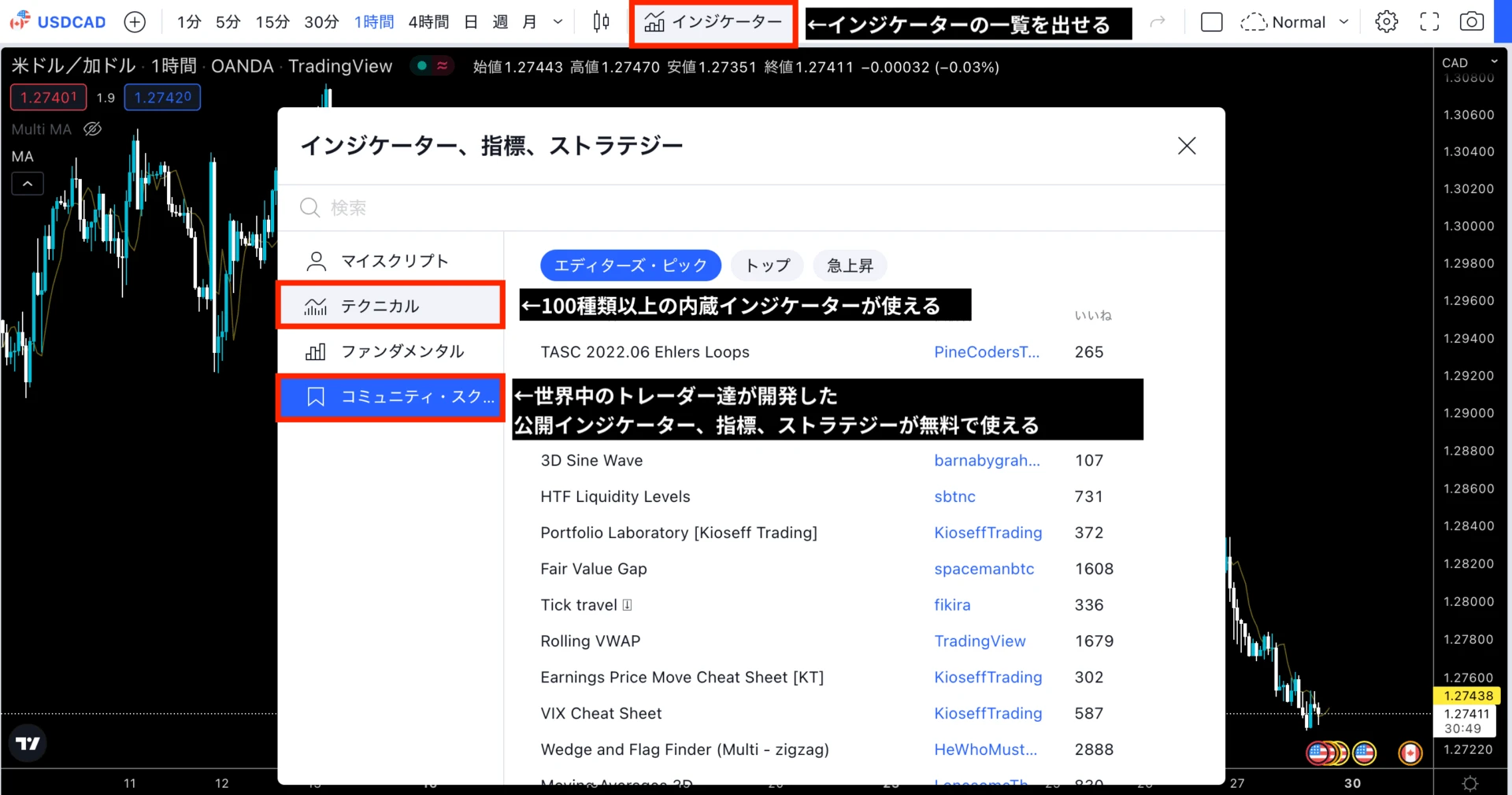
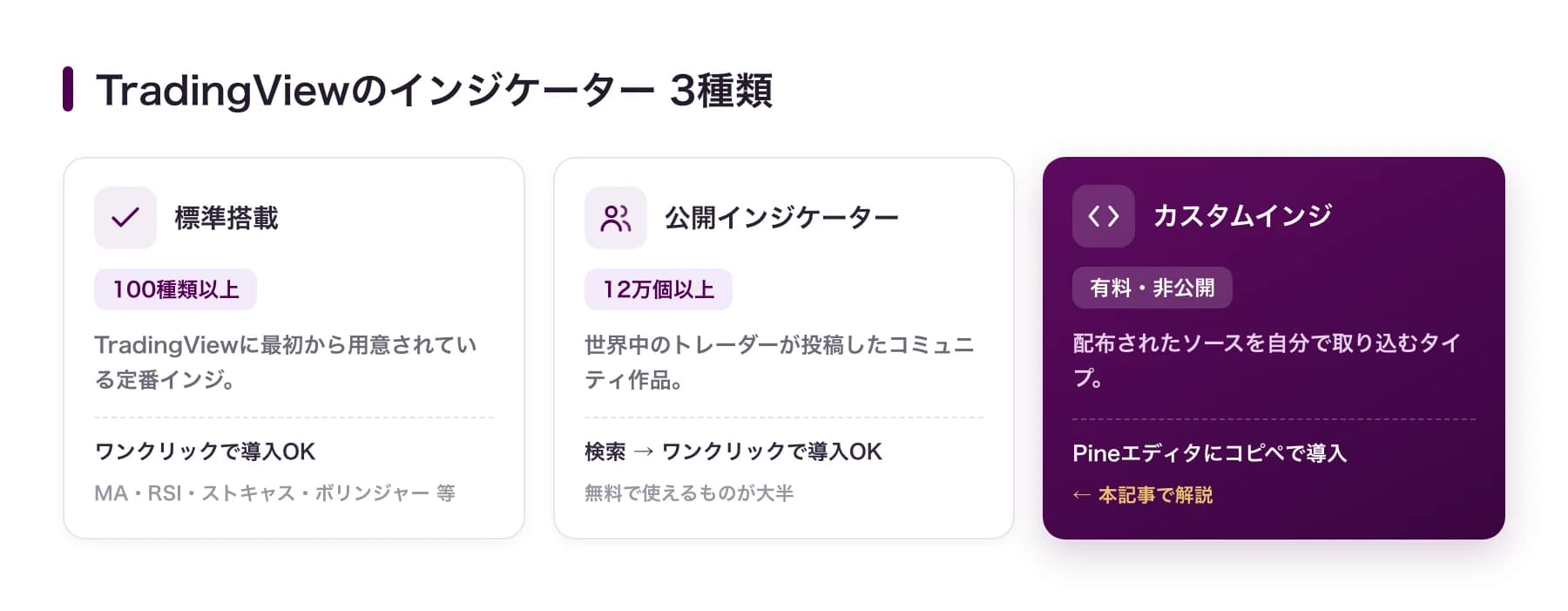
TradingViewでは、100種類以上の標準搭載インジケーターと、12万個以上の世界中のFXトレーダーが作成した公開インジケーターを使用することができます。標準搭載/公開インジケーターは自分で導入しなくてもインジケーターの一覧から好きなインジケーターをワンクリックする導入することができます。
これらに加え、オンラインサロンやFXスクールなどで個人的に配布しているインジケーターや有料のインジケーターなど自身で個別に導入しなければならない「カスタムインジケーター」が存在します。カスタムインジケーターのみ特別な手順を踏んでインストールする必要があります。
- 標準搭載インジケーター:Trading View側で最初から用意してくれているインジケーター。
- 公開インジケーター:世界中のTrading Viewが独自に投稿し、一般公開しているインジケーター
- カスタムインジケーター:有料や非公開のインジケーター
TradingViewでは、他のチャートソフトにはないマニアックで珍しいインジケーターを標準搭載してくれている。他のチャートソフトであれば別途導入しなければいけないインジケーターもワンクリックで導入することができる。
インジケーターの例:アルーン、究極オシレーター、ダイバージェンス
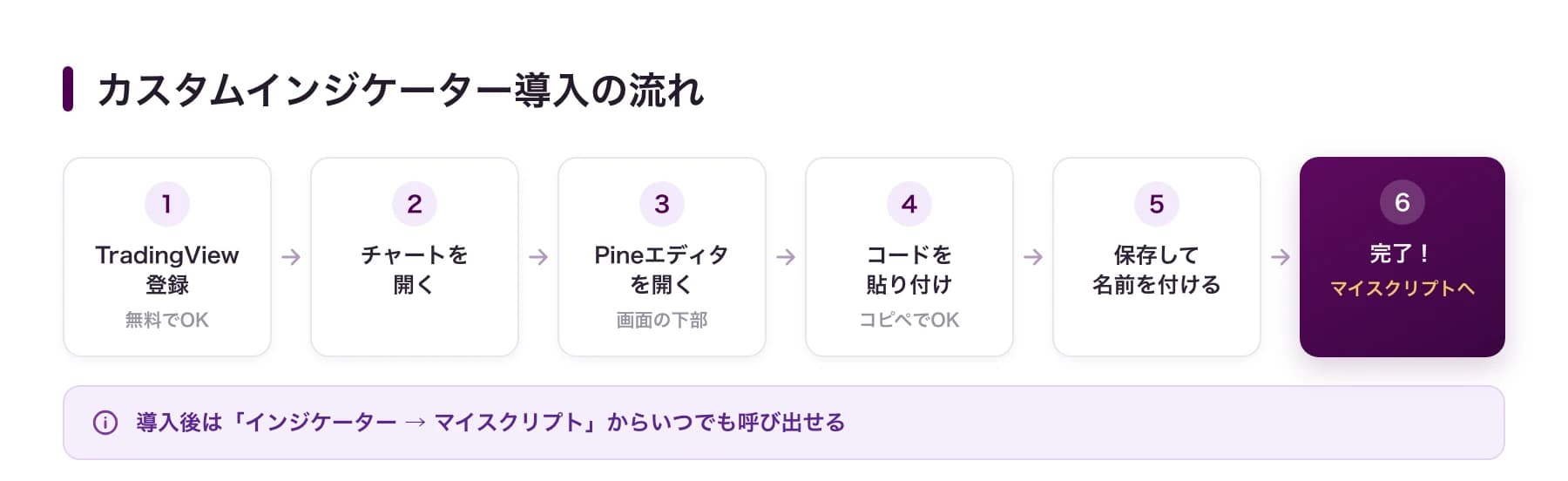

トレーディングビューにインジケーターを導入する流れ
TradingViewのカスタムインジケーター導入の流れは以下の6つステップとなります。
- TradingViewにアクセス(無料会員登録必須)
- チャートを開く
- チャート画面右端の「Pine」アイコンをクリックしてPineエディタを開く
- デフォルトで書いてあるコードを全て消し、ソースコードをコピペする
- 「保存」を押し、ファイルに任意の名前をつける
- 導入完了
導入後は、通常のインジケーターを入れる箇所の「マイスクリプト」というカテゴリからご自由にご利用いただけます。
①TradingViewに登録(登録済みの方は省略)
まずトレーディングビュー自体は会員登録をせずともお使いいただけますが、
カスタムインジケーターを入れるためには、会員登録をする必要する必要があります。(無料)
②チャートを開く
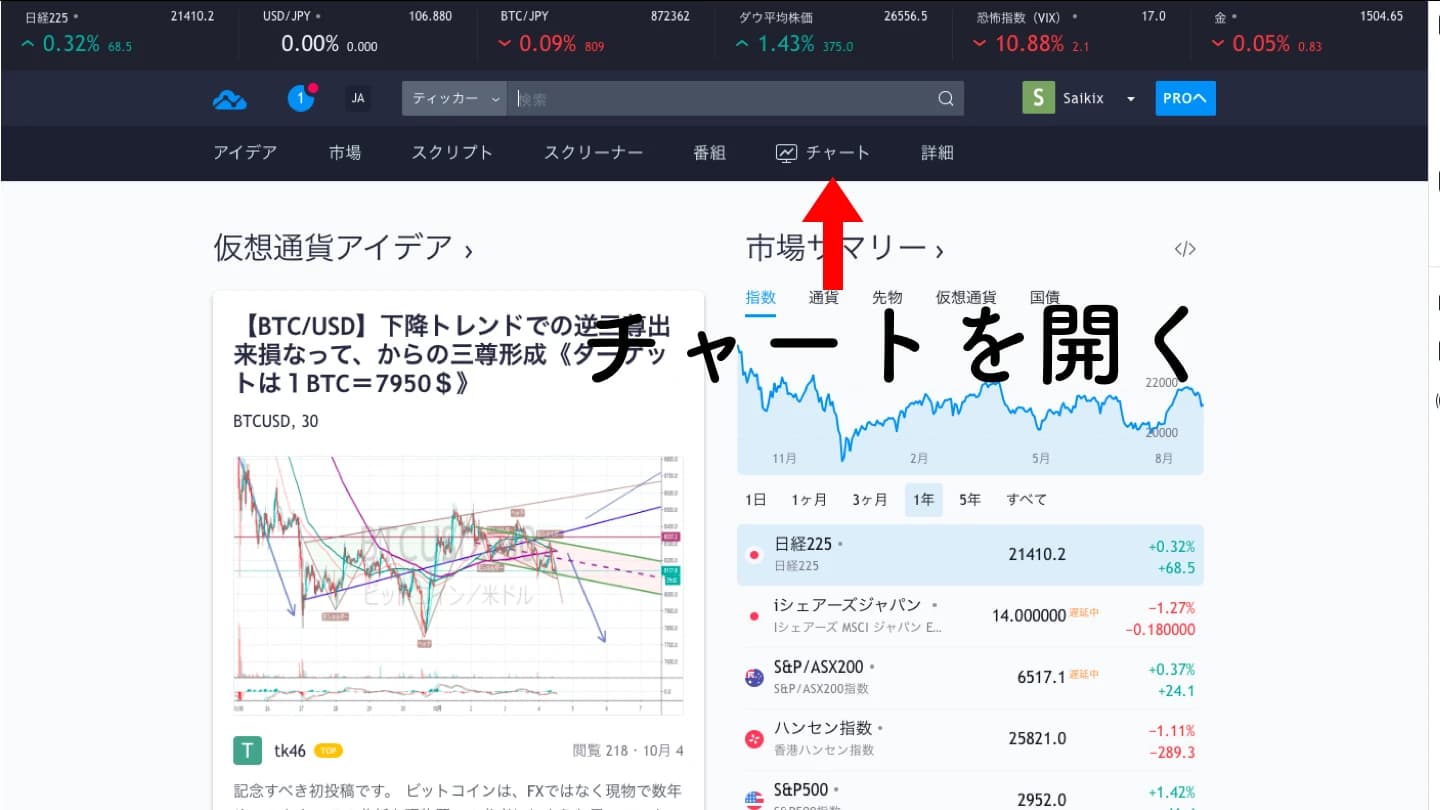
③チャート画面右端の「Pine」アイコンをクリック
チャートを開くとローソク足チャートが表示されます。
(ローソク足と背景の色はサイキックスがカスタムしたものです。)
画面右端のツールバーにある「Pine」アイコンを押すと、Pineエディタが開きます。2025年8月から、Pineエディタは画面の一番下から右側のパネルに移りました(下の画像は移る前の画面です)。
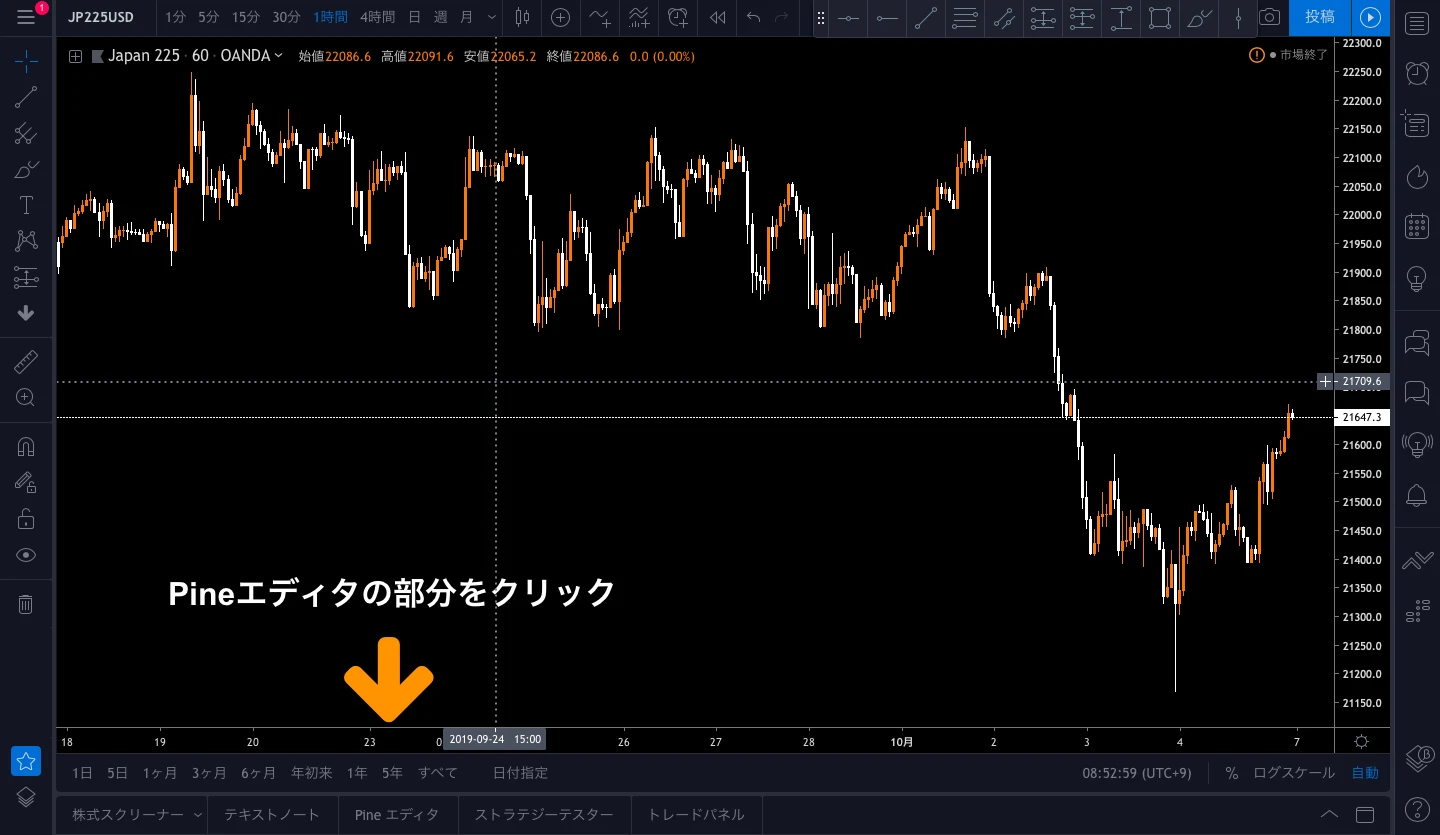
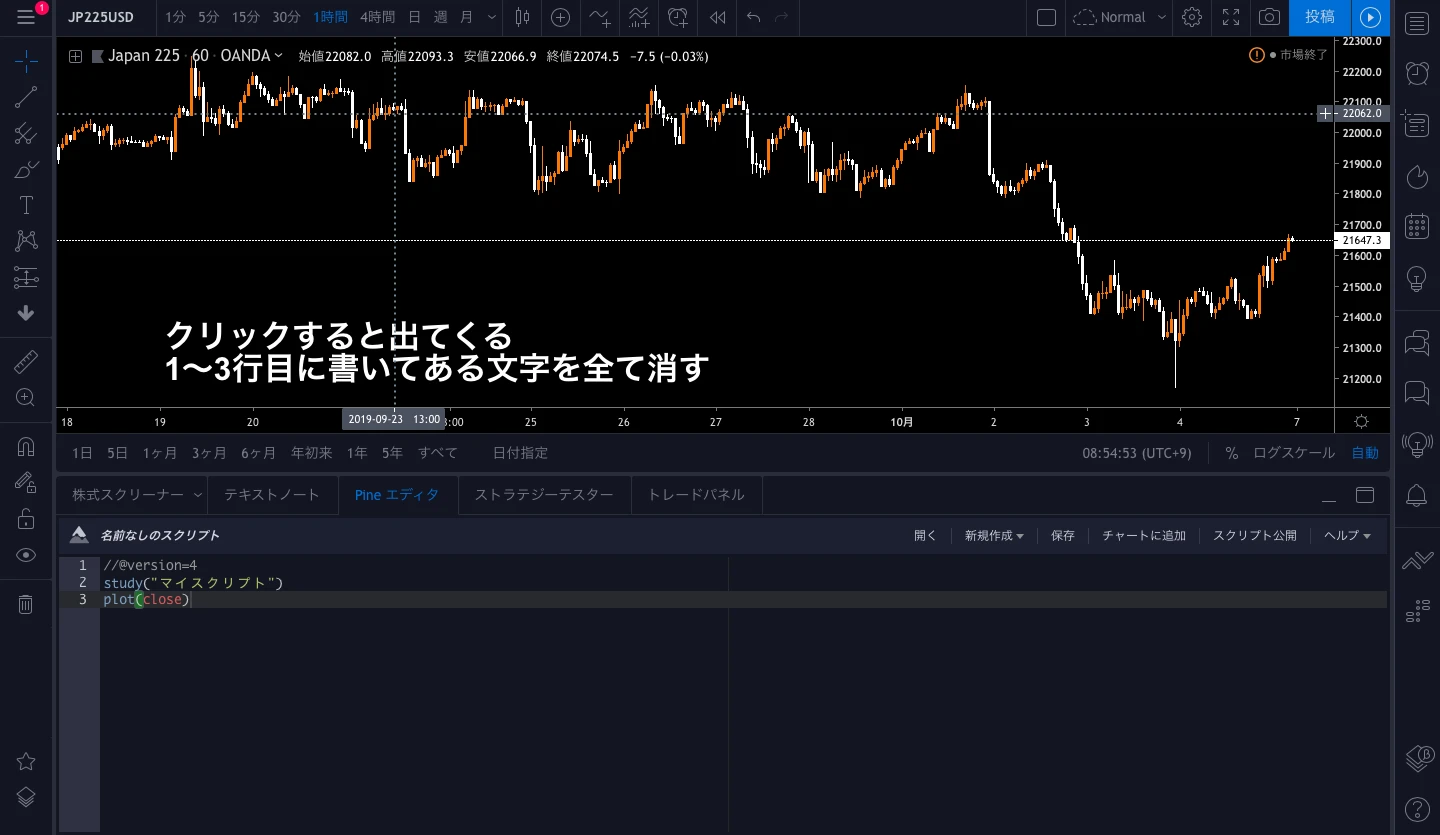
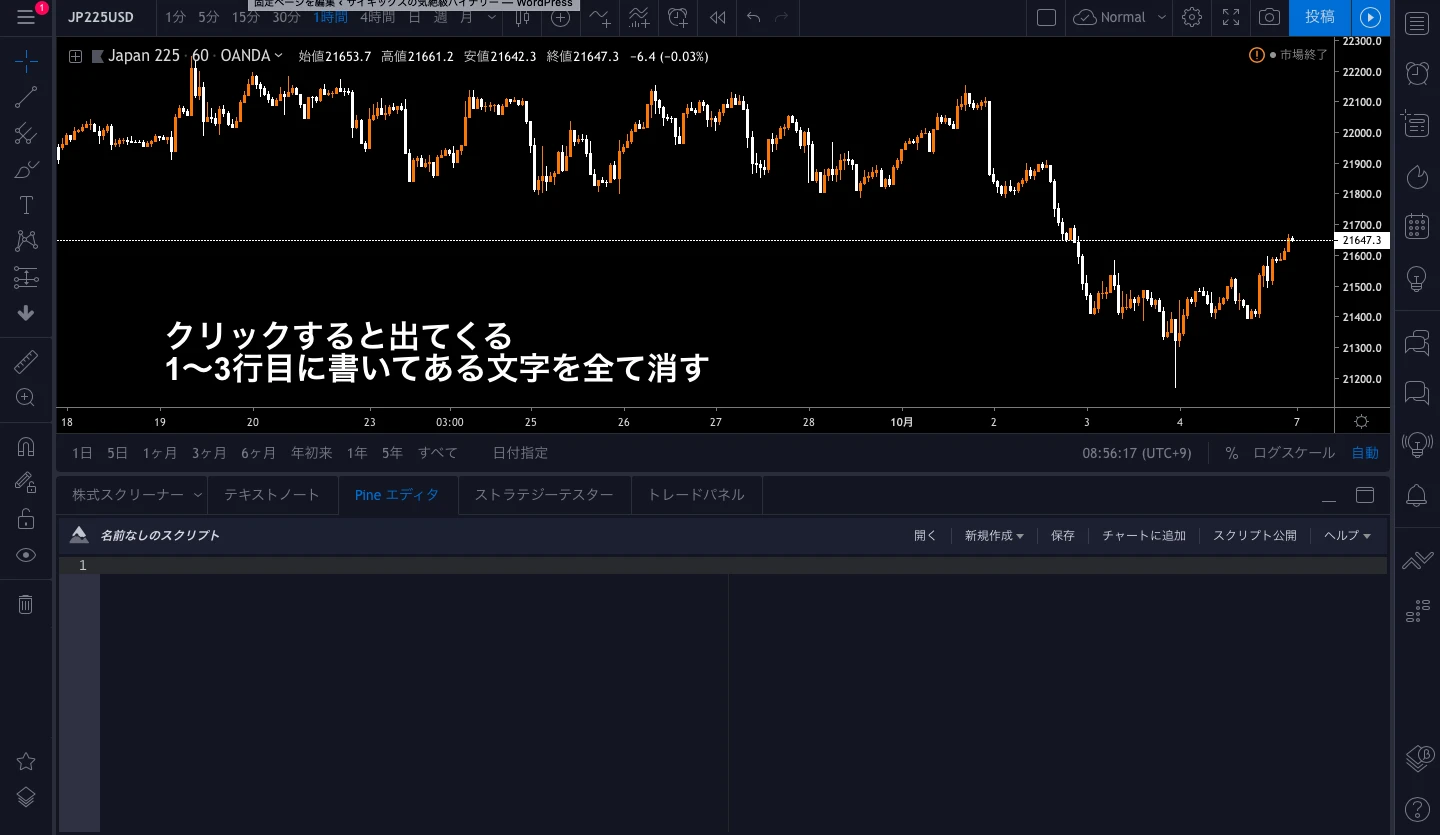
④最初に書いてあるコードを消す
Pineエディタを押すと、以下のような画面になると思います。
最初にデフォルトで書いてあるコードを全部消しちゃいましょう。
消した後の画面
⑤持っているソースコードをコピぺ&保存をする
ご自身の入れたいカスタムインジケーターのソースコードをコピーして貼り付けましょう。
特に入れたいソースコードがない場合には、当記事の最後にサイキックスが作ったMTF移動平均線のソースコードを載せているので、試しに使ってみてください
保存を押して「お好きな名前」をつけてください。
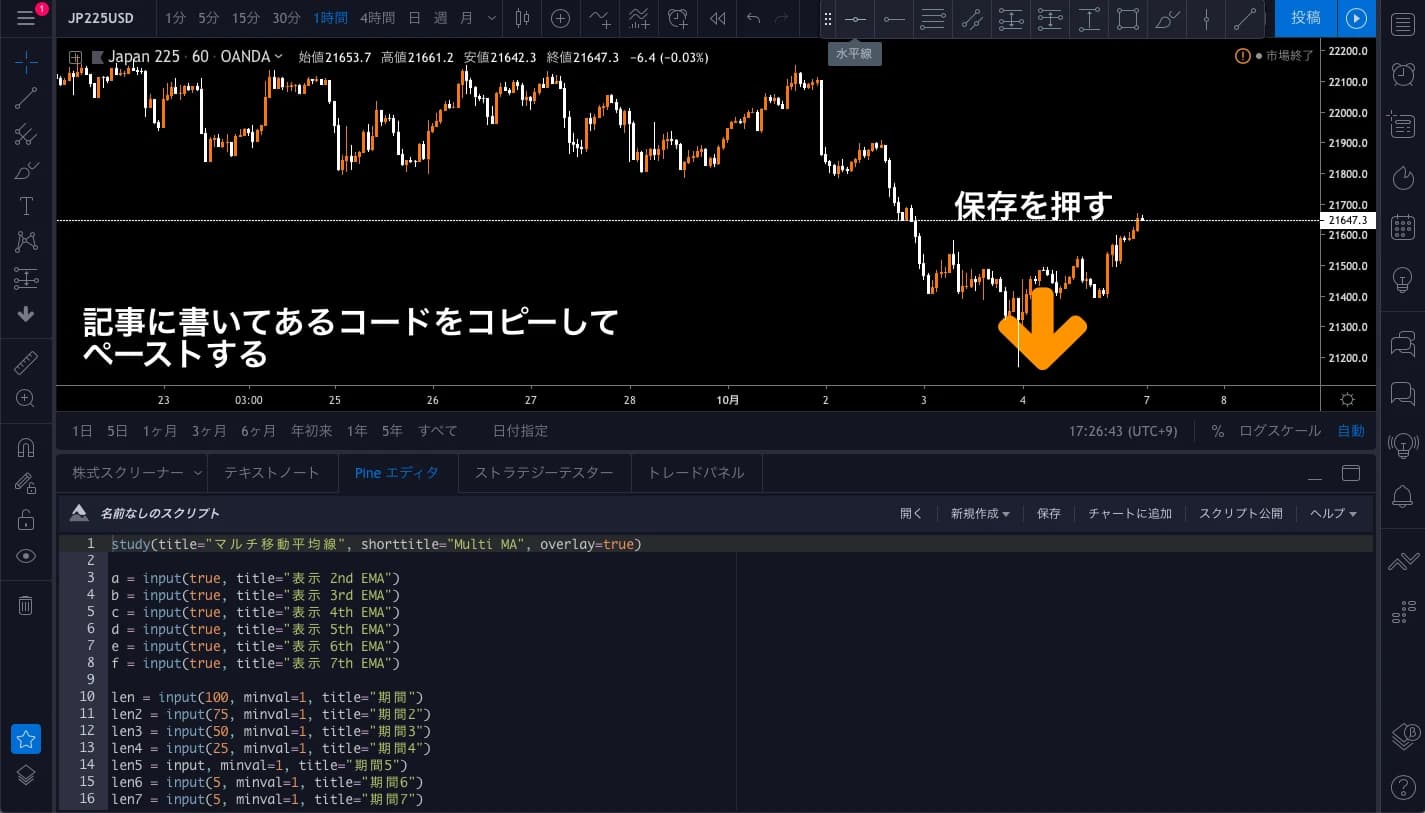
ここまでで導入(インジをチャートに入れる作業)は完了。
⑥導入後、インジケーターをチャートに表示される方法
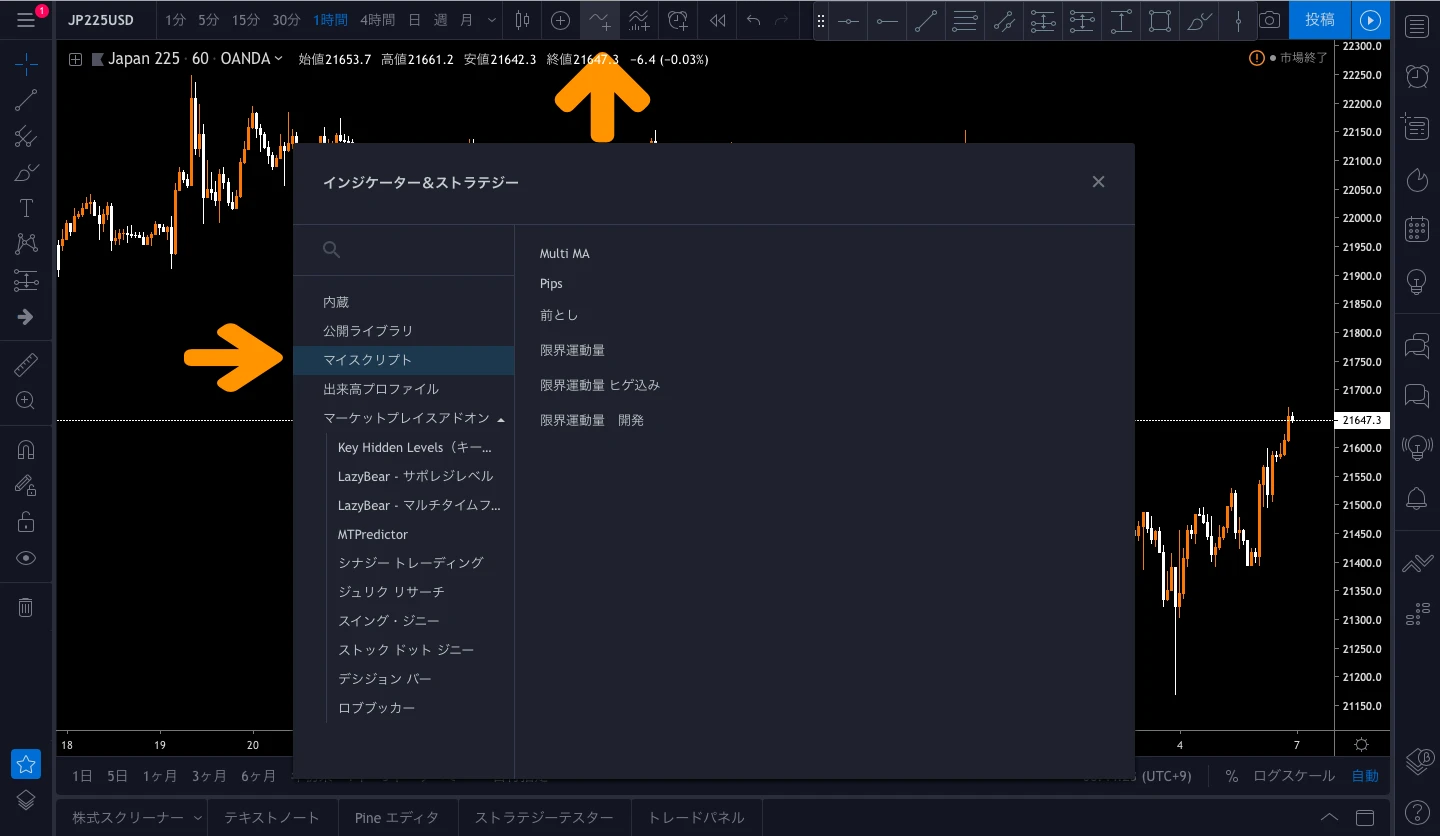
ここでさっき名前を決めたはずのインジケーターが表示されているはずです。
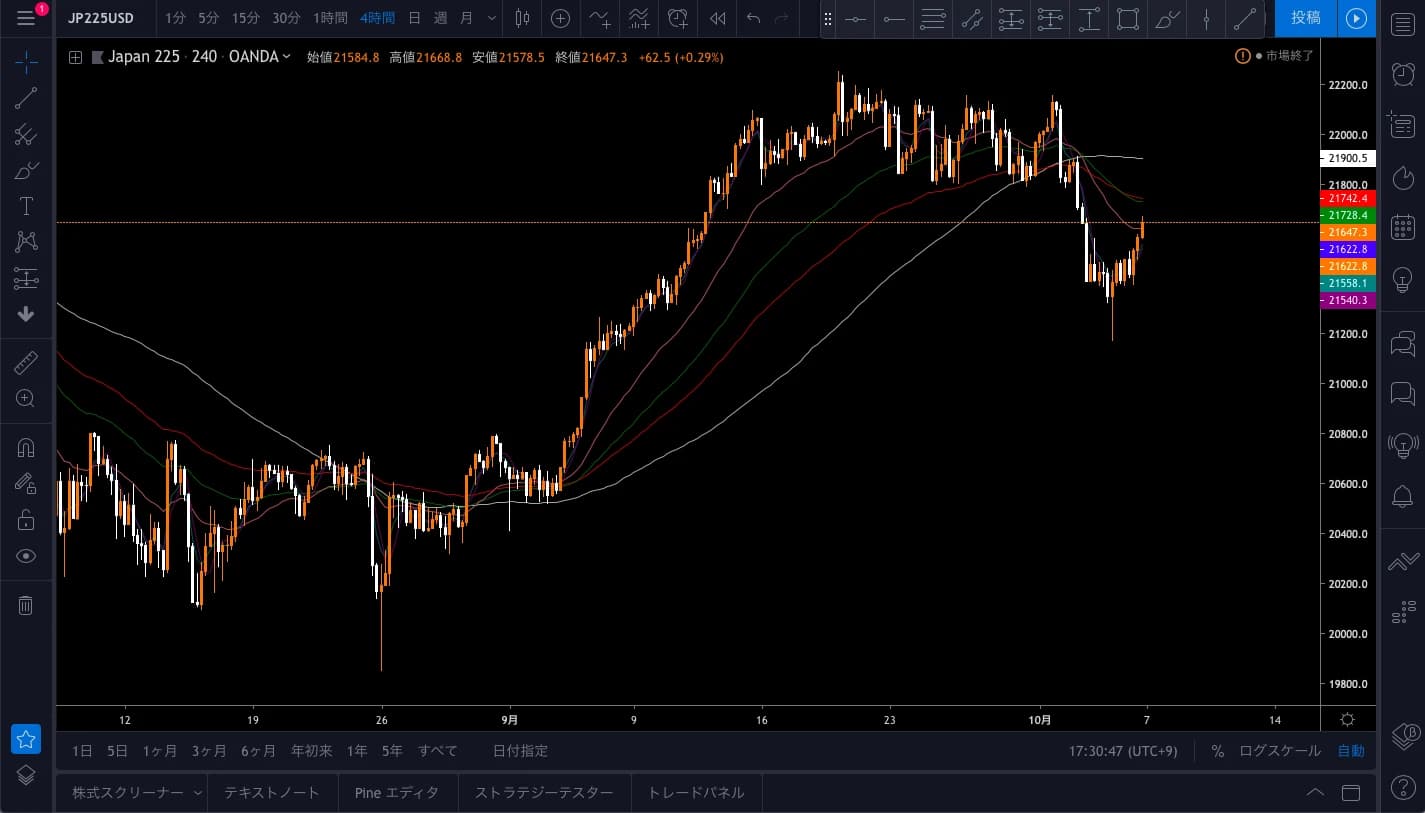
ここをクリックするとインジケーターが表示されます。
⑦カスタムインジケーター導入&追加完了
 関連記事【FX初心者】無料インジケーターを無闇にダウンロードしない方がいい理由|MT4
おすすめTradingViewインジケーター
マルチタイムフレーム対応移動平均線のソースコード
//@version=5
indicator(title="マルチ移動平均線", shorttitle="Multi MA", overlay=true)

a = input.bool(true, title="表示 2nd EMA")
b = input.bool(true, title="表示 3rd EMA")
c = input.bool(true, title="表示 4th EMA")
d = input.bool(true, title="表示 5th EMA")
e = input.bool(true, title="表示 6th EMA")
f = input.bool(true, title="表示 7th EMA")

len = input.int(100, minval=1, title="期間")
len2 = input.int(75, minval=1, title="期間2")
len3 = input.int(50, minval=1, title="期間3")
len4 = input.int(25, minval=1, title="期間4")
len5 = input.int(20, minval=1, title="期間5")
len6 = input.int(5, minval=1, title="期間6")
len7 = input.int(5, minval=1, title="期間7")

res = input.timeframe("240", title="タイムフレーム")
res2 = input.timeframe("240", title="タイムフレーム2")
res3 = input.timeframe("240", title="タイムフレーム3")
res4 = input.timeframe("240", title="タイムフレーム4")
res5 = input.timeframe("240", title="タイムフレーム5")
res6 = input.timeframe("240", title="タイムフレーム6")
res7 = input.timeframe("240", title="タイムフレーム7")

src = input.source(close, title="Source")

tf_ma = ta.sma(src, len)
tf_ma2 = ta.ema(src, len2)
tf_ma3 = ta.ema(src, len3)
tf_ma4 = ta.ema(src, len4)
tf_ma5 = ta.ema(src, len5)
tf_ma6 = ta.ema(src, len6)
tf_ma7 = ta.sma(src, len7)

out = request.security(syminfo.tickerid, res, tf_ma)
out2 = request.security(syminfo.tickerid, res2, tf_ma2)
out3 = request.security(syminfo.tickerid, res3, tf_ma3)
out4 = request.security(syminfo.tickerid, res4, tf_ma4)
out5 = request.security(syminfo.tickerid, res5, tf_ma5)
out6 = request.security(syminfo.tickerid, res6, tf_ma6)
out7 = request.security(syminfo.tickerid, res7, tf_ma7)

plot(out, title="SMA", color=color.white)
plot(a ? out2 : na, title="EMA 2", color=color.red)
plot(b ? out3 : na, title="EMA 3", color=color.green)
plot(c ? out4 : na, title="EMA 4", color=color.blue)
plot(d ? out5 : na, title="EMA 5", color=color.orange)
plot(e ? out6 : na, title="EMA 6", color=color.teal)
plot(f ? out7 : na, title="SMA 7", color=color.purple)※2026年7月更新:TradingViewのPine Script仕様変更に合わせ、ソースコードをPine Script v5の書き方に書き換えました(今の最新はv6ですが、v5のままでも動きます)。旧バージョン(studyやsecurityを使った記述)は、v5の書き方と混ぜるとエラーになることがあります。
以上はMTF対応(マルチタイムフレーム)の移動平均線のカスタムインジケーターソースコードになります。カスタムインジケーターを入れたいけど、お手持ちのソースコードがない方は上記を試しに入れてみましょう。
TradingViewには無料会員だと「1つのチャートに2つまでしかインジケーターを入れられない」という制限があり、MTF移動平均線を入れることで最大7つまで1つのインジ枠で移動平均線を入れられるので、普段のトレード移動平均線を複数使う方にオススメです。
限界運動量を表すインジケーター
強いレジスタンス&サポートになるとされて、ライントレードでよく使われる限界運動量を、サブウィンドウに表示してくれるインジケーターを無料配布しています。
関連記事【トレビュー】限界運動量と値幅を自動で表示するインジ配布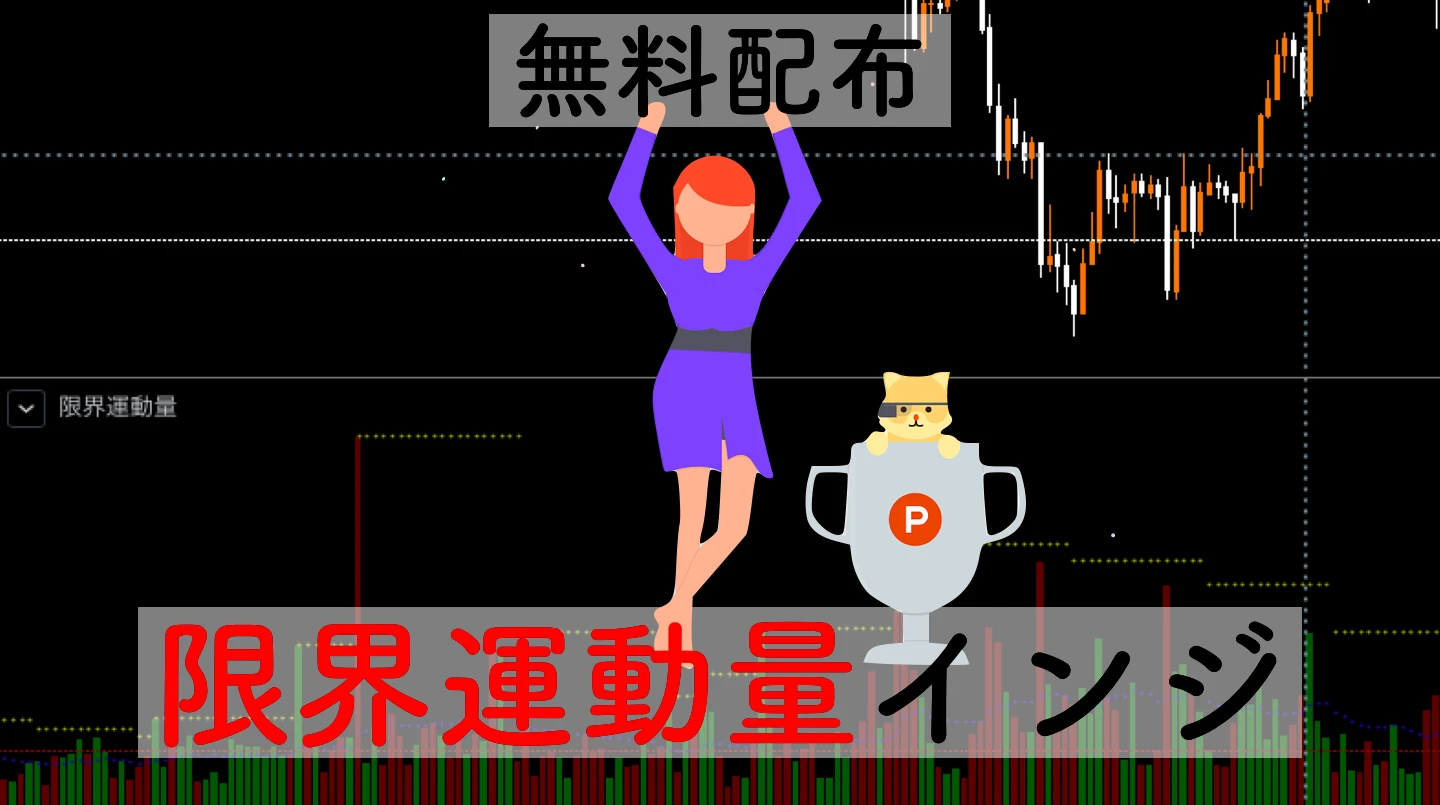
トレーディングビューインジケーター導入まとめ
TradingViewは間違いなく2026年FXやCFDをやる上で最も使い勝手の良いチャートソフトです。カスタムインジケーターを正しく利用することで良いトレードライフを。

LINE追加で23種類の特典を無料プレゼント
書籍・インジケーター・カレンダー・為替手帳など