
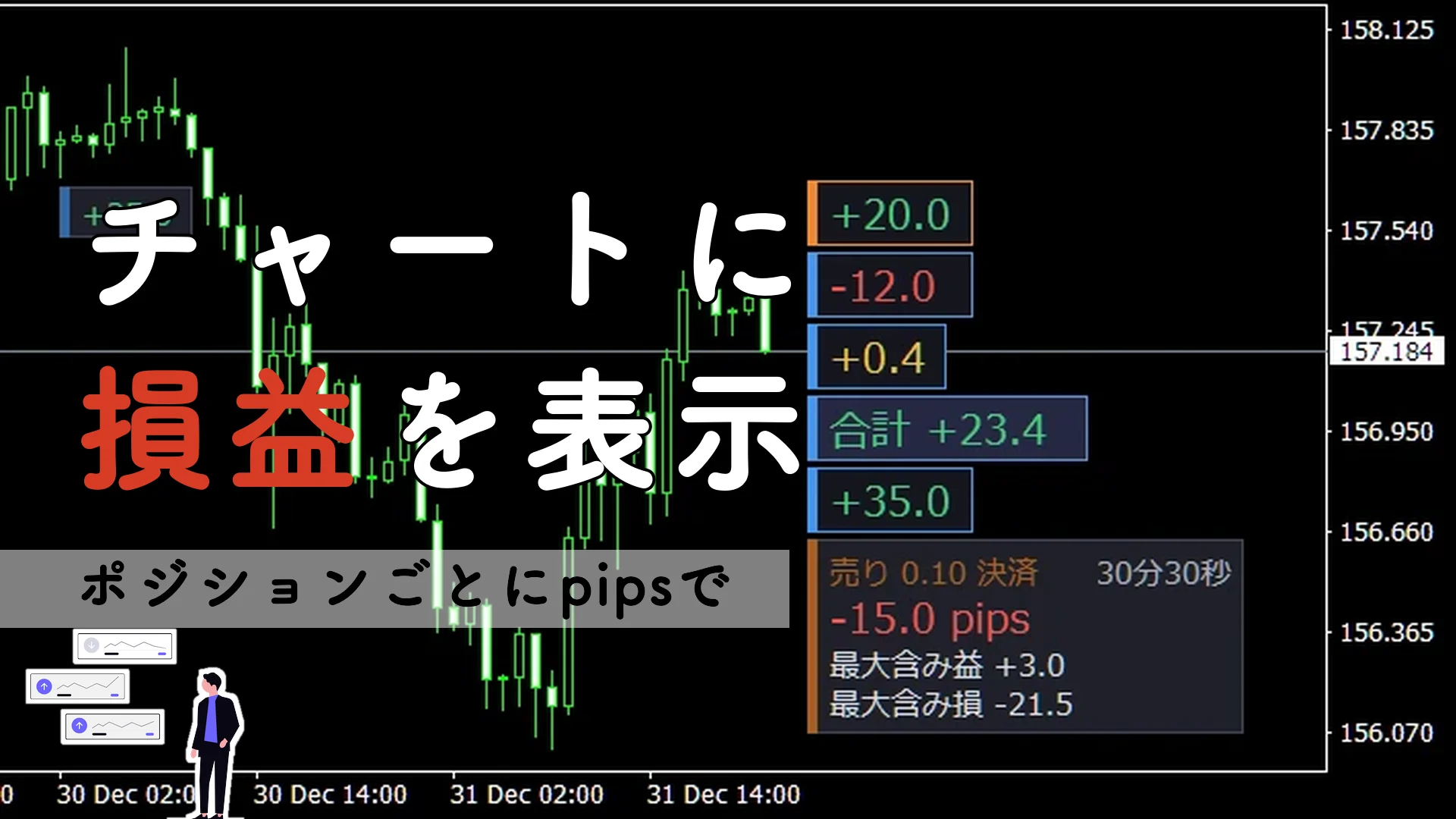
【MT5】チャートにポジションの損益を表示する無料インジケーター
無料ダウンロードはこちらMT4・MT5のポジションの損益は、画面の下の「取引」のタブに出ます。チャートでローソク足を見ながら損益を確かめると、そのたびに目線がチャートと下のタブを行き来します。
Saikix-PipsTagは、ポジションごとの損益を、建値の高さに数字1つの小窓で出すインジケーターです。決済すると、持っていた間の最大含み益と最大含み損がカードに残ります。MT4版・MT5版とも無料でダウンロードできます。
この記事の要点
- ポジションごとの損益(pipsか金額)を建値の高さに表示
- 決済したトレードの最大含み益と最大含み損をカードに残す
- ナンピンの合計を平均建値の高さに表示
Saikix-PipsTagでできること
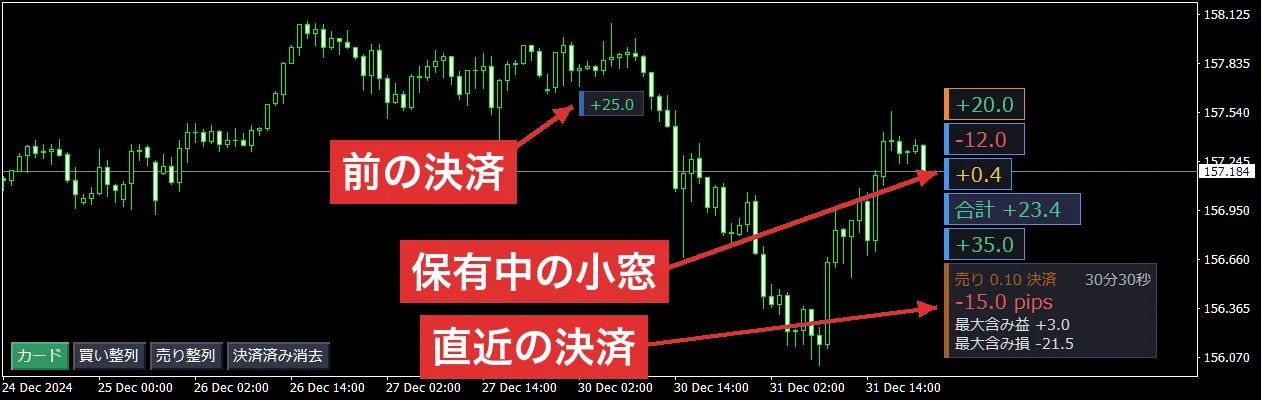
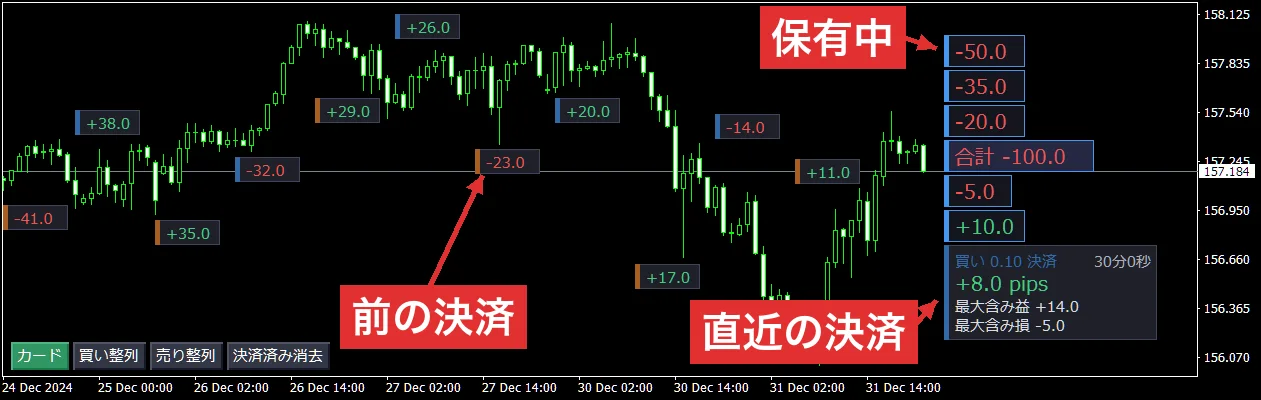
ポジションを建てると、最新の足の右に、そのポジションの損益が数字1つの小窓で出ます。小窓は建値の高さに出るので、上下の並びはチャートの値段と同じです。小窓どうしが重なる時だけ、少しずらして並べます。
| 名前 | 説明 |
|---|---|
| 保有中のポジション | 今の損益の数字だけを、建値の高さの小窓に出します |
| 合計 | 同じ向きのポジションが2本以上ある時に、「合計 +23.4」のような小窓を平均建値の高さに出します |
| 直近の決済 | いちばん新しい決済を、保有中の小窓の下にカードで出します。決済した損益・保有時間と、最大含み益・最大含み損が出ます |
| 前の決済 | それより前の決済は、損益だけの1行の小さなカードになり、決済した足の上か下に出ます |
小窓とカードの左端の色は、青が買い、オレンジが売りです。
損益の色(緑・黄・赤)
損益の文字は、値動きで損失なら赤、手数料とスワップを含めても利益なら緑です。値動きでは利益なのに、手数料とスワップを含めると損失になる時は黄色になります。黄色が緑に変わったら、手数料を払っても利益が残る所まで値段が来ています。合計の小窓も同じ3色です。
サイキックス制作のMT4インジケーター100種以上を無料配布中
インジ一覧を見る
決済したトレードの最大含み益と最大含み損
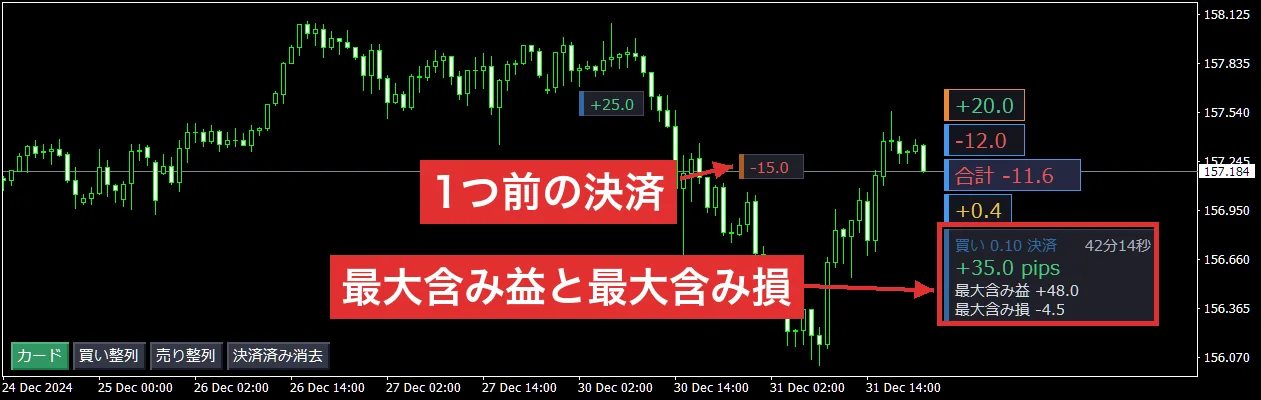
ポジションを決済すると、小窓がカードに変わって保有中の小窓の下に移り、最大含み益と最大含み損が足されます。最大含み益は持っていた間にいちばん伸びた所、最大含み損はいちばん逆へ動いた所です。どちらも、決済した損益と同じ単位(pipsか金額)で出ます。
図の買いは+35.0pipsで決済して、最大含み益は+48.0pipsです。決済した所より13pips先まで伸びていたことが、カードを見るだけで分かります。最大含み損の-4.5pipsは、持っていた間に建値から逆へ動いた幅で、置いていた損切りの幅と比べられます。
保有中の小窓には、今の損益だけを出します。最大含み益と最大含み損は、決済した後に振り返るための数字なので、決済したカードにだけ出ます。
前の決済を開いて見返す
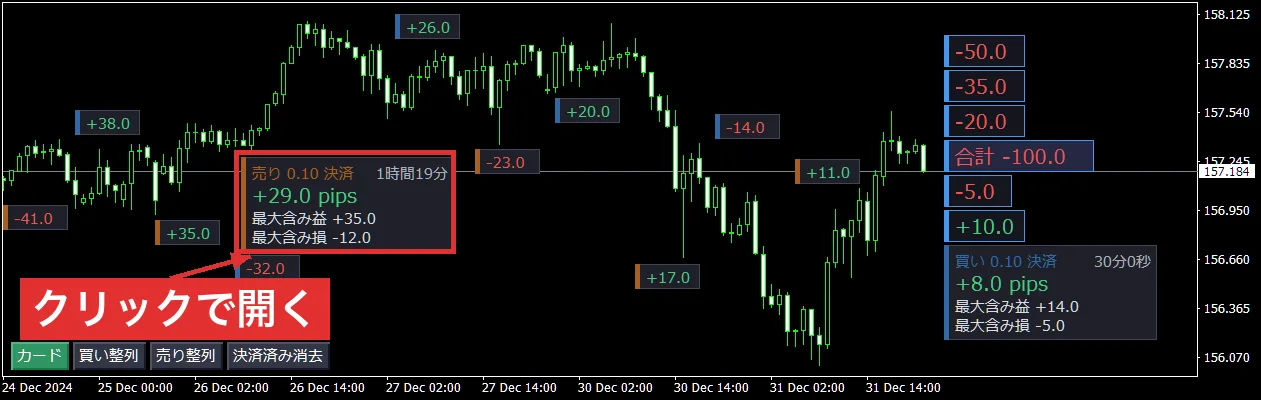
次の決済が入ると、1つ前の決済は損益だけの1行の小さなカードになり、決済した足の上か下に移ります。買いの決済は足の上、売りの決済は足の下です。クリックすると、最大含み益と最大含み損まで出るカードに開きます。もう一度クリックすると閉じます。
1行のカードは、ローソク足を隠さない高さに置きます。置ける所が無い時と、決済した足がチャートの外に出た時は出しません。
ナンピンの合計pipsと平均建値
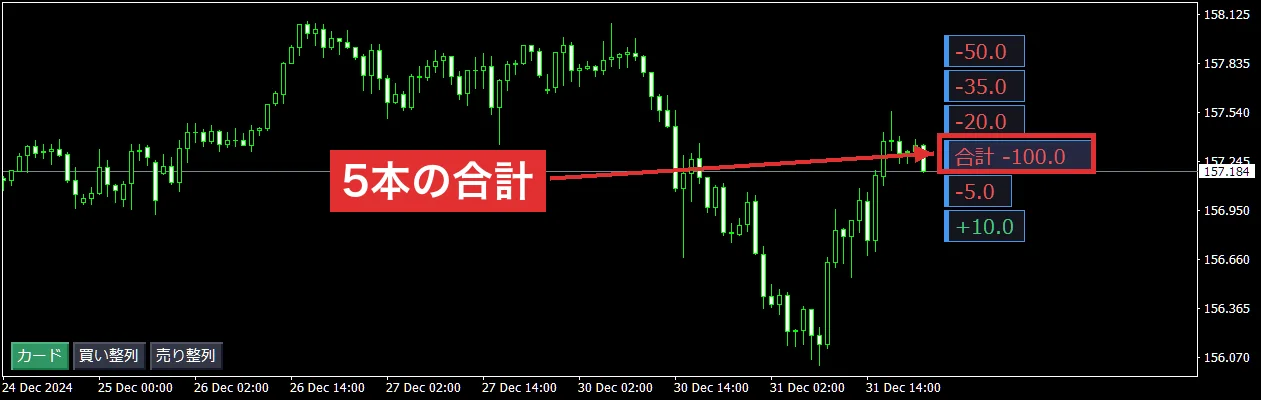
同じ向きのポジションが2本以上になると、「合計」の小窓が出ます。数字は全部のポジションの損益を足した物で、小窓の高さは平均建値(ロットで重みを付けた建値の平均)です。ほかの小窓と重なる時は、少しずらして並べます。
図は0.10ロットずつ5本の買いで、合計は-100.0pipsです。平均建値まで値段が戻れば、5本の損益の合計が0になります。
損益を金額で表示する
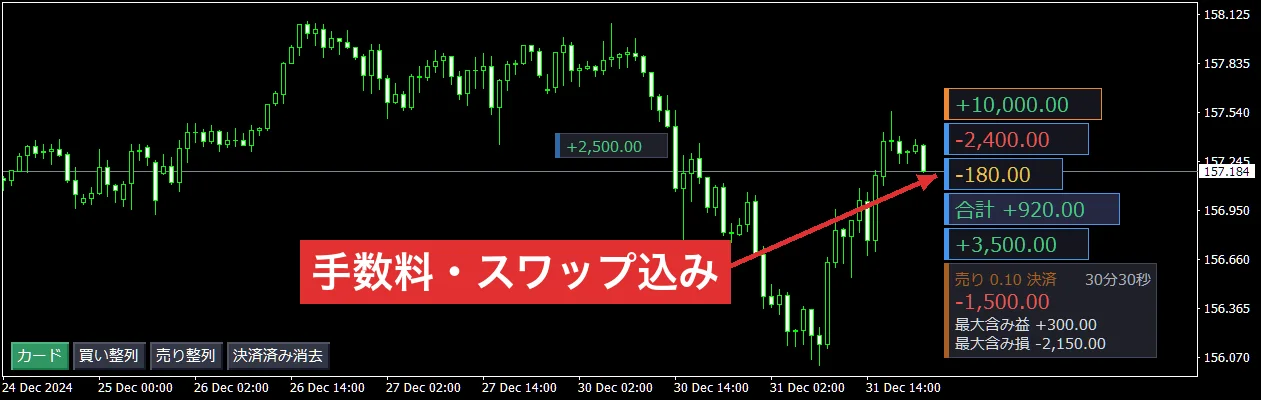
パラメーターの「損益の単位」を金額にすると、小窓とカードの損益が口座の通貨の金額になります。金額は、手数料とスワップを含めた額です。MT5の保有中のカードに入る手数料は、すでに引かれた分だけです。
図の-180.00の小窓は、値動きでは+0.4pipsの利益ですが、スワップを含めると損失なので黄色です。pipsの表示のままでも、同じ黄色で分かります。
小窓の並べ方と動かし方
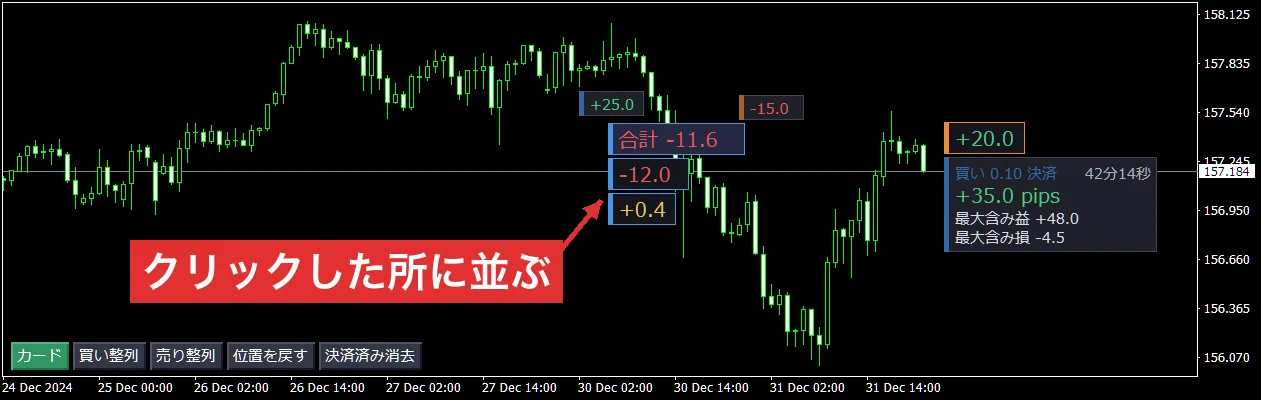
「買い整列」のボタンを押してからチャートをクリックすると、買いの小窓がクリックした所から下へ、合計の小窓を一番上にして、その下に建値の高い順で並びます。見たい場所の近くに、買いの小窓をまとめて置けます。「売り整列」は売りの小窓を並べます。並べる前なら、もう一度ボタンを押すかEscキーで取り消せます。
小窓もカードも、どこをつかんでも動かせて、動かした所に残ります。時間足を切り替えても、その位置のままです。「位置を戻す」のボタンを押すと、全部が元の場所に戻ります。
 関連記事【MT5】限界運動量を表示する無料インジケーター
Saikix-PipsTagのボタンとキー

| 名前 | 説明 |
|---|---|
| カード | 全部の小窓とカードを隠す・出すボタンです。緑が表示中です。Pキーでも同じです |
| 買い整列 | 買いの小窓を、次にクリックした所から下へ並べます。Bキーでも同じです |
| 売り整列 | 売りの小窓を、次にクリックした所から下へ並べます。Sキーでも同じです |
| 位置を戻す | 動かした小窓とカードを元の場所に戻します。動かした物がある時だけ出ます |
| 決済済み消去 | 決済したカードを全部消します。決済したカードがある時だけ出ます |
Escキーを押すと、ボタンの列を隠す・出すが切り替わります。キーで動かしたくない時は、パラメーターの「キー操作」をfalseにします。
Saikix-PipsTagの使い方
- 損益を見たい通貨ペアのチャートに、Saikix-PipsTagを入れる
- 建てたら、建値の高さの小窓で損益を見る
- 決済したら、決済した損益と最大含み益・最大含み損を比べる
- 前の決済は、1行のカードをクリックして開く
- 見返し終わったら「決済済み消去」で消す
カードは、インジを入れた後(「決済済み消去」を押した時はその後)に決済した物が並びます。時間足を切り替えても、MT4・MT5を再起動しても戻ります(MT4は「口座履歴」のタブの期間に入っている決済だけ)。1日の終わりにチャートを見ると、その日のトレードを1回ずつ見返せます。
Saikix-PipsTagのパラメーター設定
| 設定項目名 | 初期値 | 説明 |
|---|---|---|
| 損益の単位 | pips | pips・金額。金額は手数料とスワップを含めた額です |
| 決済したカードに保有時間を表示 | true | falseで、決済したカードの保有時間を消します |
| 決済後もカードを残す | true | falseにすると、決済したカードはすぐに消えます |
| 決済後のカードに最大含み益・最大含み損を表示 | true | falseで、決済したカードの最大含み益と最大含み損の行を消します |
| 同じ向きが2本以上の時に合計カードを表示 | true | falseで合計の小窓を消します |
| カードの文字の大きさ | 9 | 小窓とカードの大きさも、文字に合わせて変わります。保有中の小窓の数字は、これより3大きい文字です |
| 利益の色 | 緑 | 手数料とスワップを含めても利益の時の色 |
| 手数料・スワップを含めると損失の色 | 黄 | 値動きでは利益で、手数料とスワップを含めると損失の時の色 |
| 損失の色 | 赤 | 値動きで損失の時の色 |
| 買いの色 | 青 | 買いの小窓とカードの左端の色 |
| 売りの色 | オレンジ | 売りの小窓とカードの左端の色 |
| ボタンを出す | true | falseでボタンの列を出しません |
| ボタンの位置 | 左下 | 左下・右下 |
| ボタンの文字の大きさ | 9 | ボタンの文字の大きさ |
| キー操作(B・S・P・Esc) | true | falseでキーに反応しなくなります |
| カードとボタンの拡大率 | 100%(標準) | 75%(小さめ)・100%(標準)・125%(大きめ)・150%(4Kモニター) |
| フォント | Meiryo | 小窓・カード・ボタンの文字の書体 |
Saikix-PipsTagの無料ダウンロード【MT4・MT5】
▼ MT4をお使いの方
Saikix-PipsTag(MT4版)をダウンロードする▼ MT5をお使いの方
Saikix-PipsTag(MT5版)をダウンロードする最終更新:2026年11月5日
クリックするとダウンロードできます(登録不要)
動かない、ここを変えてほしいといったことがあればコメント欄へ書いてください。できる限り直します。
- MT4版かMT5版のzipをダウンロードして、解凍する
- MT4・MT5の「ファイル」→「データフォルダを開く」から「MQL4」(MT5は「MQL5」)→「Indicators」フォルダを開き、Saikix-PipsTag のファイルを入れる
- MT4・MT5を再起動する
- 「挿入」→「インディケータ」→「カスタム」から「Saikix-PipsTag」を選ぶ
画面つきの手順はMT4インジケーターの入れ方とMT5インジケーターの入れ方にあります。
 関連記事【MT4】機関投資家目線でチャートを見れる無料インジケーター
Saikix-PipsTagのよくある質問
Saikix-PipsTagのまとめ
ローソク足から目を離さずに、今のポジションが何pipsかを確かめられます。決済したトレードは、最大含み益と最大含み損と一緒にカードで残るので、その日のトレードをチャートの上で見返せます。MT4・MT5のどちらでも無料で使えます。「この機能も入れてほしい」という要望は、公式LINEで教えてください。


LINE追加で23種類の特典を無料プレゼント
書籍・インジケーター・カレンダー・為替手帳など
コメント
このインジケーターは斉木本人がワンマンで開発しています。動かない、ここを変えてほしいといったことがあればコメントいただければできる限り対応します。