
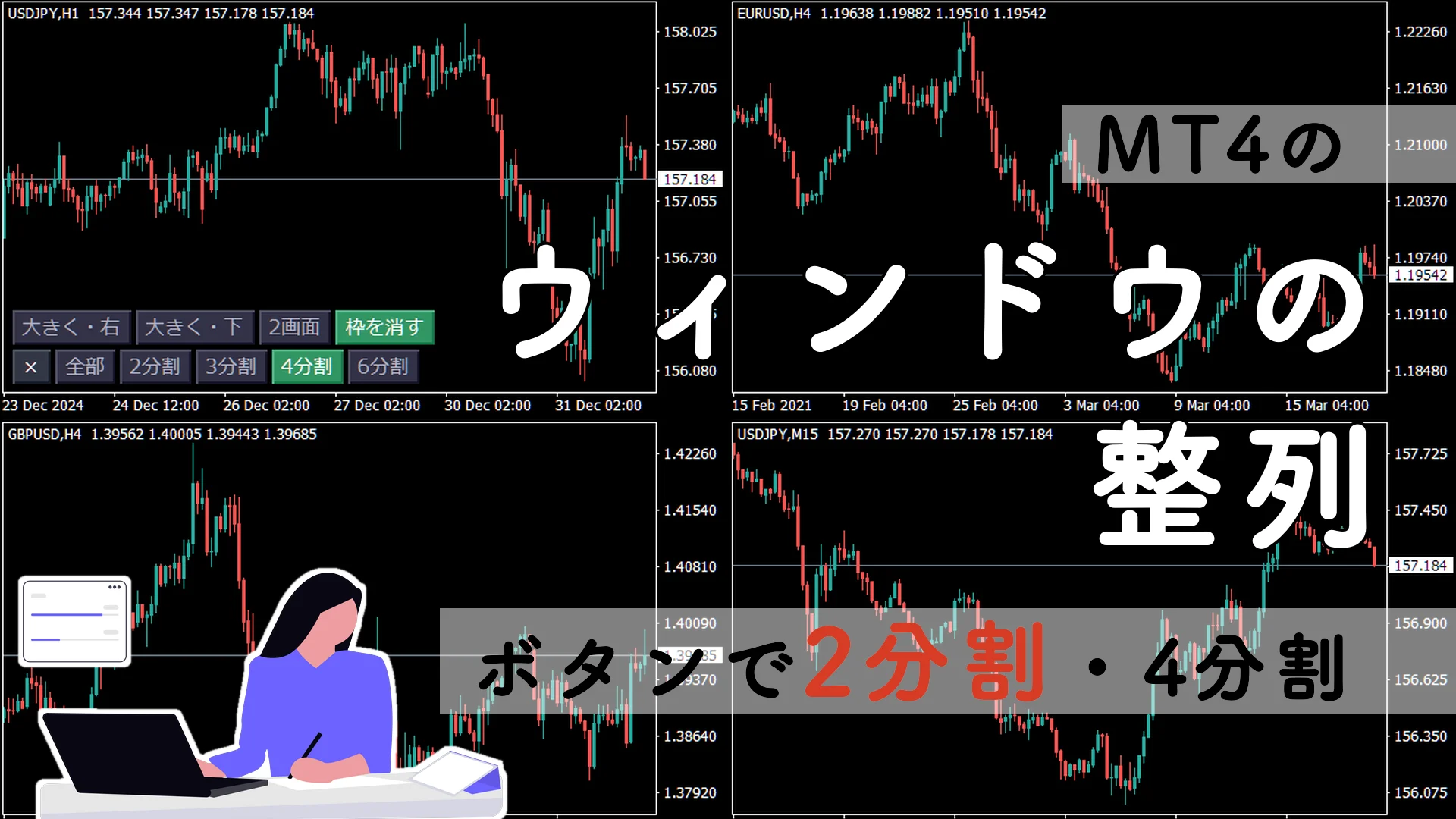
MT4のウィンドウの整列を好きな並べ方にするインジケーター
無料ダウンロードはこちらMT4の「ウインドウの整列」(Alt+R)は、開いているチャートを同じ大きさで並べるだけで、並べ方は選べません。2分割や4分割にしたい時、1枚だけ大きく見たい時は、チャートを1枚ずつ手で動かすしかありません。Saikix-Layoutを入れると、チャートの左下のボタンを押すだけで、2分割・3分割・4分割・6分割や、1枚だけ大きくする並べ方に切り替わります。
この記事の要点
- ボタン1つで2分割・3分割・4分割・6分割に整列
- 1枚だけ大きく、残りを右か下に並べる整列
- 2画面に広げて、画面ごとにチャートを整列
Saikix-Layoutでできること
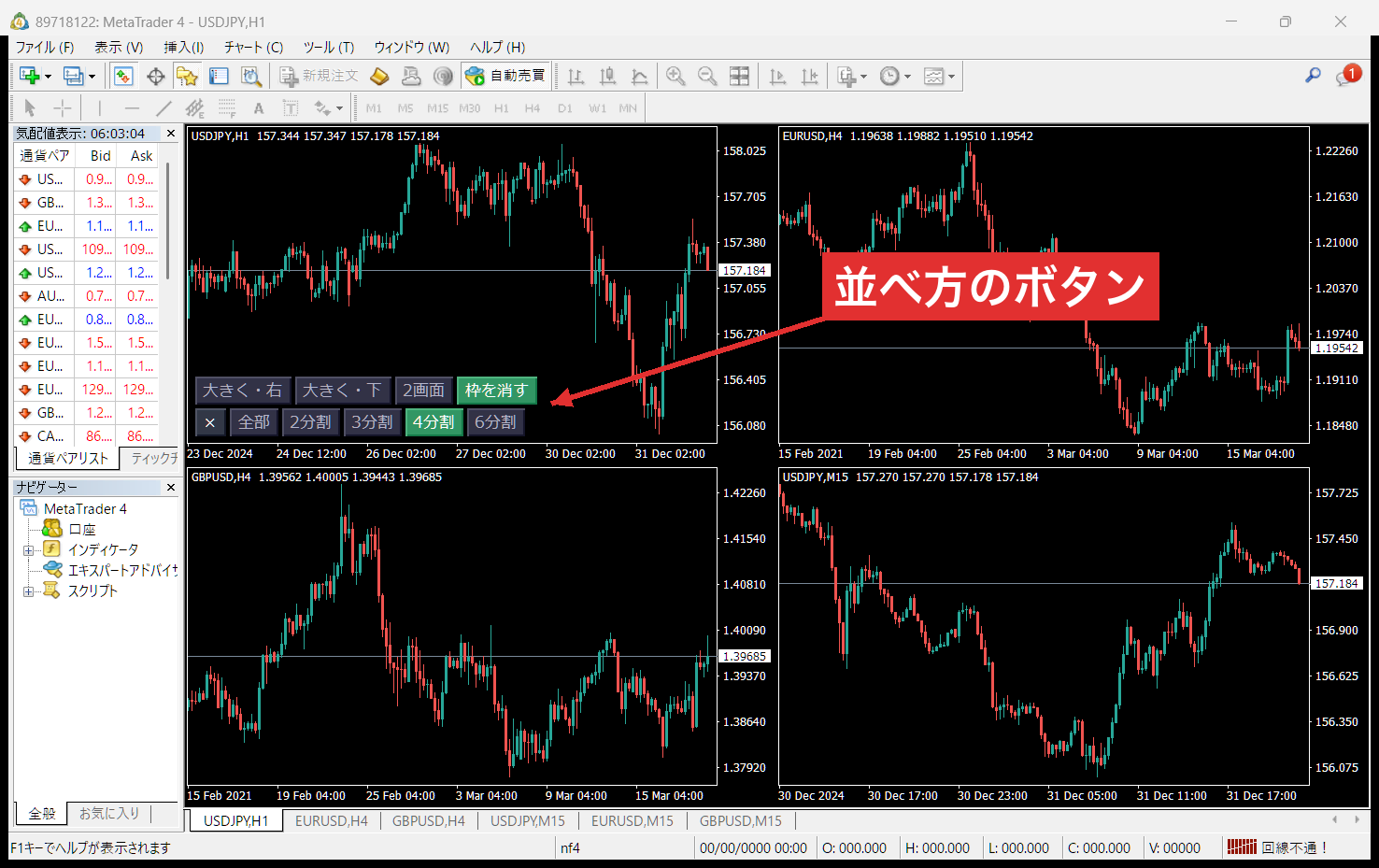
Saikix-Layoutを入れたチャートの左下に、並べ方のボタンが出ます。下の段の「2分割」「3分割」「4分割」「6分割」を押すと、その数に画面を分けて、チャートがすぐに並びます。上の段は、1枚だけ大きくする「大きく・右」「大きく・下」と、「2画面」「枠を消す」です。緑のボタンが、いま選んでいる並べ方と、オンにしている物です。
選んだ並べ方は、チャートごとに覚えています。MT4を閉じて開き直しても、同じ並べ方で並びます。チャートを開いた時、閉じた時、MT4の窓や気配値表示などの欄の大きさが変わった時も、選んだ並べ方で自動で並べ直します。初めの設定ではタイトルバーと枠も消えて、チャートどうしが継ぎ目なしでつながります。
サイキックス制作のMT4・MT5インジケーター200種類以上を無料配布中
インジ一覧を見る
Saikix-Layoutの使い方
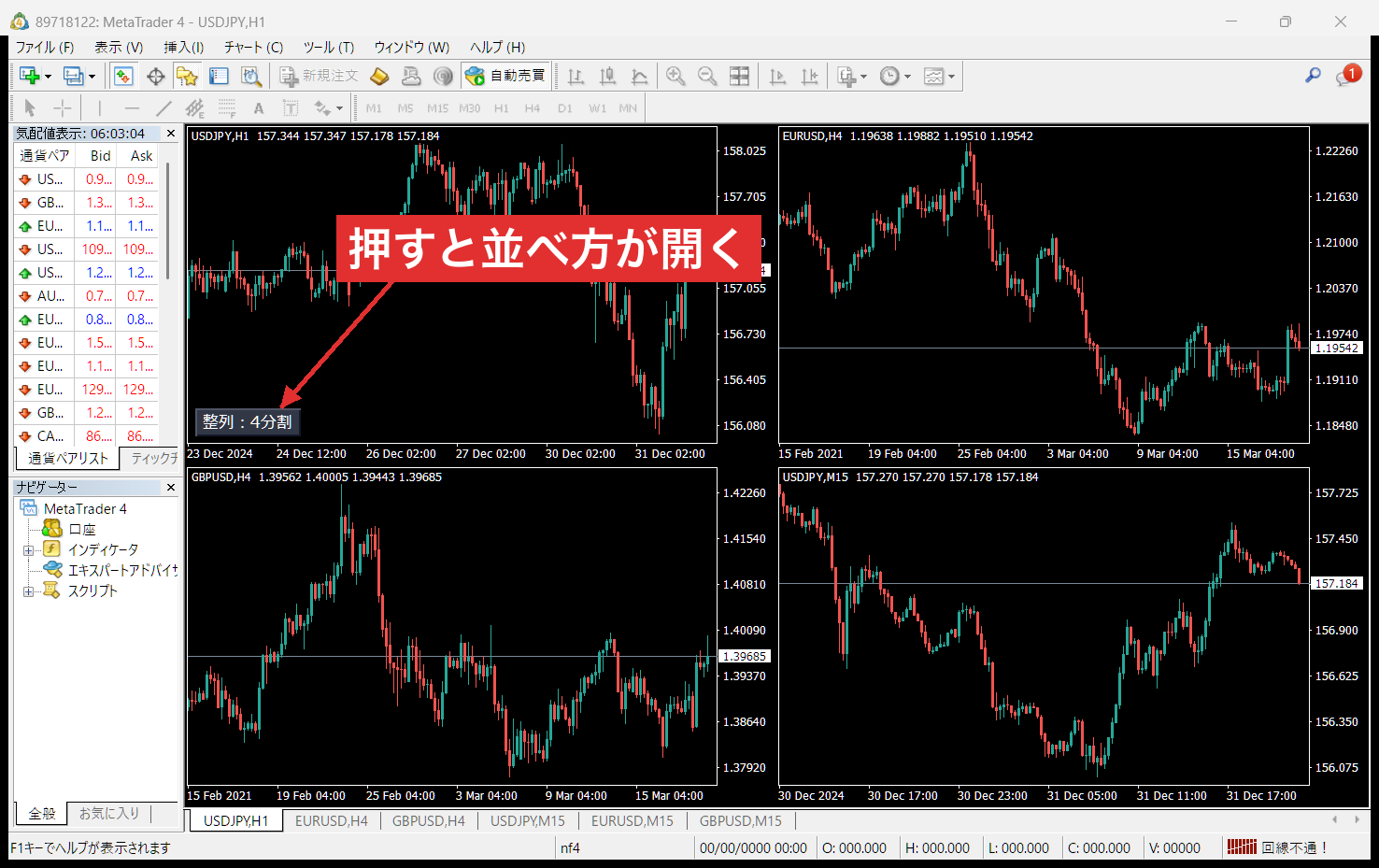
- 大きく見せたいチャートに、Saikix-Layoutを入れる
- そのチャートの左下の「整列:全部」を押す
- 開いたボタンから、並べ方を押す
並べ方を押すとボタンは閉じて、左下には「整列:4分割」のように、いま選んでいる並べ方が出ます。閉じている間は、チャートの上にあるのはこのボタン1つだけです。「2画面」と「枠を消す」は、押すたびにオンとオフが替わり、ボタンは開いたままです。開いたボタンは「×」で閉じます。
Saikix-Layoutの並べ方
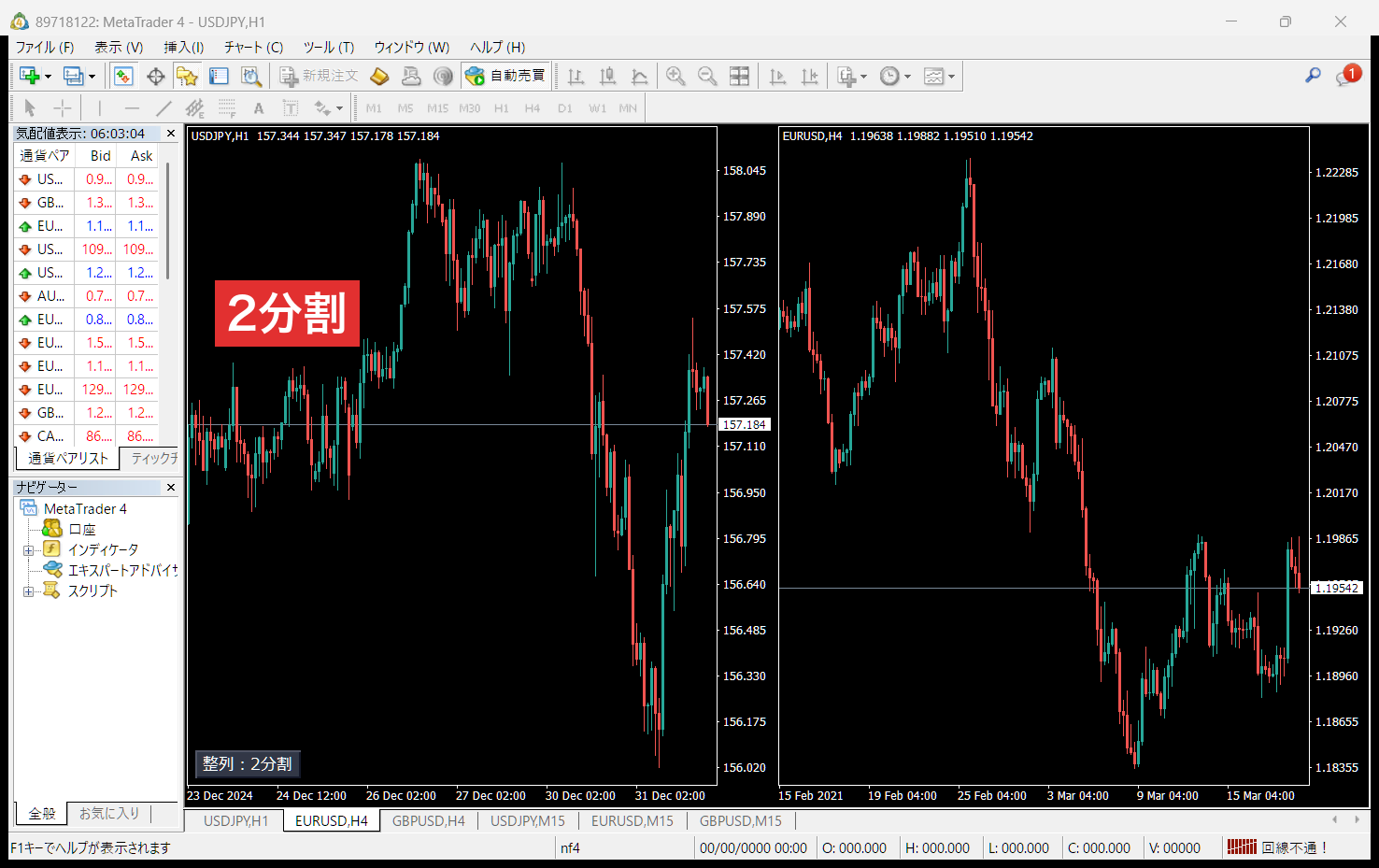
「2分割」は左右に2つ、「3分割」は横に3つ、「4分割」は縦横2つずつ、「6分割」は横3つ・縦2つに画面を分けます。Saikix-Layoutを入れたチャートが左上のマスに入り、続くチャートが順にほかのマスに入ります。開いているチャートがマスより少ない時は、ある分だけで画面を分けます。
「全部」は、開いているチャートを全部並べます。1枚1枚がなるべく横長になるように、列と行の数を選びます。横長の画面なら、4枚は2列2行、5枚は上に3枚・下に2枚、6枚は3列2行です。
マスより多いチャートの切り替え
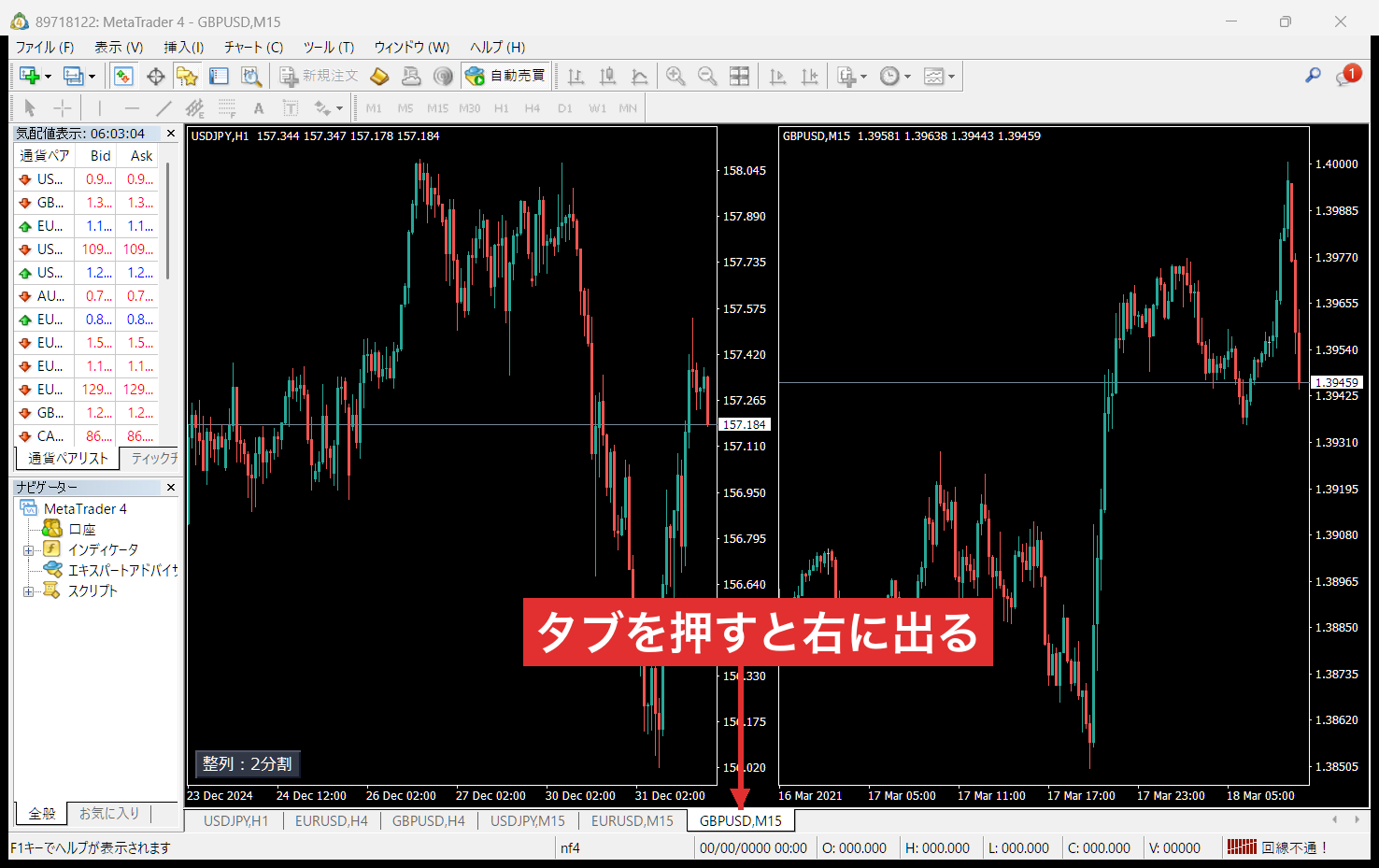
6枚開いている時に「2分割」を押すと、画面に出るのは2枚で、残りの4枚は右のマスの後ろに重なります。画面の下のタブを押すと、そのチャートが右のマスに出ます。左のマスはSaikix-Layoutを入れたチャートのままなので、左にエントリーに使うチャートを置き、右でほかの通貨ペアや時間足を切り替えて見られます。4分割・6分割の時も、マスに入らないチャートは2つ目のマスの後ろに重なります。
1枚を大きく・残りは右
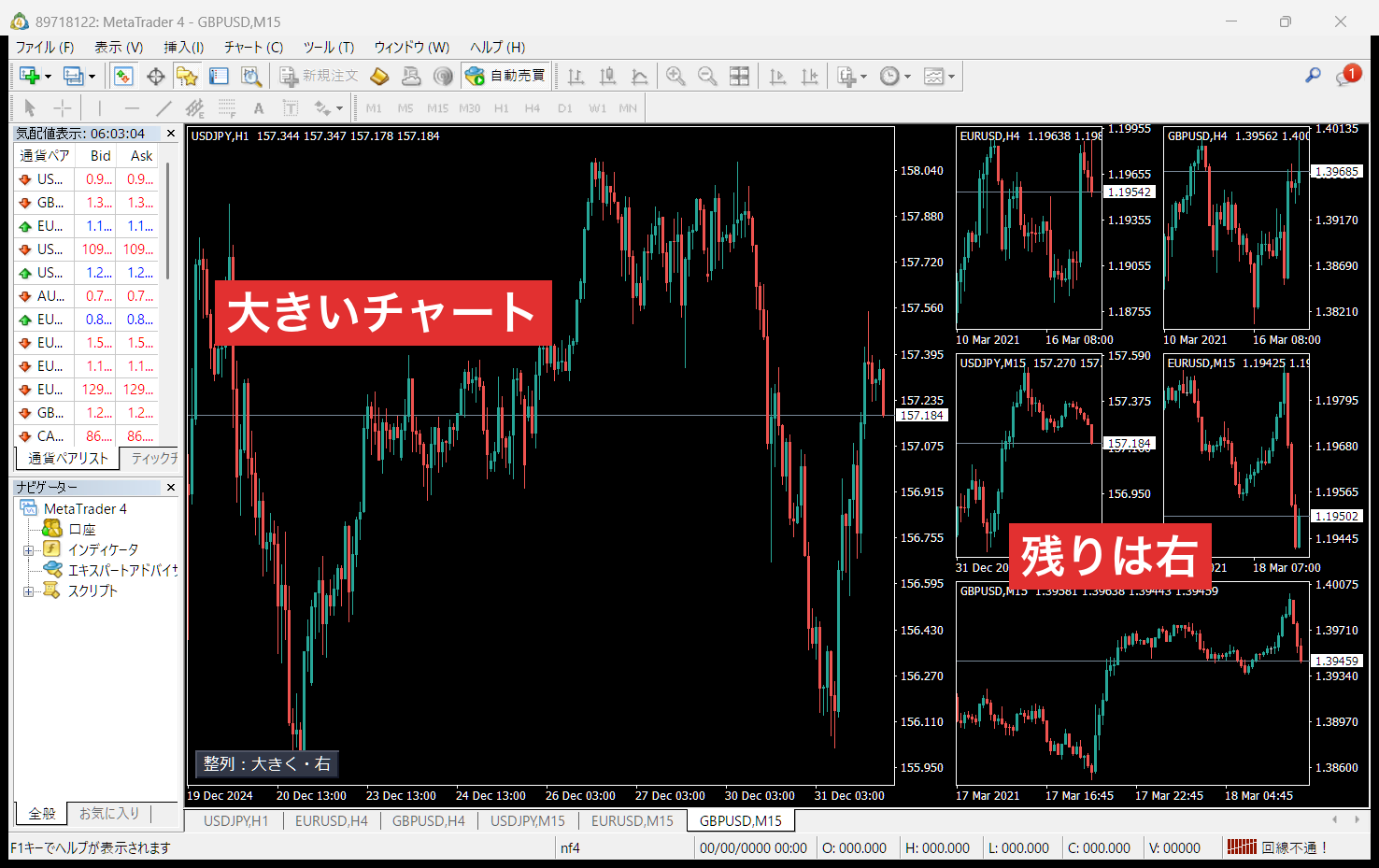
「大きく・右」を押すと、Saikix-Layoutを入れたチャートが左に大きく出て、残りのチャートが右に並びます。大きいチャートは、初めの設定で、チャートが並ぶ場所の幅の65%です。設定の「大きいチャートの割合」で、50から85%まで変えられます。エントリーに使う時間足を大きくして、上位足を右に並べる使い方ができます。
1枚を大きく・残りは下
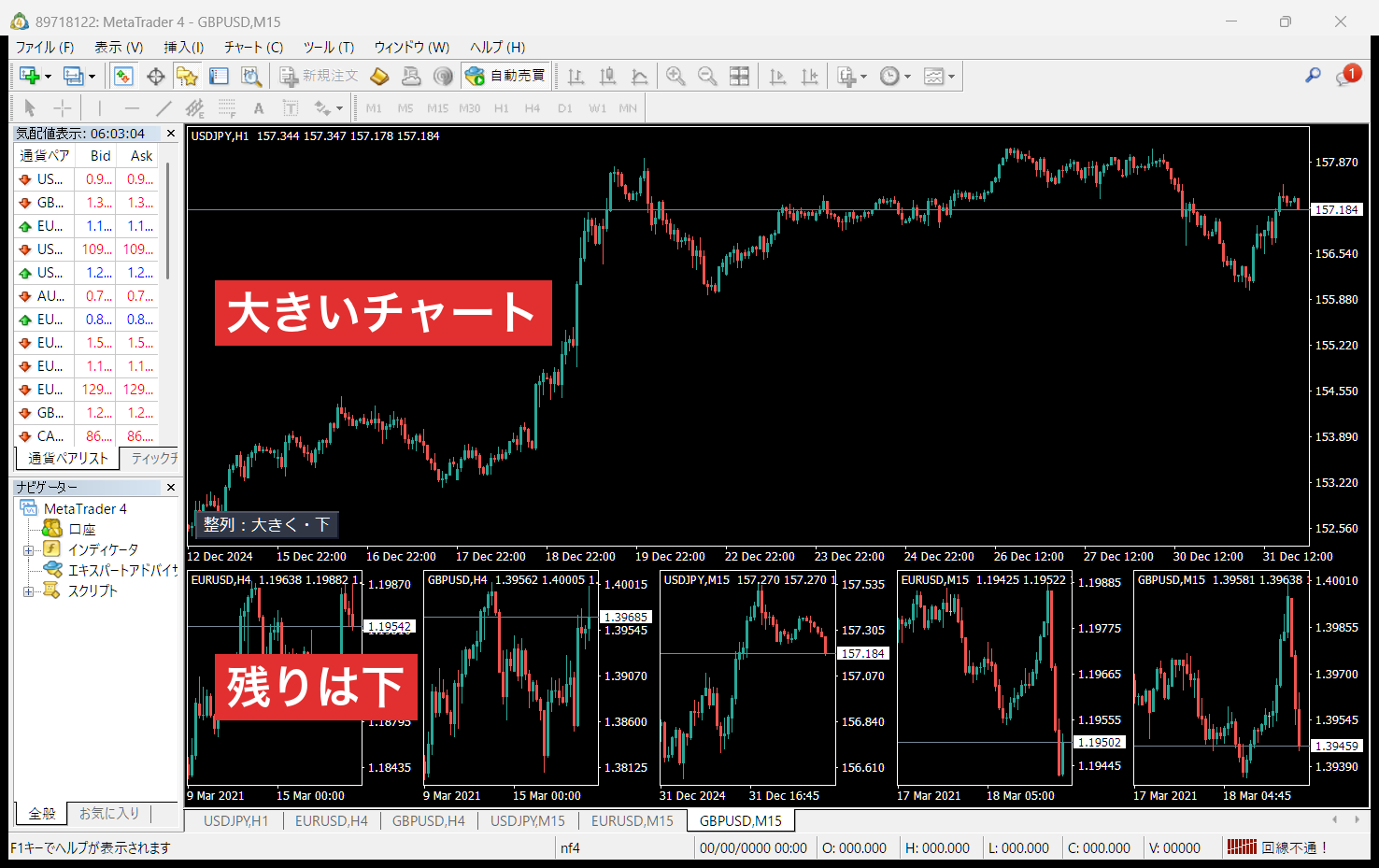
「大きく・下」を押すと、Saikix-Layoutを入れたチャートが上に大きく出て、残りのチャートが下に横並びになります。横に長いチャートで、過去の足まで広く見たい時に向いています。
チャートを並べる順
設定の「並べる順」で、マスに入れる順番を選びます。「開いた順」はチャートを開いた順、「時間足の短い順」は1分足・5分足・1時間足のように短い時間足から、「通貨ペアごと」は通貨ペアの名前の順に並べて、同じ通貨ペアの中は時間足の短い順です。「時間足の短い順」か「通貨ペアごと」にしておくと、チャートの時間足や通貨ペアを切り替えた時にも並べ直します。どの順でも、Saikix-Layoutを入れたチャートは、分割と「大きく」の時は1つ目のマスです。
2画面(マルチモニター)に広げる
「2画面」をオンにすると、MT4の窓を、つないでいる全部の画面に広げます。もう1回押すと、元の場所と大きさに戻ります。チャートが画面の境目をまたがないように、画面ごとに分けて並べます。「2分割」なら画面ごとに1枚ずつ、「大きく・右」なら大きいチャートが1つ目の画面を全部使い、残りのチャートが2つ目の画面に並びます。画面が1つの時は、オンにしても何も変わりません。
 関連記事【MT5】限界運動量を表示する無料インジケーター
Saikix-Layoutのパラメーター設定
| 設定項目名 | 初期値 | 説明 |
|---|---|---|
| 大きいチャートの割合(50-85%) | 65 | 「大きく・右」の時は大きいチャートの幅、「大きく・下」の時は高さ |
| 並べる順 | 開いた順 | 「開いた順」「時間足の短い順」「通貨ペアごと」から選びます |
| チャートの境目の線 | false | タイトルバーと枠を消した時に、チャートとチャートの間に細い線を残します |
| ボタンの位置 | 左下 | 並べ方のボタンを出す場所。「左下」か「右下」 |
| ボタンの拡大率 | 100%(標準) | ボタンの大きさ。75%・100%・125%・150%から選びます |
| ボタンのフォント | Meiryo | ボタンの文字のフォント |
| ボタンの文字の大きさ | 10 | ボタンの文字の大きさ |
Saikix-Layoutの無料ダウンロード【MT4】
最終更新:2026年11月24日
クリックするとダウンロードできます(登録不要)
動かない、ここを変えてほしいといったことがあればコメント欄へ書いてください。できる限り直します。
入れ方
- zipをダウンロードして、解凍する
- MT4の「ファイル」→「データフォルダを開く」から「MQL4」→「Indicators」フォルダを開き、Saikix-Layout のファイルを入れる
- MT4を再起動する
- 大きく見せたいチャートを選んで、「挿入」→「インディケータ」→「カスタム」から「Saikix-Layout」を選ぶ
- 設定の窓の「全般」タブで「DLLの使用を許可する」にチェックを入れて、OKを押す
画面つきの手順はMT4インジケーターの入れ方にあります。Saikix-Layoutは、Windowsの部品(DLL)でチャートの窓を動かします。DLLの使用を許可しないと、チャートの左上に「DLLの使用:未許可」と出て、ボタンも出ません。MT4専用です。
Saikix-Layoutのよくある質問
 関連記事【MT5】東京・ロンドン・NYの高値安値を表示する無料インジケーター
Saikix-Layoutのまとめ
MT4の「ウインドウの整列」ではできなかった2分割・4分割や、1枚だけ大きくする並べ方が、チャートの左下のボタンを押すだけで切り替わります。チャートを開いたり閉じたりしても選んだ並べ方で並べ直すので、チャートの配置を手で直す手間がなくなります。「この機能も入れてほしい」という要望は、公式LINEで教えてください。


LINE追加で25種類の特典を無料プレゼント
書籍・インジケーター・カレンダー・為替手帳など
コメント
このインジケーターは斉木本人がワンマンで開発しています。動かない、ここを変えてほしいといったことがあればコメントいただければできる限り対応します。