
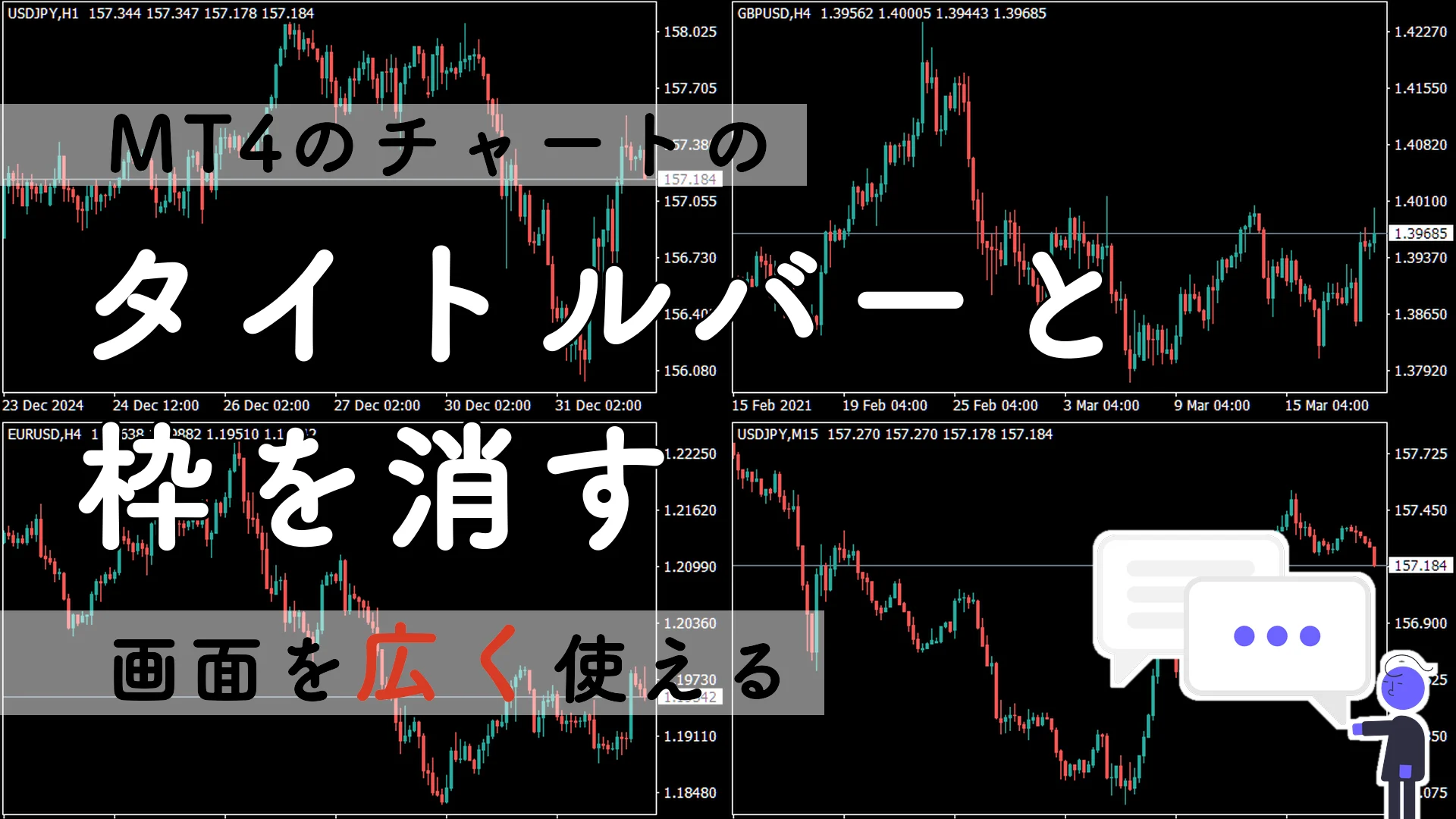
MT4のチャートのタイトルバーと枠を消すインジケーター
無料ダウンロードはこちらMT4でチャートを4枚、6枚と並べると、1枚ごとにタイトルバーと枠が付きます。通貨ペア名と、最小化・最大化・閉じるのボタンが並んだ帯が、並べた枚数の分だけ画面を取ります。Saikix-Framelessを入れると、チャートの窓のタイトルバーと枠が消えて、その分だけチャートが広がります。
この記事の要点
- MT4のチャートのタイトルバーと枠を消して広く表示
- 並べたチャートを継ぎ目なしで表示
- 後から開いたチャートの枠も自動で消去
Saikix-Framelessでできること
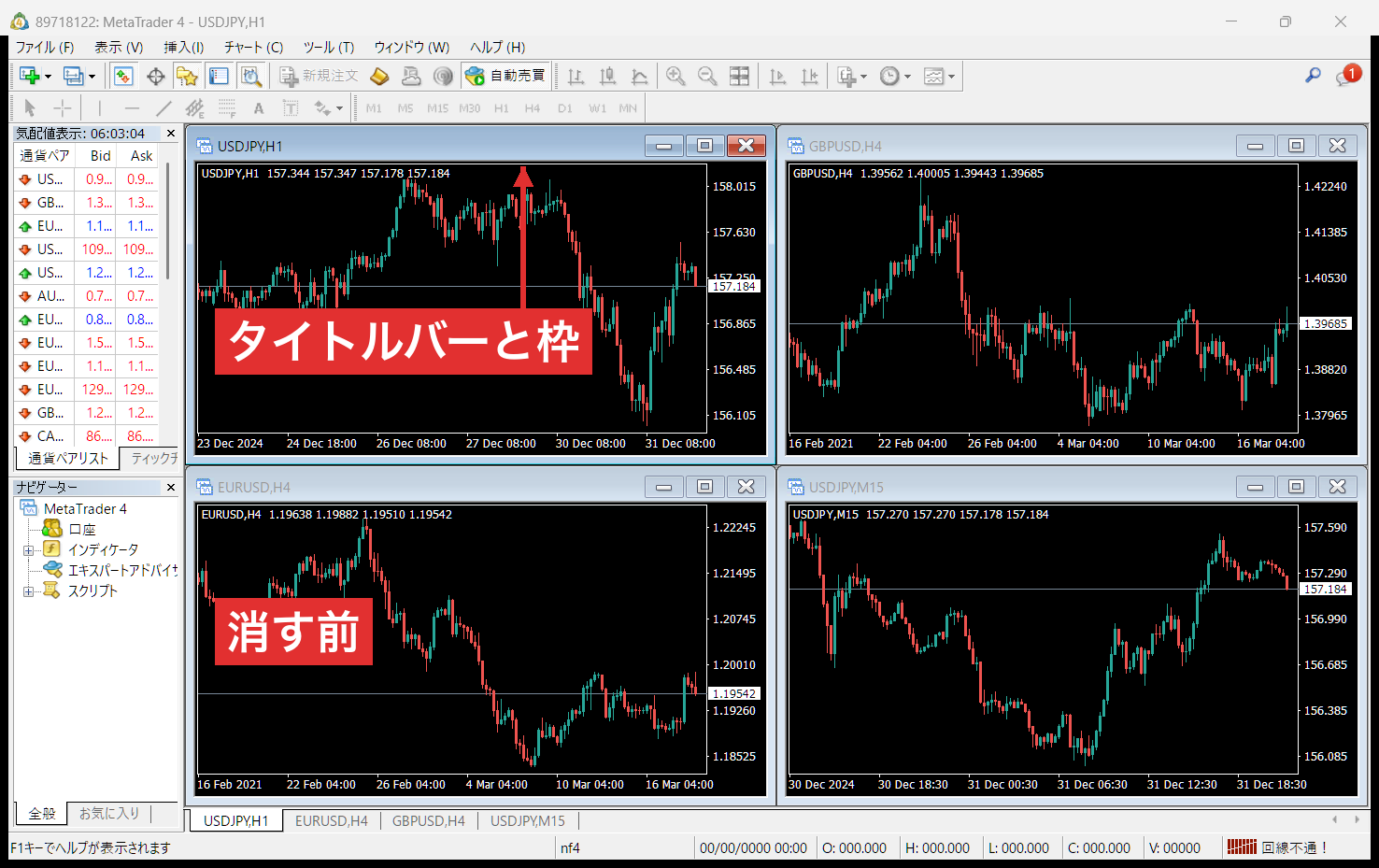
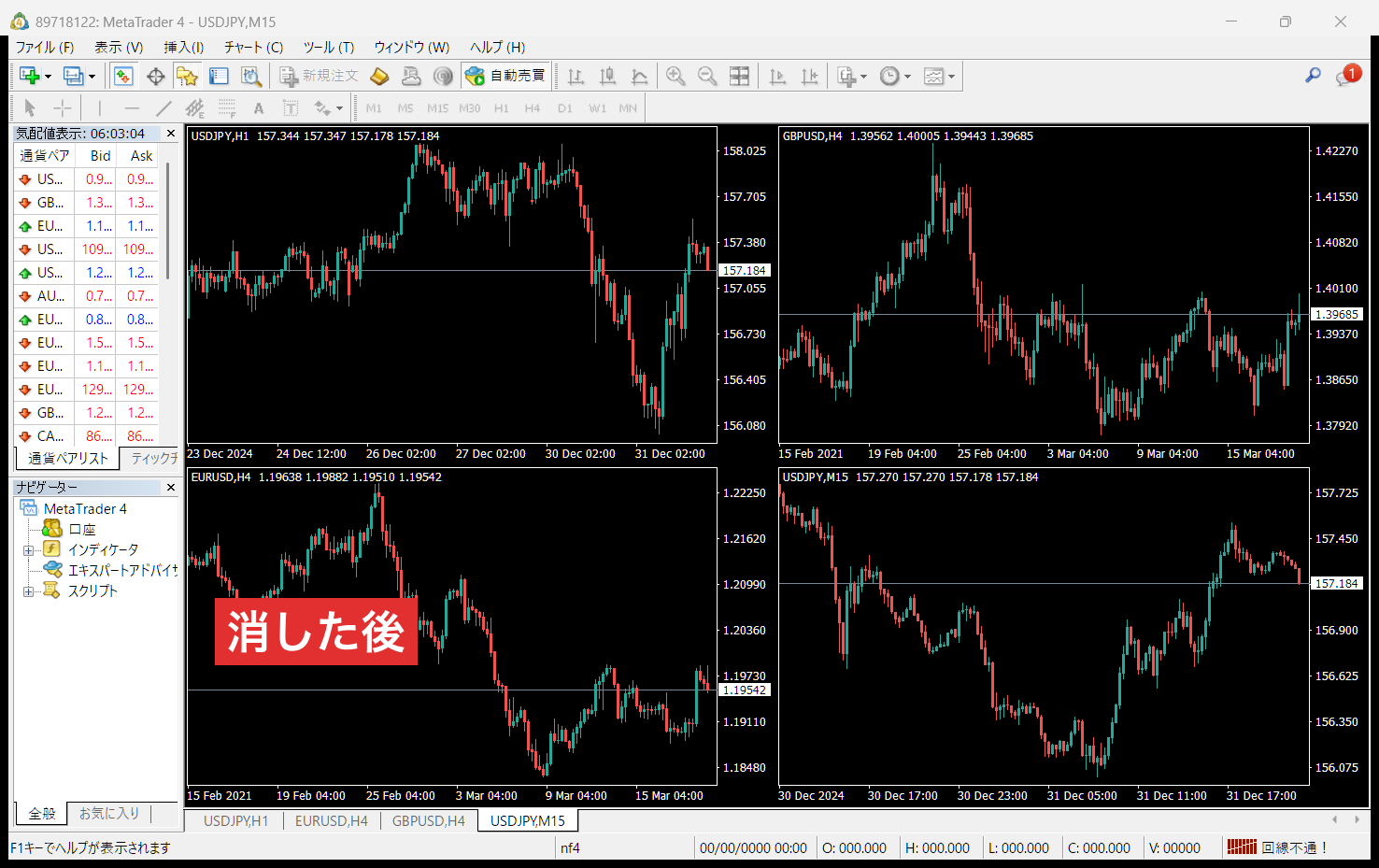
上が消す前、下がSaikix-Framelessを入れた後です。4枚のチャートのタイトルバーと枠が消えて、どのチャートも上と左右に広がりました。窓の位置と大きさは変わらないので、MT4の「ウインドウの整列」で並べた形のまま、チャートどうしが継ぎ目なしでつながります。
通貨ペア名と時間足は、チャートの左上と画面の下のタブに出ています。いま選んでいるチャートは、下のタブが白く浮いている物です。後から開いたチャートも、MT4が開いた場所のまま、1秒以内にタイトルバーと枠が消えます。
チャートは、先にMT4の「ウインドウの整列」(Alt+R)で並べてから、Saikix-Framelessを入れてください。「ウインドウの整列」は、タイトルバーの無いチャートを動かしません。
チャートの境目の線
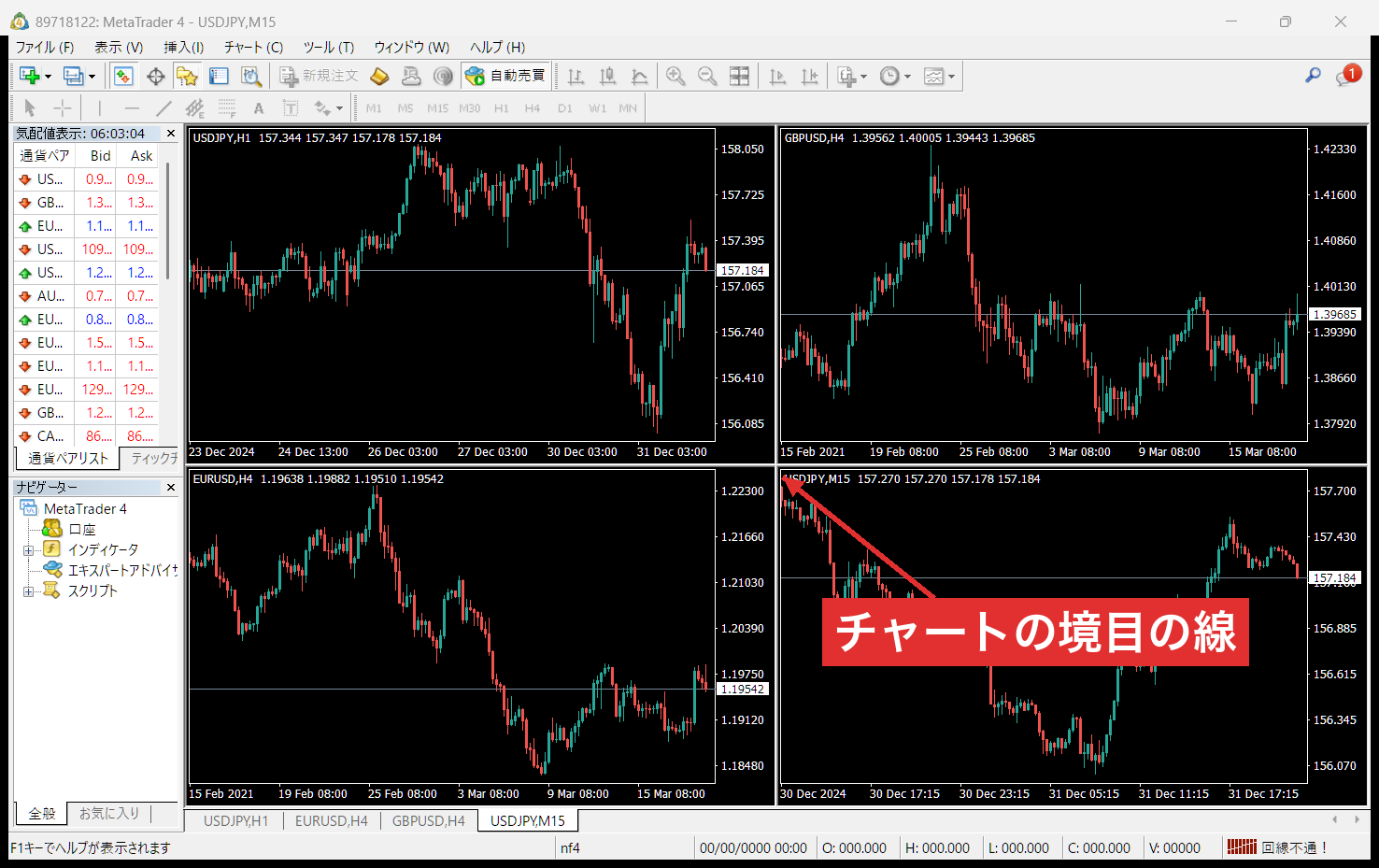
設定の「チャートの境目の線」をtrueにすると、タイトルバーと枠を消したまま、チャートとチャートの間に細い線が残ります。黒い背景のチャートが続いて、どこまでが1枚のチャートか分かりにくい時は、この線を出してください。
1枚のチャートだけ消す
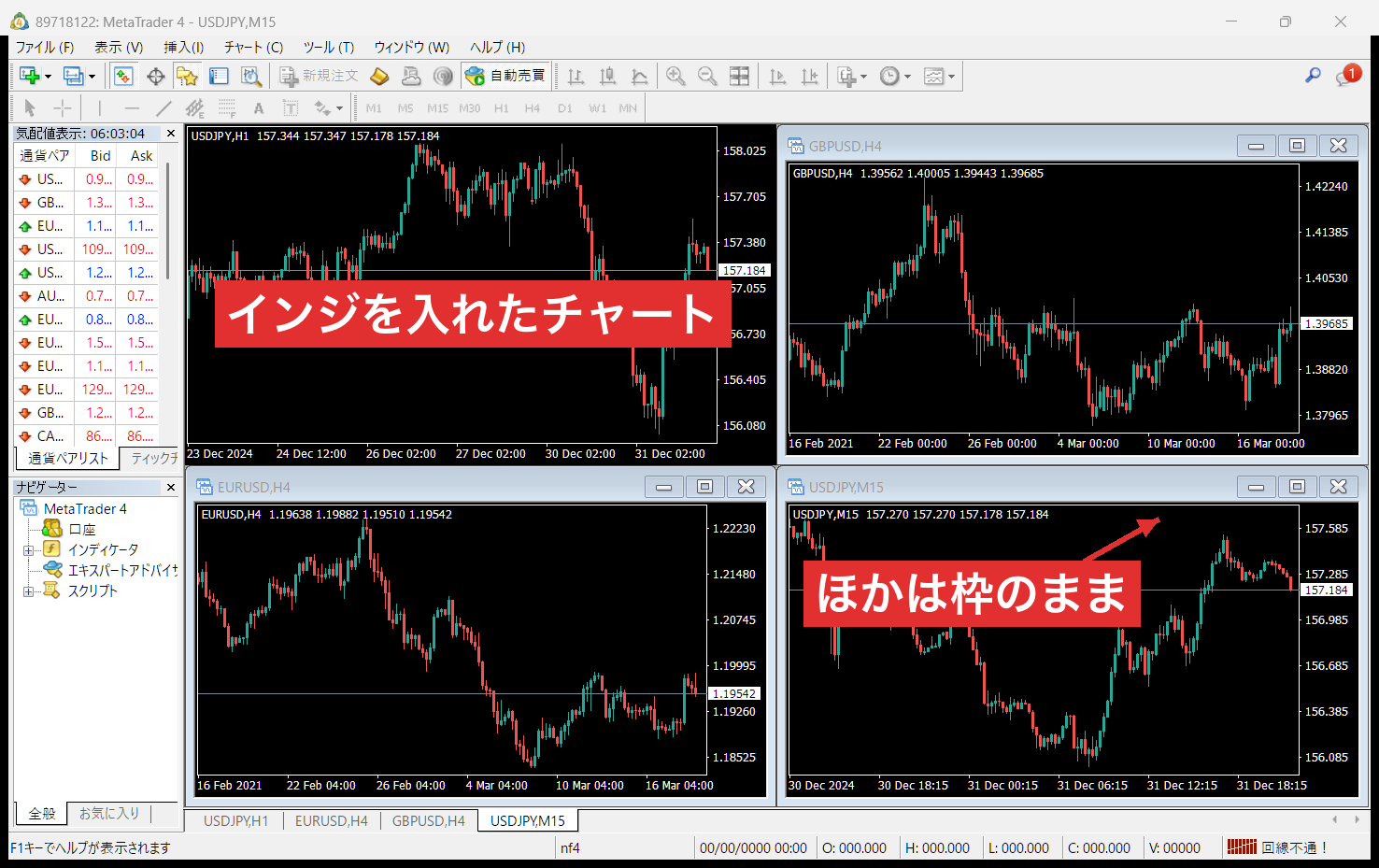
設定の「対象のチャート」を「このチャートだけ」にすると、Saikix-Framelessを入れたチャートだけ、タイトルバーと枠が消えます。ほかのチャートは、タイトルバーをつかんで動かしたり、大きさを変えたりできるまま残ります。
サイキックス制作のMT4・MT5インジケーター200種類以上を無料配布中
インジ一覧を見る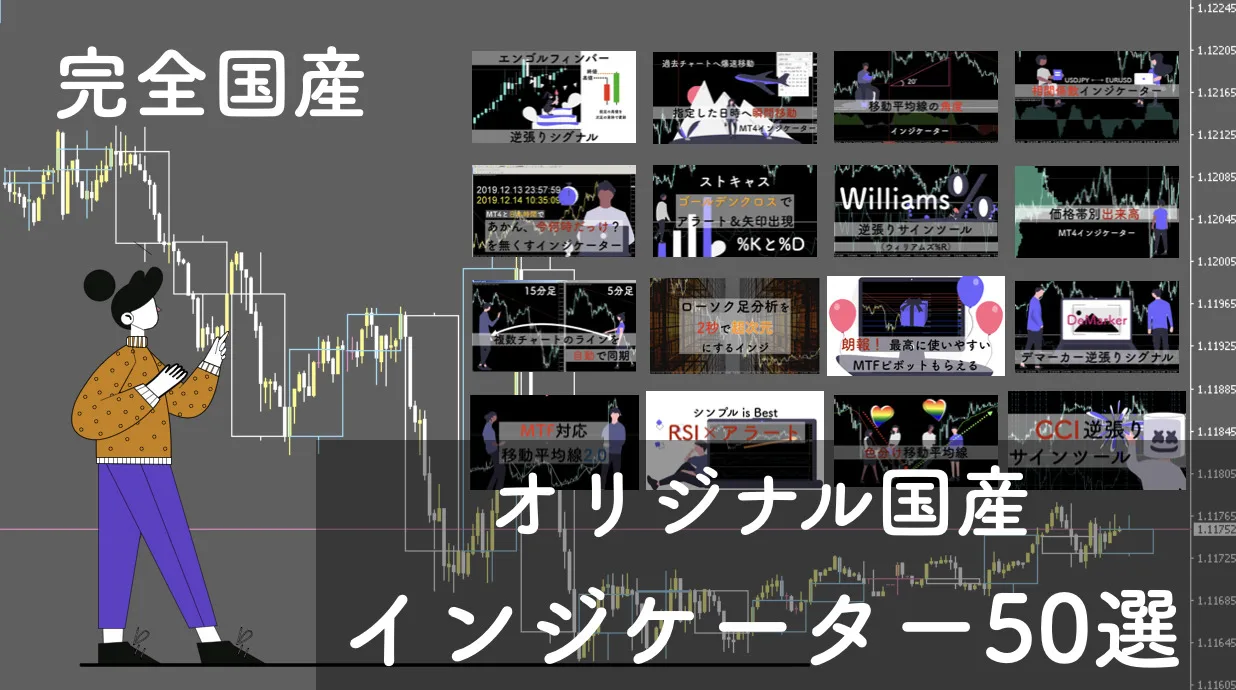
Saikix-Framelessのパラメーター設定
| 設定項目名 | 初期値 | 説明 |
|---|---|---|
| 対象のチャート | 開いているチャート全部 | 「開いているチャート全部」はMT4の中のチャートを全部、「このチャートだけ」はインジを入れたチャートだけ、タイトルバーと枠を消します |
| チャートの境目の線 | false | trueにすると、チャートとチャートの間に細い線を残します |
 関連記事【MT5】限界運動量を表示する無料インジケーター
Saikix-Framelessの無料ダウンロード【MT4】
最終更新:2026年11月24日
クリックするとダウンロードできます(登録不要)
動かない、ここを変えてほしいといったことがあればコメント欄へ書いてください。できる限り直します。
入れ方
- zipをダウンロードして、解凍する
- MT4の「ファイル」→「データフォルダを開く」から「MQL4」→「Indicators」フォルダを開き、Saikix-Frameless のファイルを入れる
- MT4を再起動する
- 「挿入」→「インディケータ」→「カスタム」から「Saikix-Frameless」を選ぶ
- 設定の窓の「全般」タブで「DLLの使用を許可する」にチェックを入れて、OKを押す
画面つきの手順はMT4インジケーターの入れ方にあります。Saikix-Framelessは、Windowsの部品(DLL)でチャートの窓の形を変えます。DLLの使用を許可しないと、チャートの左上に「DLLの使用:未許可」と出て、タイトルバーと枠は消えません。MT4専用です。MT5は、チャートのタイトルバーと枠をMT5が自分で描き直すので、消せません。
Saikix-Framelessのよくある質問
Saikix-Framelessのまとめ
チャートを何枚も並べる人ほど、タイトルバーと枠に取られる画面は大きくなります。Saikix-Framelessを1枚のチャートに入れるだけで、並べたチャート全部の枠が消えて、同じ画面にローソク足が広く並びます。外せばいつでも元の形に戻ります。「この機能も入れてほしい」という要望は、公式LINEで教えてください。
 関連記事【MT5】東京・ロンドン・NYの高値安値を表示する無料インジケーター

LINE追加で25種類の特典を無料プレゼント
書籍・インジケーター・カレンダー・為替手帳など
コメント
このインジケーターは斉木本人がワンマンで開発しています。動かない、ここを変えてほしいといったことがあればコメントいただければできる限り対応します。