MT4の描画ツール無料配布|チャートに手書きで線や印を描けるインジケーター
無料ダウンロードはこちらMT4には、チャートに自由に書き込む機能がありません。水平線やトレンドラインは引けても、丸で囲む、矢印を描く、ここから先の値動きの予想を書き込む、といった手書きはできません。スクリーンショットを撮って別のソフトで書き込むこともできますが、それでは動いているチャートに書き込めません。
そこで、MT4のチャートにマウスで直接描けるインジケーター「お絵描きマスター」を作りました。無料でダウンロードできます。
この記事の要点
- お絵描きマスターは、MT4のチャートにマウスで線や印を手書きできるインジケーターです
- 20色・5段階の太さ、もどす・進める・全削除、チャートを画像で保存する「記録」のボタンがあります
- 大事な場面の印付け、これからの値動きのシナリオづくり、トレードの記録に使います
- MT4用です。登録なしでこのページからダウンロードできます
MT4の描画ツール「お絵描きマスター」でできること

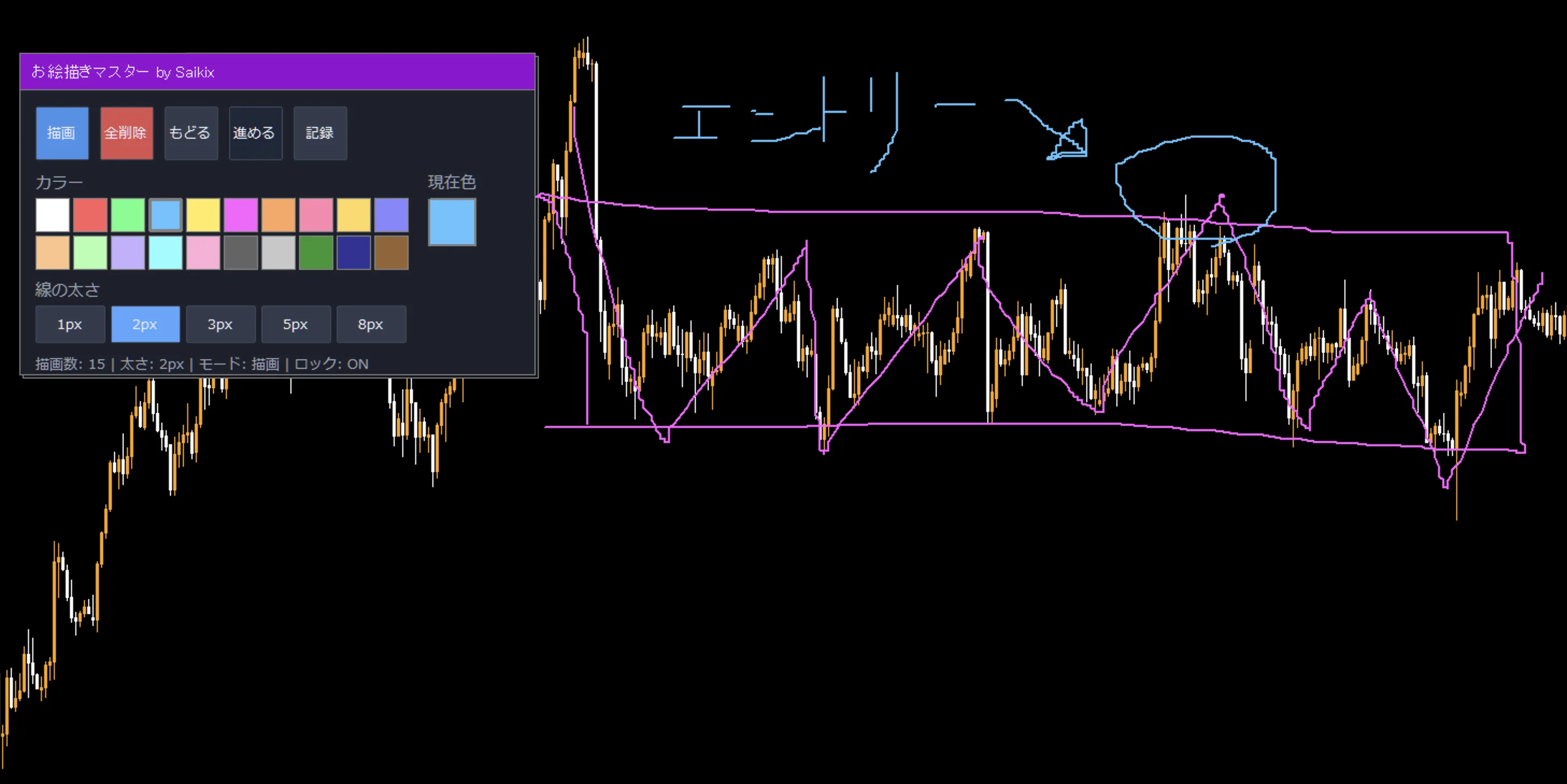
チャートに入れると、左上にパネルが出ます。「描画」のボタンを押して色を選べば、マウスのドラッグでチャートに自由に描けます。丸、波の形、文字も書けます。
- 描画:オンにすると描けるようになり、オフにするといつものチャートに戻ります
- 色と太さ:20色と5段階の太さから選べます
- もどる・進める:直前に描いた線を1本ずつ消し、間違えて消したら進めるで戻せます
- 全削除:描いた線をすべて消します。もどるでは戻せません
- 記録:今のチャートを、描いた線ごと画像で保存します
描画がオンの間は、チャートが動かないように固定し、新しい足でチャートが自動で流れる機能も止めます。描いている途中でチャートが動くと、線がずれて崩れるからです。チャートをさかのぼりたいときや、いつも通りラインを引きたいときは、描画をオフにしてください。
お絵描きマスターの使い方|印付け・シナリオ・記録
トレードがうまくなるには、チャートに書き込みながら考えることです。書き込んで試行錯誤するから、あとで失敗と成功を見返せます。
大事な場面に印を付ける
長い上ヒゲを付けて、買いから売りに一気に流れが変わった所のように、トレンドの起点になった場所は、あとで節目になることがよくあります。そういう場所を丸で囲んでおけば、あとでトレードするときに忘れません。包み足で上昇の勢いを否定した場面や、ダブルボトムがトリプルボトムになるのか割れるのかの局面など、自分が大事だと思った所に印を付ける癖をつけると、節目の見落としによる負けが減ります。
値動きのシナリオを描く
これから価格がどう動くか、いったんもみ合ってから上がるのか、まっすぐ上がるのかを、チャートの右側に描いておきます。エントリーしていなくても、自分の分析が合っていたかの答え合わせができます。
すぐ上がると思って買い、もみ合ってから上がって利確できたとしても、見立ては外れています。私はこれを負けトレードと考えています。見立てが外れていたのなら、お金を失っていてもおかしくなかったからです。大事なのは上がったか下がったかの結果ではなく、思ったとおりに動いたかどうかです。シナリオを描いて答え合わせを続けると、実際にお金を賭けなくても、動いているチャートを読む力がつきます。
トレードの記録を残す
なぜそこで入り、なぜそこで利確したのかをチャートに書き込み、「記録」のボタンで画像にして残せば、自分だけのトレード日記になります。スクリーンショットを撮って別のソフトで書き込む手間がなく、MT4の中で完結するので、やる気が出ない日でも記録を続けやすくなります。
保存した画像は、MT4の「ファイル」→「データフォルダを開く」→「MQL4」→「Files」→「Screenshots」に、「Drawing_日付_時刻.png」という名前で入ります。
お絵描きマスターのパラメーター設定
| 設定項目名 | 初期値 | 説明 |
|---|---|---|
| パネル位置 | 左上 | パネルを置く角 |
| UIスケール | 1.0 | パネルの大きさ(0.5=小、1.0=標準、1.5=大、2.0=特大) |
| X座標/Y座標 | 20/50 | パネルを置く位置 |
| 描画時自動スクロールロック | true | 描画中にチャートの自動スクロールを止めるか |
| スクリーンショット保存パス | Screenshots\ | 「記録」で保存する画像を入れるフォルダ(Filesフォルダの中) |
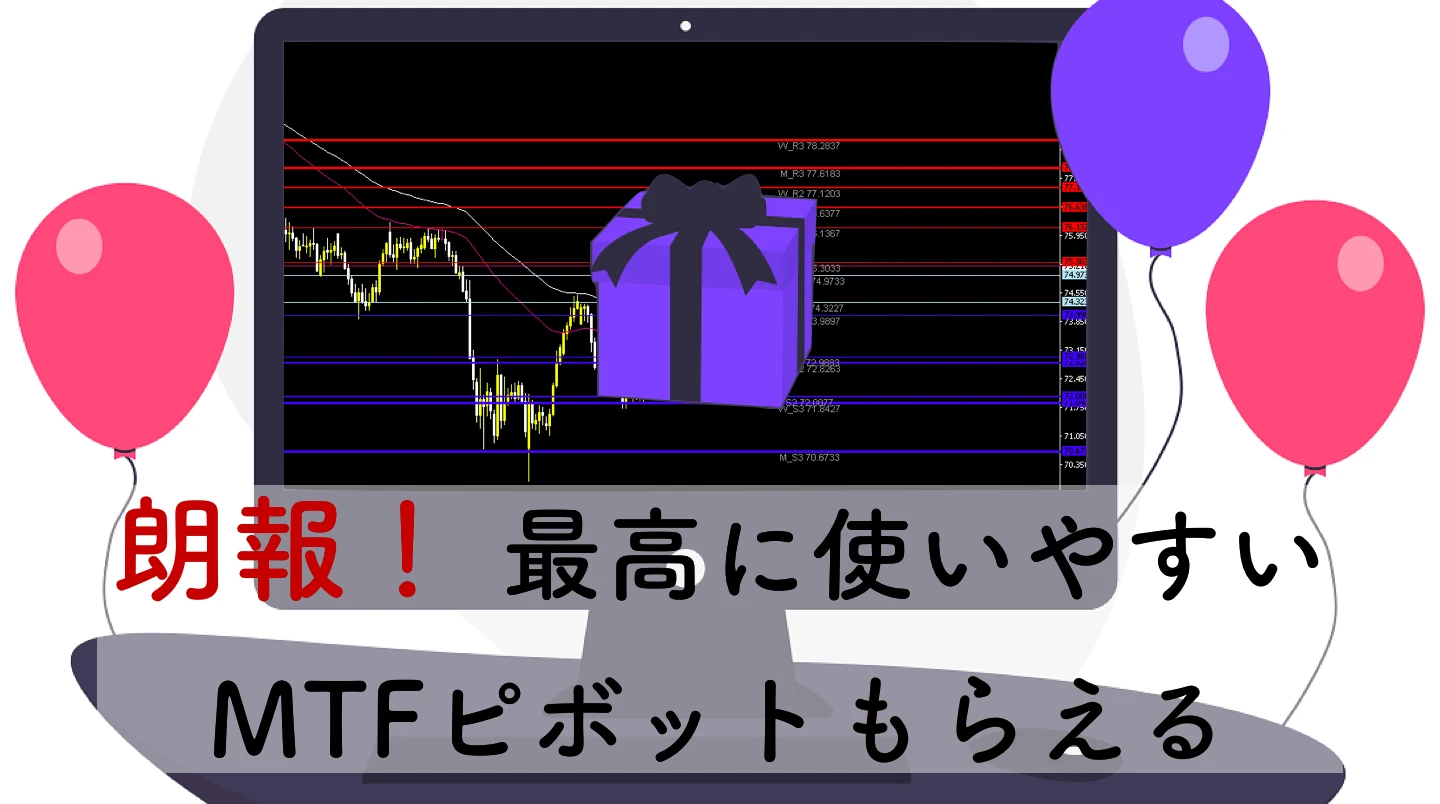 関連記事【これ求めてた】MTFでピボットを表示できるMT4インジケーター
お絵描きマスターの無料ダウンロード【MT4】
クリックするとダウンロードできます(登録不要)
- zipをダウンロードして、解凍する
- MT4の「ファイル」→「データフォルダを開く」から「MQL4」→「Indicators」フォルダを開き、Saikix-Oekaki.ex4を入れる
- MT4を再起動する
- 「挿入」→「インディケータ」→「カスタム」から「Saikix-Oekaki」を選ぶ
画面つきの手順はMT4インジケーターの入れ方にあります。
MT5で使うには
お絵描きマスターはMT4用で、MT5版はありません。MT4のファイル(.ex4)はMT5では動かないので、MT4に入れて使ってください。
MT4の描画ツールのよくある質問
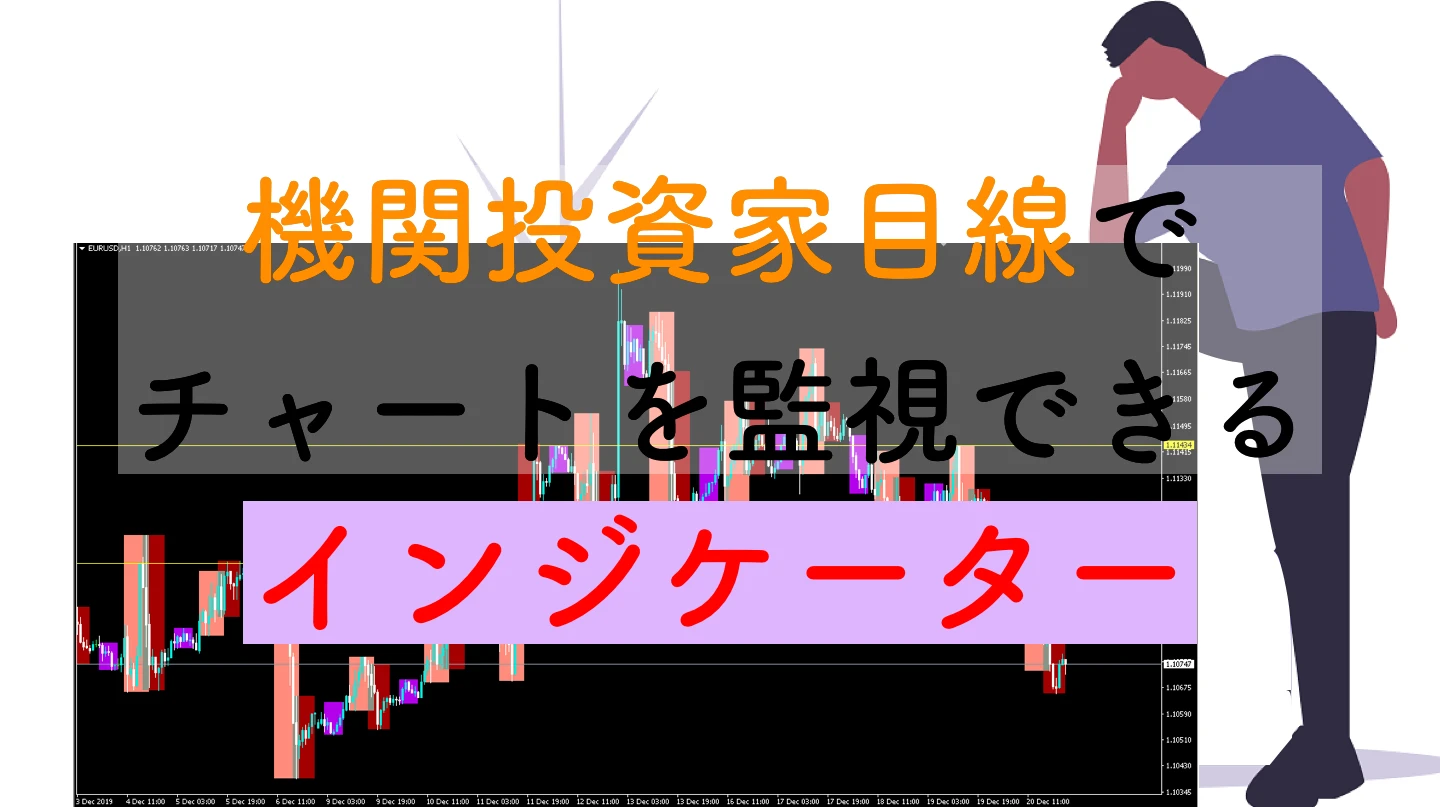 関連記事【MT4】機関投資家目線でチャートを見れる無料インジケーター
お絵描きマスターのまとめ
お絵描きマスターは、MT4のチャートに手書きで印やシナリオを描き、そのまま画像で残せる描画ツールです。チャートを眺めるだけの分析から、書き込んで考える分析に変えると、同じ失敗を繰り返しにくくなります。


LINE追加で23種類の特典を無料プレゼント
書籍・インジケーター・カレンダー・為替手帳など