MT5への入れ方
画像つきの詳しい手順は、MT5の導入方法の記事にまとめています。
- 01zipを展開する
ダウンロードしたzipを右クリックして「すべて展開」を選びます。
Saikix-Tester-Binary-MT5.zipすべて展開Saikix-Tester-Binary.ex5 - 02データフォルダを開く
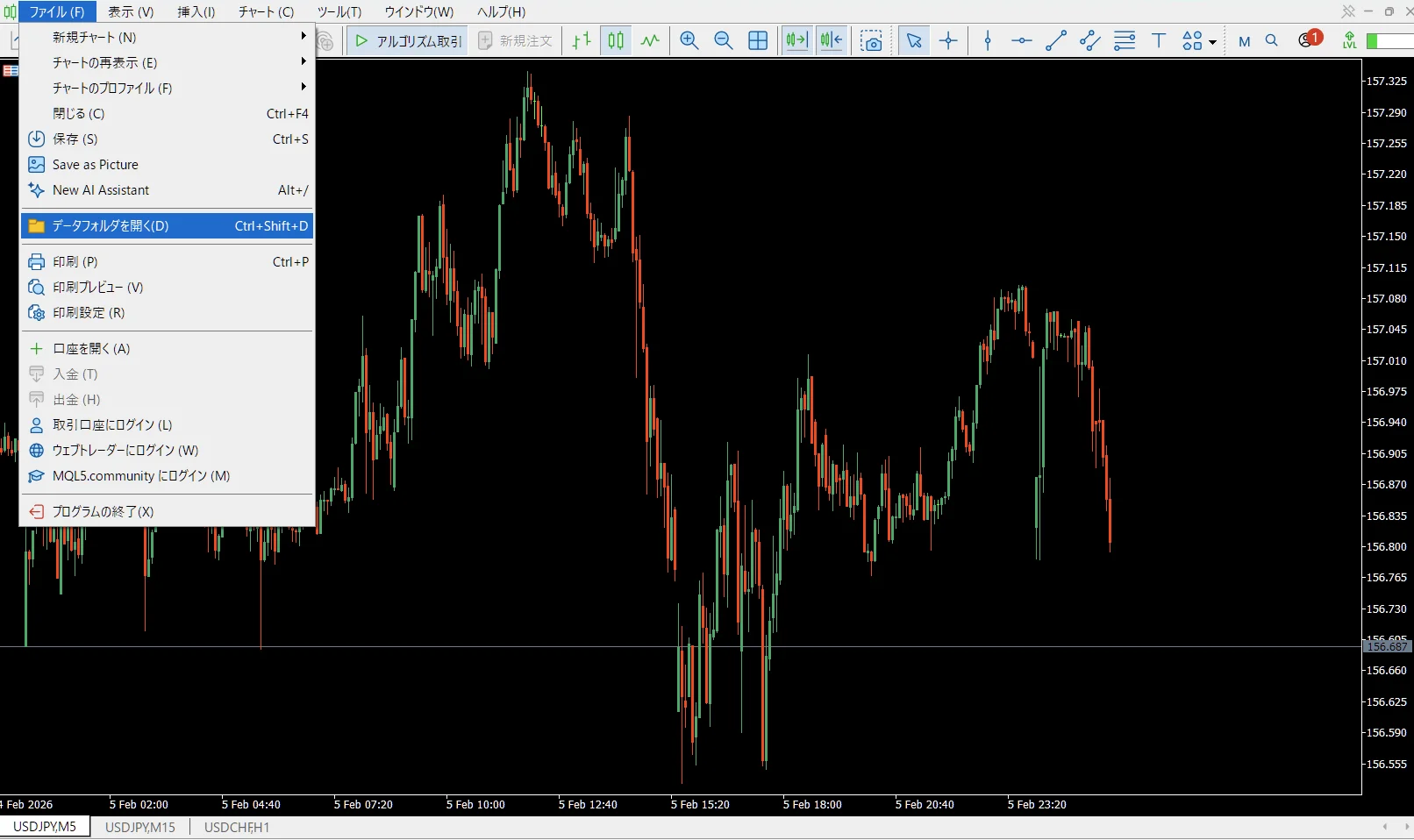
MT5の上のメニューで「ファイル」→「データフォルダを開く」を選びます。(Ctrl+Shift+D でも開けます)
- 03「MQL5」→「Experts」を開く
開いたフォルダの中の「MQL5」を開き、その中の「Experts」を開きます。
- 04Expertsに入れる
1で出てきた Saikix-Tester-Binary.ex5 を、Experts フォルダの中へドラッグします。
Saikix-Tester-Binary.ex5ドラッグExperts - 05チャートに出す
MT5は再起動しなくても反映されます。ナビゲーターの「エキスパートアドバイザ」から「Saikix-Tester-Binary」をチャートへドラッグし、設定画面の「OK」を押します。
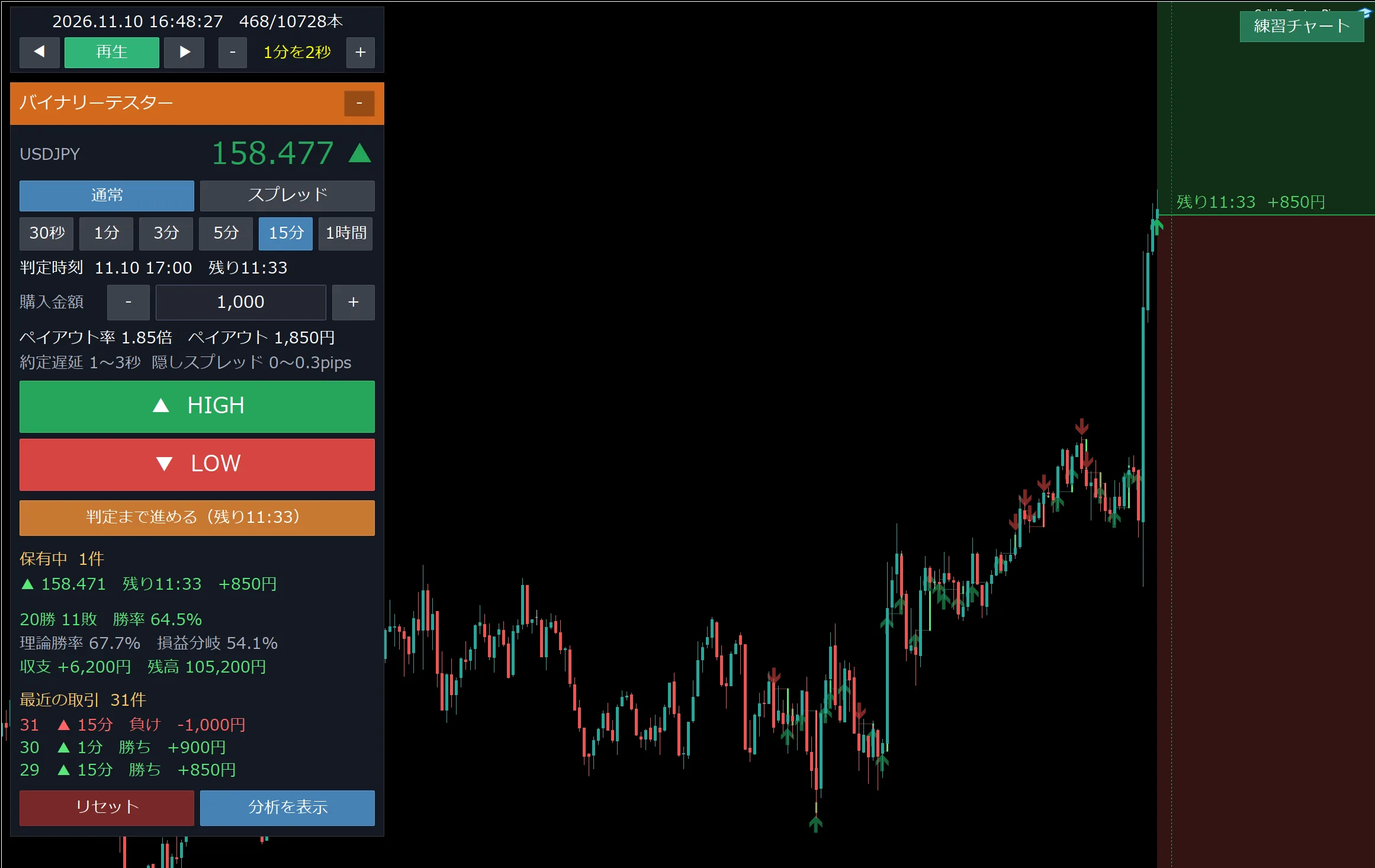
チャートの左上にパネルが出れば動いています。
スマホでも使えますか?
ダウンロードできない
- 「危険」「一般的にダウンロードされていません」と出て止まった壊れたファイルではありません。ダウンロードした人の数が少ないファイルに、ブラウザが念のため出す表示です。次の順に押すと保存できます。Edge:その表示の「…」→「保存」→「詳細表示」→「保持する」Chrome:右上の「↓」を押し、そのファイルの「保持」(または「ダウンロード」)
- ダウンロードはできたが、どこにあるか分からないパソコンの「ダウンロード」フォルダに入っています。ブラウザで Ctrl+J を押すと、ダウンロードしたファイルの一覧が開きます。
- ウイルス対策ソフトが止めたソフトの通知や、「隔離」の一覧に入っていないかを見てください。
- 会社や学校のパソコンを使っている管理者の設定で、ダウンロードが止められていることがあります。ご自宅のパソコンでお試しください。
zipが解凍できない
- ダブルクリックで中を見ているだけzipをダブルクリックすると中身は見えますが、まだ展開されていません。zipを右クリックして「すべて展開」→「展開」を押し、出てきたファイルを使ってください。
- 右クリックしても「すべて展開」が出ないzipをダブルクリックして開き、上に出るメニューの「すべて展開」を押します。
- Macを使っているzipをダブルクリックするだけで、同じ場所に展開されます。
- 「壊れている」と出て開けないダウンロードが途中で止まっていることがあります。もう一度ダウンロードしてください。
MT4かMT5か分からない
ファイルをダブルクリックしても開かない
入れたのに、ナビゲーターに出てこない
- 入れたフォルダが違う(MT4は MQL4 → Indicators、MT5は MQL5 → Indicators)
- MT4用の .ex4 をMT5に入れた(逆も同じ。MT4とMT5のインジケーターは互いに使えません)
- zipのまま Indicators に入れた
- ナビゲーターの「更新」か、再起動をしていない
ブラウザ版のMT4・MT5で使いたい
Macで使いたい
練習の始め方が分からない
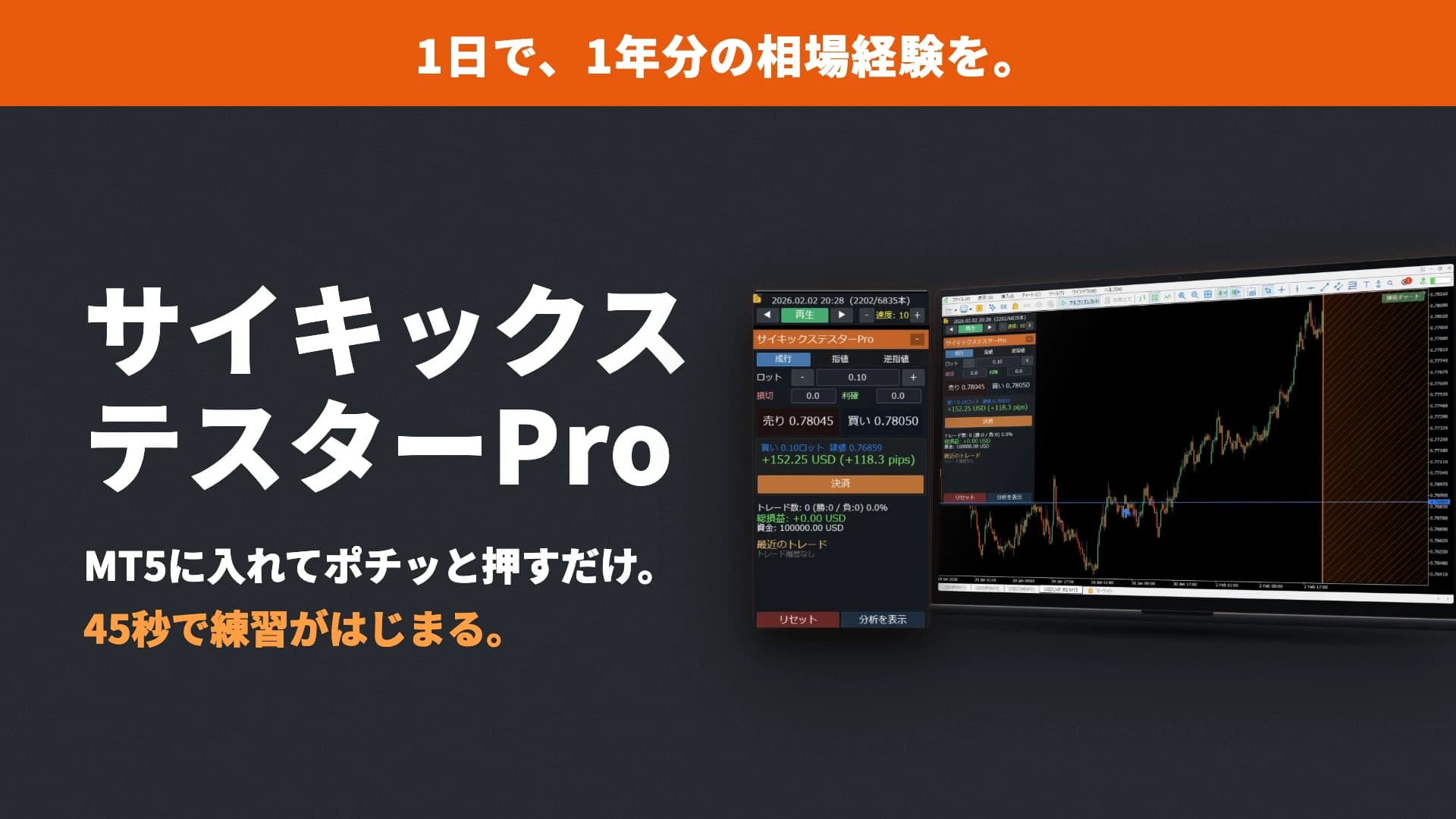
練習したい銘柄のチャートにバイナリーテスターを入れると、左上にパネルと垂直線が出ます。チャートを動かして、練習を始めたい足を垂直線に合わせ、「練習チャートを作成」を押してください。「銘柄名_BO」という練習用のチャートが別に開き、そこで練習します。
「練習チャートを作成」を押しても作れない
練習を始める足に1分足が無いと作れません。MT5の初期設定(チャートの最大バー数10万本)では、1分足は直近の約3か月分です。画面に出る「1分足があるのは ○ から」より後の足を垂直線に合わせてください。
HIGH・LOWを押しても買えない
同時に持てるのは20件までです。残高が購入金額より少ないときも買えません。押してから約定するまでの間(初めは1〜3秒)に値段が1pips以上動くと「約定拒否」になります。
ティックの記録が無い期間は、30秒取引は選べません。
キーボードで操作したい
W で HIGH、Q で LOW、E で判定まで進める、S かスペースで再生・停止、D で1本進める、A で1本戻る、Z で分析を表示、R でリセットです。
最初からやり直したい
パネルの「リセット」(R キー)を押すと、取引の記録を消して練習を始めた足まで戻ります。MT5を閉じただけでは記録は消えず、次に練習チャートを開いたときは続きから練習できます。