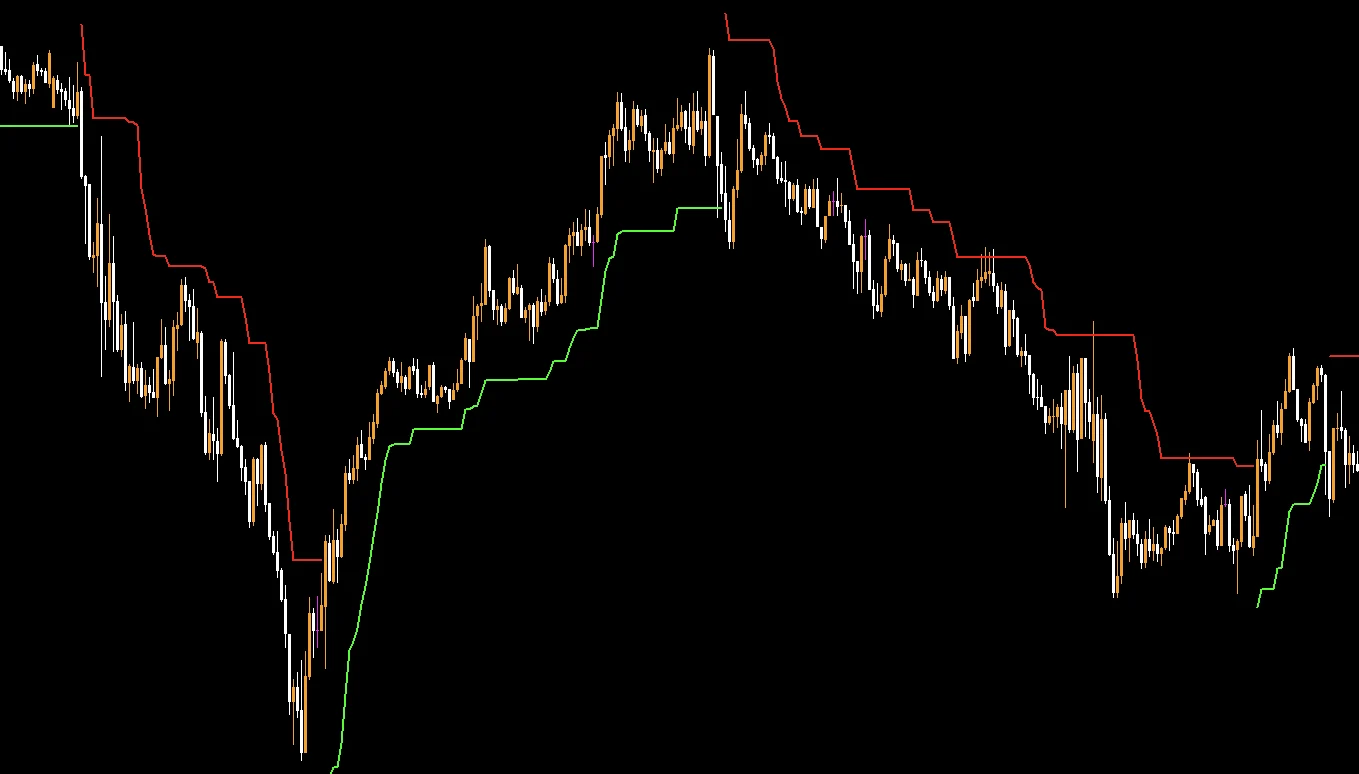
MT4・MT5への入れ方
画像つきの詳しい手順は、MT4の導入方法・MT5の導入方法の記事にまとめています。
- 01zipを展開する
ダウンロードしたzipを右クリックして「すべて展開」を選びます。
Saikix-SuperTrend-MT4.zipすべて展開Saikix-SuperTrend.ex4 - 02データフォルダを開く
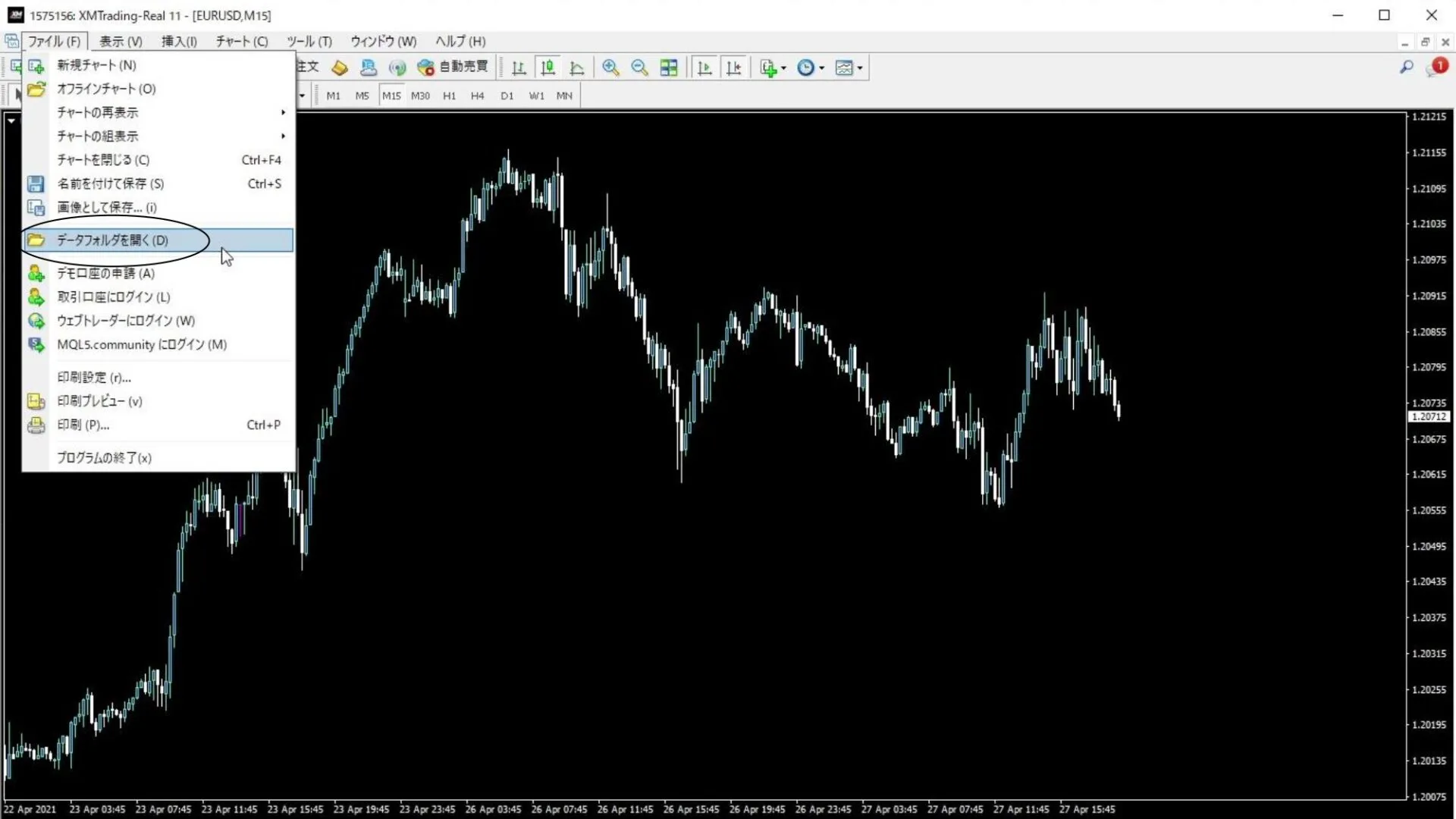
MT4の上のメニューで「ファイル」→「データフォルダを開く」を選びます。
- 03「MQL4」→「Indicators」を開く
開いたフォルダの中の「MQL4」を開き、その中の「Indicators」を開きます。
- 04Indicatorsに入れる
1で出てきた Saikix-SuperTrend.ex4 を、Indicators フォルダの中へドラッグします。
Saikix-SuperTrend.ex4ドラッグIndicators - 05MT4を再起動して、チャートに出す
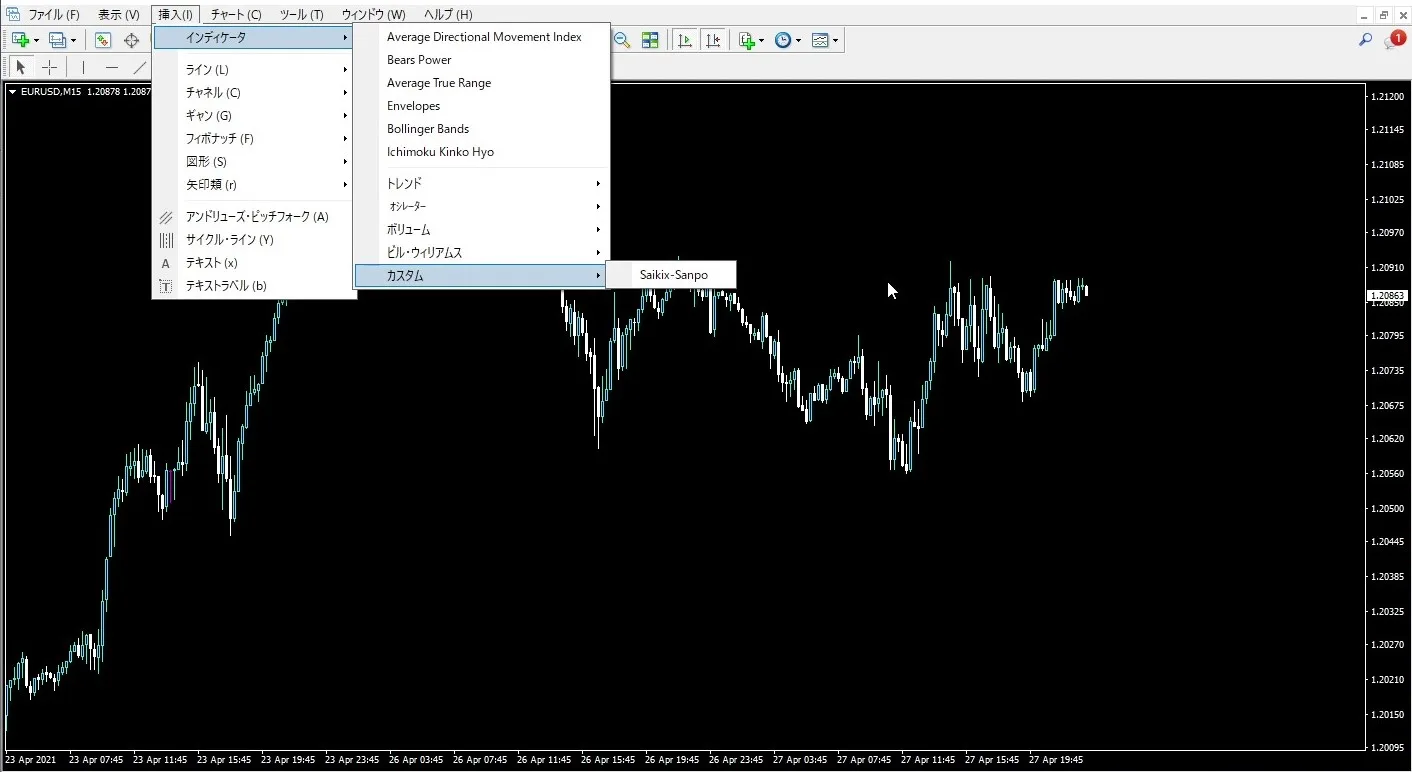
MT4を閉じて開き直したら、「挿入」→「インディケータ」→「カスタム」→「Saikix-SuperTrend」を選び、設定画面はそのまま「OK」を押します。
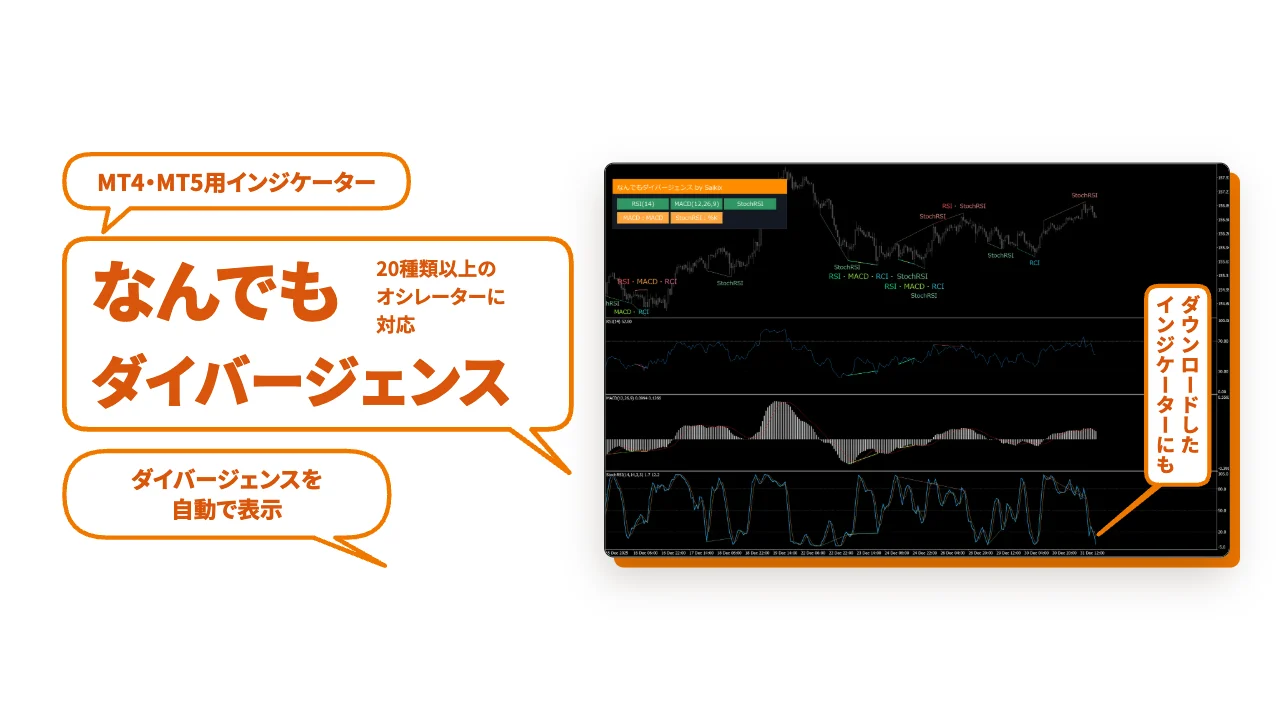
画面は別のインジケーターの例です

スマホでも使えますか?
ダウンロードできない
- 「危険」「一般的にダウンロードされていません」と出て止まった壊れたファイルではありません。ダウンロードした人の数が少ないファイルに、ブラウザが念のため出す表示です。次の順に押すと保存できます。Edge:その表示の「…」→「保存」→「詳細表示」→「保持する」Chrome:右上の「↓」を押し、そのファイルの「保持」(または「ダウンロード」)
- ダウンロードはできたが、どこにあるか分からないパソコンの「ダウンロード」フォルダに入っています。ブラウザで Ctrl+J を押すと、ダウンロードしたファイルの一覧が開きます。
- ウイルス対策ソフトが止めたソフトの通知や、「隔離」の一覧に入っていないかを見てください。
- 会社や学校のパソコンを使っている管理者の設定で、ダウンロードが止められていることがあります。ご自宅のパソコンでお試しください。
zipが解凍できない
- ダブルクリックで中を見ているだけzipをダブルクリックすると中身は見えますが、まだ展開されていません。zipを右クリックして「すべて展開」→「展開」を押し、出てきたファイルを使ってください。
- 右クリックしても「すべて展開」が出ないzipをダブルクリックして開き、上に出るメニューの「すべて展開」を押します。
- Macを使っているzipをダブルクリックするだけで、同じ場所に展開されます。
- 「壊れている」と出て開けないダウンロードが途中で止まっていることがあります。もう一度ダウンロードしてください。
MT4かMT5か分からない
ファイルをダブルクリックしても開かない
入れたのに、ナビゲーターに出てこない
- 入れたフォルダが違う(MT4は MQL4 → Indicators、MT5は MQL5 → Indicators)
- MT4用の .ex4 をMT5に入れた(逆も同じ。MT4とMT5のインジケーターは互いに使えません)
- zipのまま Indicators に入れた
- ナビゲーターの「更新」か、再起動をしていない
ブラウザ版のMT4・MT5で使いたい
Macで使いたい
矢印はいつ出ますか?
線の色が変わった足が確定してから、その足に出ます。いま動いている足で出たり消えたりはしません。
利確と損切りの線は何ですか?
損切りは、色が変わった足のスーパートレンドの線の位置です。利確は、そこまでの幅に「リスクリワード比率」(初めは1:2)を掛けた位置です。出さないときは「TP/SLライン表示」を「false」にしてください。
アラートが鳴らない
アラートは初めはオフです。何で鳴らすかを「エントリーシグナルアラート」「決済シグナルアラート」「転換前の予告アラート」(価格が線に近づいたとき)から選んで「true」にしてください。
届け方は、初めは音だけです(「サウンドアラート」)。画面のお知らせは「ポップアップ」、スマホは「プッシュ通知」、メールは「メール通知」を「true」にしてください。
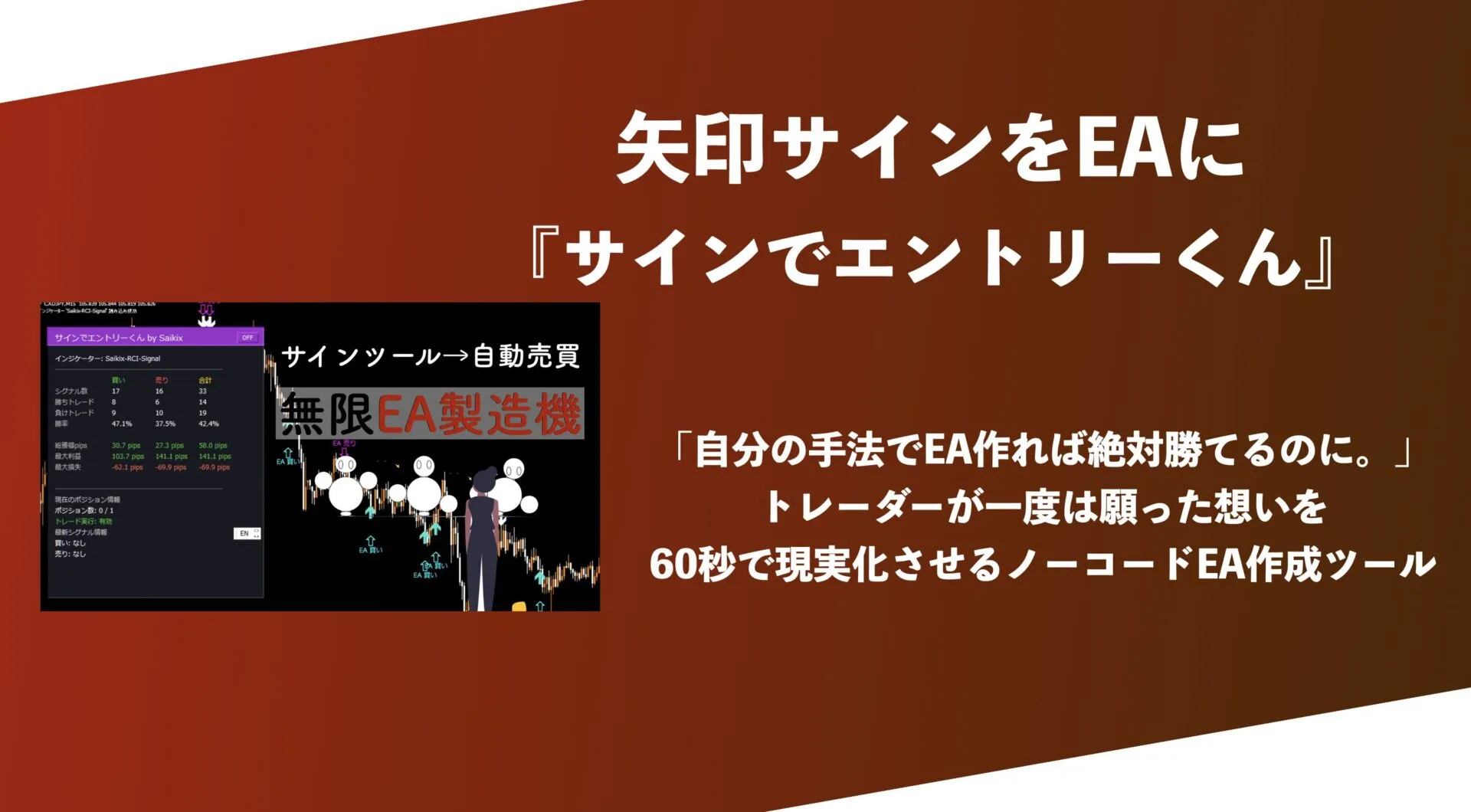
サインでエントリーくんで自動売買したい
サインでエントリーくんで自動売買にできます。インジケーター名に「Saikix-SuperTrend」、買いシグナルバッファ番号に2、売りシグナルバッファ番号に3、決済買いシグナルバッファ番号に9、決済売りシグナルバッファ番号に8を入れて、確定足エントリーはtrueにします。矢印が出た次の足で入り、決済シグナルで決済します。

スーパートレンドを、サインでエントリーくんなら自動売買にできます
詳細を見る →