MT4・MT5への入れ方
画像つきの詳しい手順は、MT4の導入方法・MT5の導入方法の記事にまとめています。
- 01zipを展開する
ダウンロードしたzipを右クリックして「すべて展開」を選びます。
Saikix-SleepChecker-MT4.zipすべて展開Saikix-SleepChecker.ex4 - 02データフォルダを開く
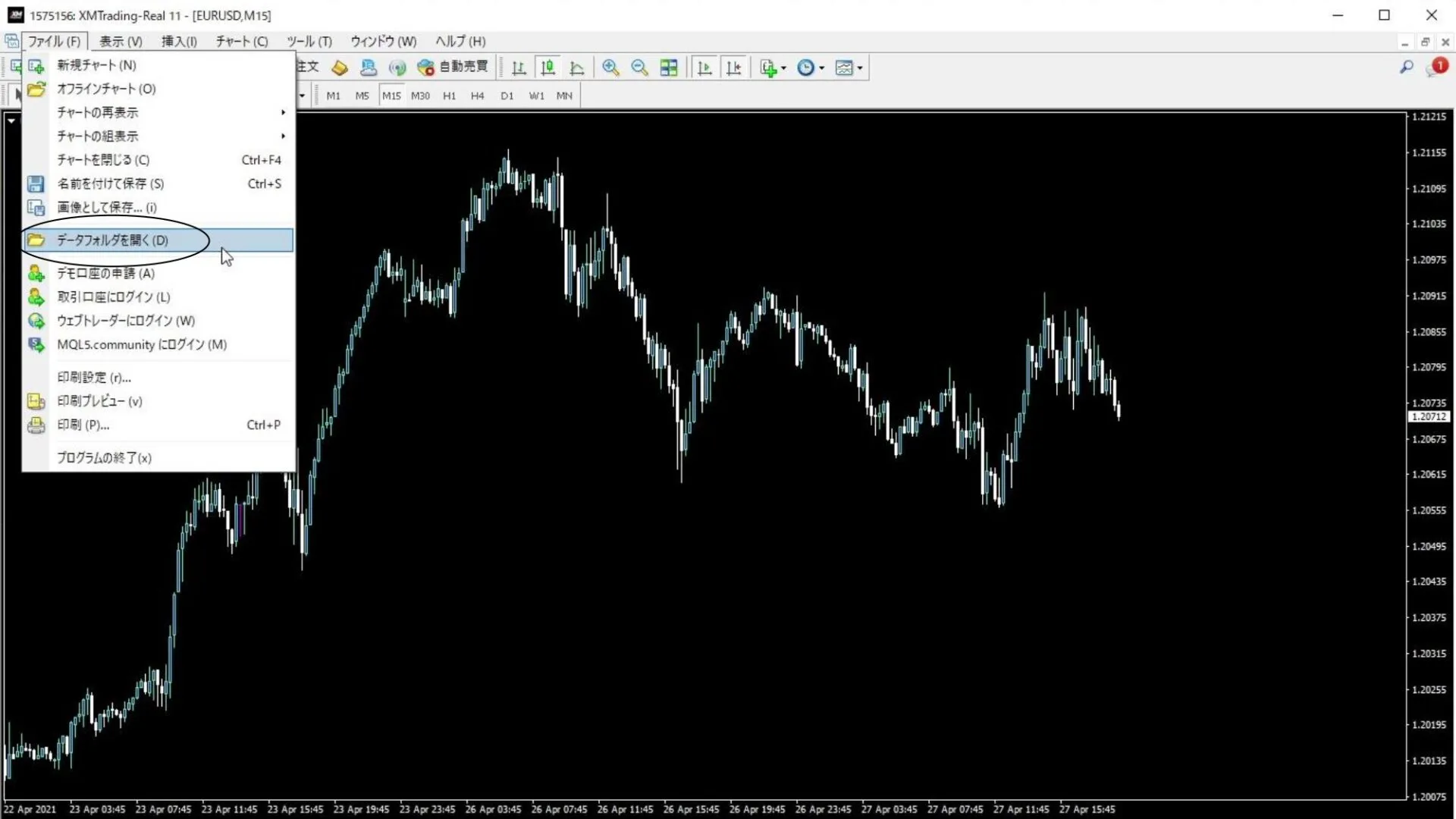
MT4の上のメニューで「ファイル」→「データフォルダを開く」を選びます。
- 03「MQL4」→「Experts」を開く
開いたフォルダの中の「MQL4」を開き、その中の「Experts」を開きます。
- 04Expertsに入れる
1で出てきた Saikix-SleepChecker.ex4 を、Experts フォルダの中へドラッグします。
Saikix-SleepChecker.ex4ドラッグExperts - 05チャートに出して、自動売買を許可する
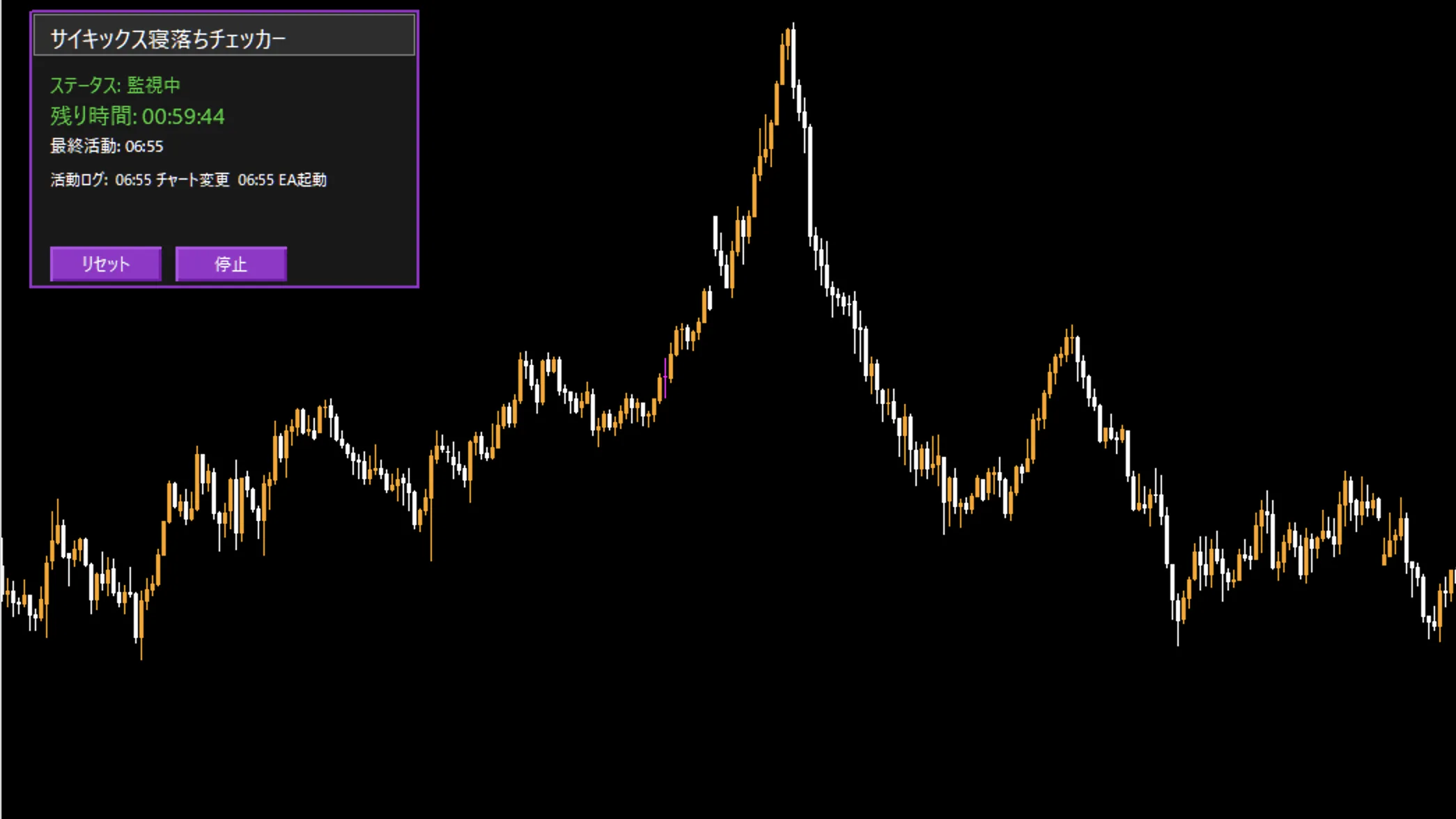
MT4を閉じて開き直したら、ナビゲーターの「エキスパートアドバイザ」から「Saikix-SleepChecker」をチャートへドラッグし、設定画面の「自動売買を許可する」にチェックを入れて「OK」を押します。上のツールバーの「自動売買」ボタンも押して有効にしてください。
チャートの右上に笑顔のマークが出れば動いています。
スマホでも使えますか?
ダウンロードできない
- 「危険」「一般的にダウンロードされていません」と出て止まった壊れたファイルではありません。ダウンロードした人の数が少ないファイルに、ブラウザが念のため出す表示です。次の順に押すと保存できます。Edge:その表示の「…」→「保存」→「詳細表示」→「保持する」Chrome:右上の「↓」を押し、そのファイルの「保持」(または「ダウンロード」)
- ダウンロードはできたが、どこにあるか分からないパソコンの「ダウンロード」フォルダに入っています。ブラウザで Ctrl+J を押すと、ダウンロードしたファイルの一覧が開きます。
- ウイルス対策ソフトが止めたソフトの通知や、「隔離」の一覧に入っていないかを見てください。
- 会社や学校のパソコンを使っている管理者の設定で、ダウンロードが止められていることがあります。ご自宅のパソコンでお試しください。
zipが解凍できない
- ダブルクリックで中を見ているだけzipをダブルクリックすると中身は見えますが、まだ展開されていません。zipを右クリックして「すべて展開」→「展開」を押し、出てきたファイルを使ってください。
- 右クリックしても「すべて展開」が出ないzipをダブルクリックして開き、上に出るメニューの「すべて展開」を押します。
- Macを使っているzipをダブルクリックするだけで、同じ場所に展開されます。
- 「壊れている」と出て開けないダウンロードが途中で止まっていることがあります。もう一度ダウンロードしてください。
MT4かMT5か分からない
ファイルをダブルクリックしても開かない
入れたのに、ナビゲーターに出てこない
- 入れたフォルダが違う(MT4は MQL4 → Indicators、MT5は MQL5 → Indicators)
- MT4用の .ex4 をMT5に入れた(逆も同じ。MT4とMT5のインジケーターは互いに使えません)
- zipのまま Indicators に入れた
- ナビゲーターの「更新」か、再起動をしていない
ブラウザ版のMT4・MT5で使いたい
Macで使いたい
決済されるのはどのポジションですか?
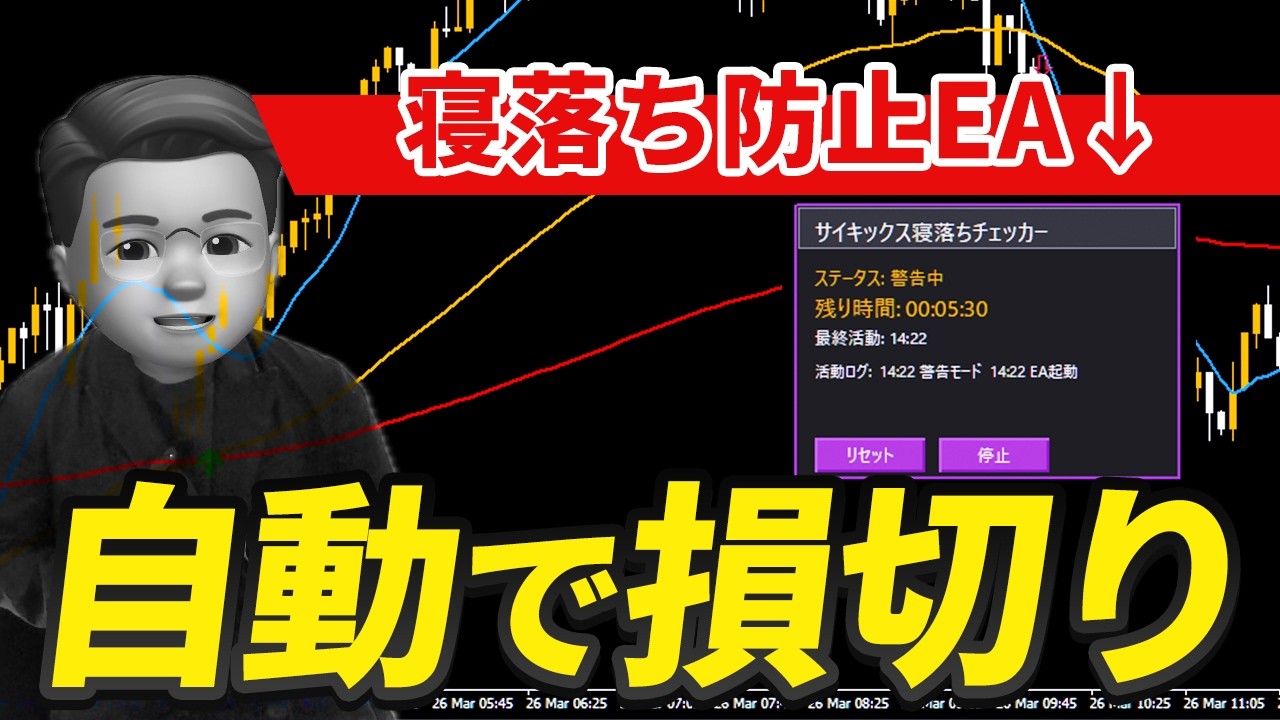
時間切れになると、口座で持っているポジションをすべて決済します。通貨ペアやほかのEAの注文も含みます。指値・逆指値の予約注文は消しません。
何をすると残り時間が戻りますか?
チャートをクリックしたとき、キーを押したとき、線などを動かしたとき、時間足を変えたとき、チャートを拡大・縮小したときです。マウスを動かすだけでは戻りません。パネルの「リセット」でも戻せます。
時間は設定の「自動決済までの時間(時間)」で変えられます。
パソコンを閉じていても動きますか?
動きません。パソコンがスリープしている間や、MT4・MT5を閉じている間は止まります。時間は業者のサーバー時刻で数えるので、週末などで値動きがない間は減りません。
時間切れの前に知らせてくれますか?
残り12分(「警告開始時間(時間)」0.2)になると、パネルの色が変わり、警告音が鳴ります(「警告音を鳴らす」)。スマホへの通知やメールはありません。
決済のあと、また見張らせたい
決済したあとは見張りを止めます。もう一度見張らせるときは、パネルのボタンを押してください。