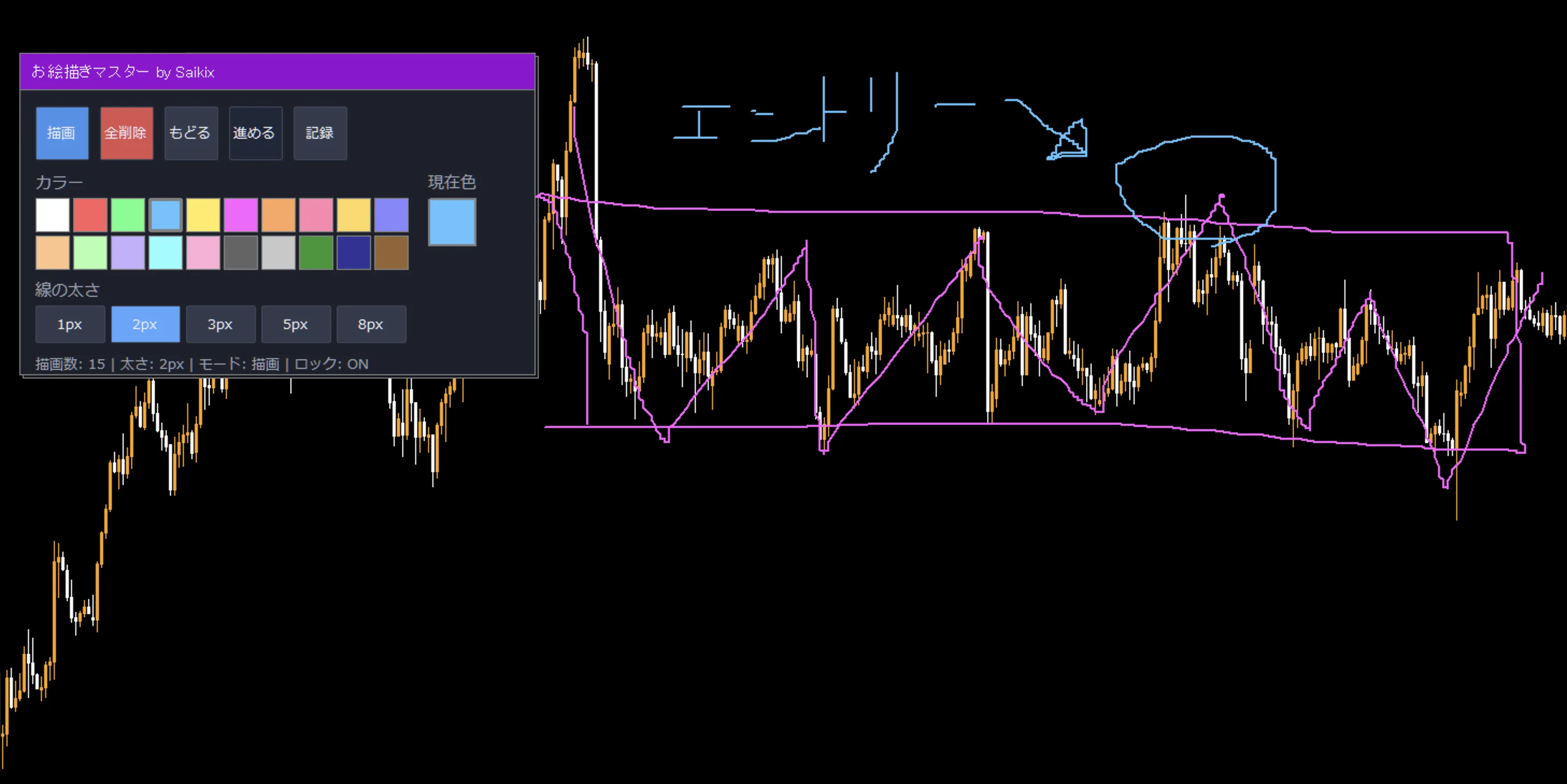
01入れ方
MT4・MT5への入れ方
画像つきの詳しい手順は、MT4の導入方法・MT5の導入方法の記事にまとめています。
- 01zipを展開する
ダウンロードしたzipを右クリックして「すべて展開」を選びます。
Saikix-Oekaki-MT4.zipすべて展開Saikix-Oekaki.ex4 - 02データフォルダを開く
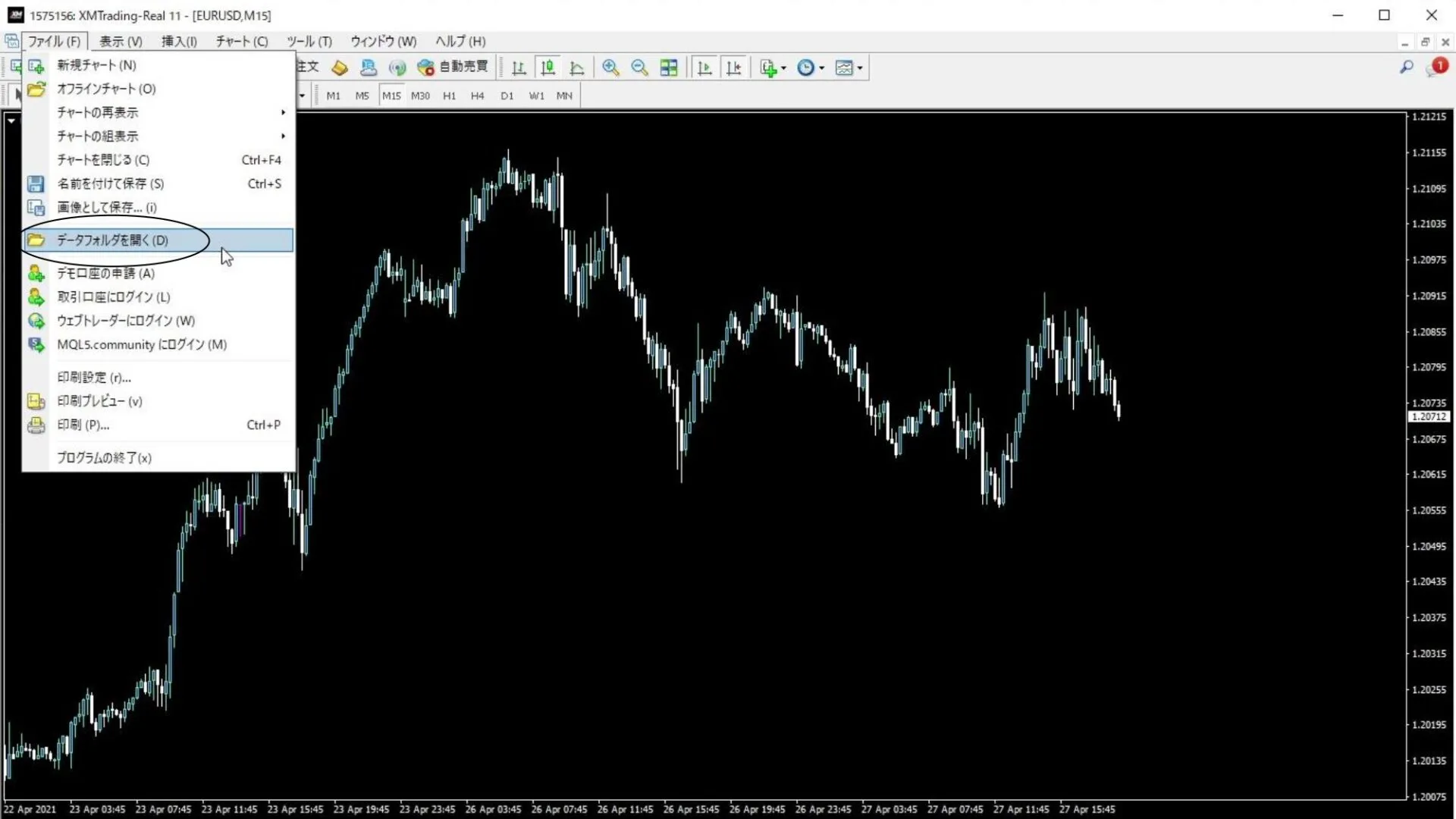
MT4の上のメニューで「ファイル」→「データフォルダを開く」を選びます。
- 03「MQL4」→「Indicators」を開く
開いたフォルダの中の「MQL4」を開き、その中の「Indicators」を開きます。
- 04Indicatorsに入れる
1で出てきた Saikix-Oekaki.ex4 を、Indicators フォルダの中へドラッグします。
Saikix-Oekaki.ex4ドラッグIndicators - 05MT4を再起動して、チャートに出す
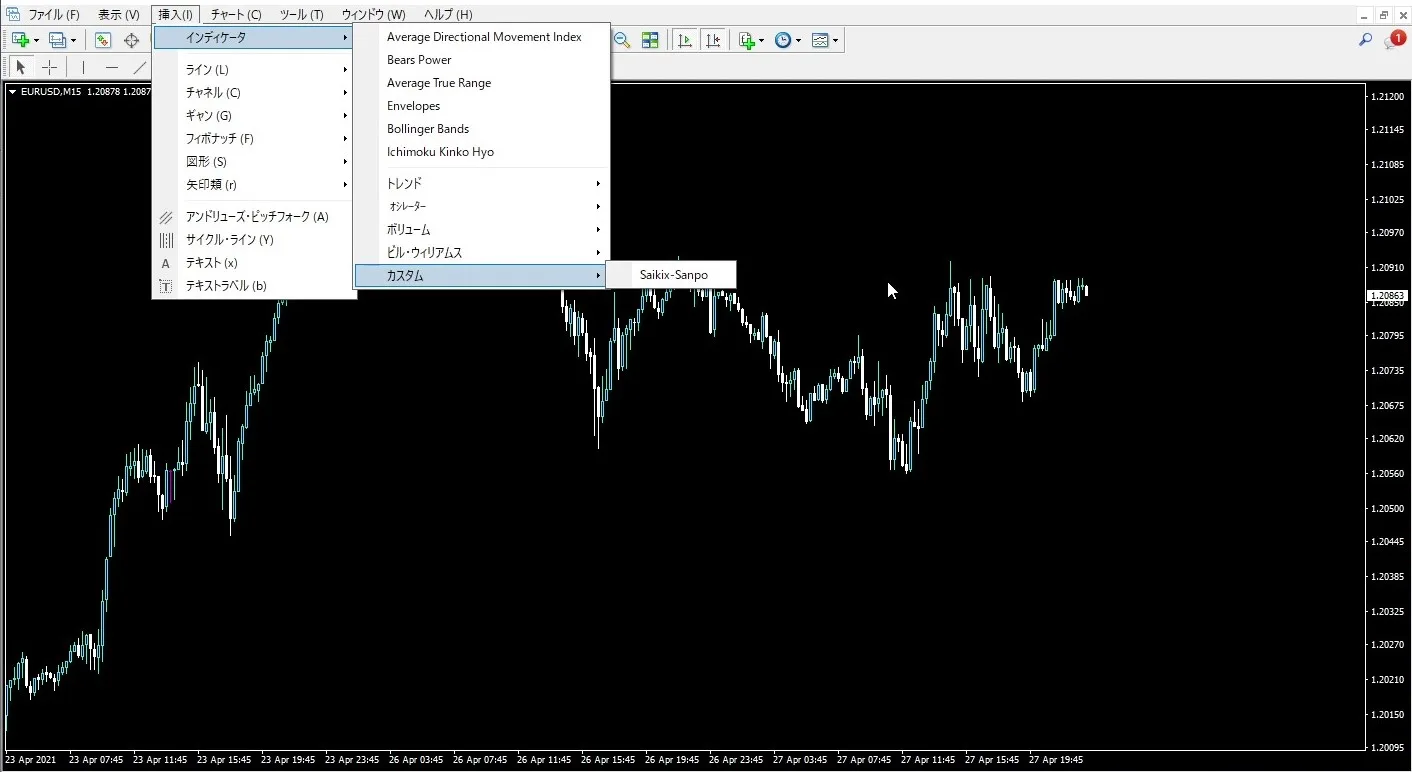
MT4を閉じて開き直したら、「挿入」→「インディケータ」→「カスタム」→「Saikix-Oekaki」を選び、設定画面はそのまま「OK」を押します。
画面は別のインジケーターの例です

02よくある質問
スマホでも使えますか?
使えません。MT4・MT5のスマホアプリには、インジケーターを入れられません。パソコン版のMT4・MT5で使います。このページをパソコンで開いて、ダウンロードしてください。
ダウンロードできない
原因はだいたい次のどれかです。
- 「危険」「一般的にダウンロードされていません」と出て止まった壊れたファイルではありません。ダウンロードした人の数が少ないファイルに、ブラウザが念のため出す表示です。次の順に押すと保存できます。Edge:その表示の「…」→「保存」→「詳細表示」→「保持する」Chrome:右上の「↓」を押し、そのファイルの「保持」(または「ダウンロード」)
- ダウンロードはできたが、どこにあるか分からないパソコンの「ダウンロード」フォルダに入っています。ブラウザで Ctrl+J を押すと、ダウンロードしたファイルの一覧が開きます。
- ウイルス対策ソフトが止めたソフトの通知や、「隔離」の一覧に入っていないかを見てください。
- 会社や学校のパソコンを使っている管理者の設定で、ダウンロードが止められていることがあります。ご自宅のパソコンでお試しください。
zipが解凍できない
原因はだいたい次のどれかです。
- ダブルクリックで中を見ているだけzipをダブルクリックすると中身は見えますが、まだ展開されていません。zipを右クリックして「すべて展開」→「展開」を押し、出てきたファイルを使ってください。
- 右クリックしても「すべて展開」が出ないzipをダブルクリックして開き、上に出るメニューの「すべて展開」を押します。
- Macを使っているzipをダブルクリックするだけで、同じ場所に展開されます。
- 「壊れている」と出て開けないダウンロードが途中で止まっていることがあります。もう一度ダウンロードしてください。
MT4かMT5か分からない
MT4・MT5のメニューで「ヘルプ」→「バージョン情報」を開くと、MetaTrader 4 か MetaTrader 5 かが書いてあります。
ファイルをダブルクリックしても開かない
.ex4/.ex5 は、MT4・MT5の中で動くファイルです。ダブルクリックでは開きません。上の入れ方のとおり、Indicators フォルダに入れてください。
入れたのに、ナビゲーターに出てこない
原因はほぼ次の4つです。
- 入れたフォルダが違う(MT4は MQL4 → Indicators、MT5は MQL5 → Indicators)
- MT4用の .ex4 をMT5に入れた(逆も同じ。MT4とMT5のインジケーターは互いに使えません)
- zipのまま Indicators に入れた
- ナビゲーターの「更新」か、再起動をしていない
ブラウザ版のMT4・MT5で使いたい
ブラウザ版(Webターミナル)には、インジケーターを入れられません。パソコンにMT4・MT5を入れて使います。
Macで使いたい
公式のMac版MT4・MT5で使えます。入れ方はMac版MT4・MT5の記事の「インジケーターを入れる方法」にまとめています。
描いた線が消えた
描いた線は、時間足や通貨ペアを切り替えたとき、設定を変えたとき、MT4・MT5を閉じたとき、インジケーターを外したときに消えます。残したいときは、消える前にパネルの「記録」で画像に保存してください。
保存した画像はどこにありますか?
MT4・MT5の「ファイル」→「データフォルダを開く」→「MQL4」(MT5は「MQL5」)→「Files」→「Screenshots」に、「Drawing_日付_時刻.png」という名前で入ります(1920×1080)。時刻はパソコンの時刻です。
チャートをドラッグで動かせない
描画がオンの間は、マウスのドラッグで線を描くため、チャートは動きません。パネルの「描画」を押してオフにすると、いつも通りチャートを動かせます。
「全削除」を元に戻したい
「全削除」は描いた記録ごと消すので、「もどる」では戻せません。1本ずつ消したいときは「もどる」を使ってください。
03動画
04ほかのツール
ほかにも、こんなツールを作っています
1 : 12
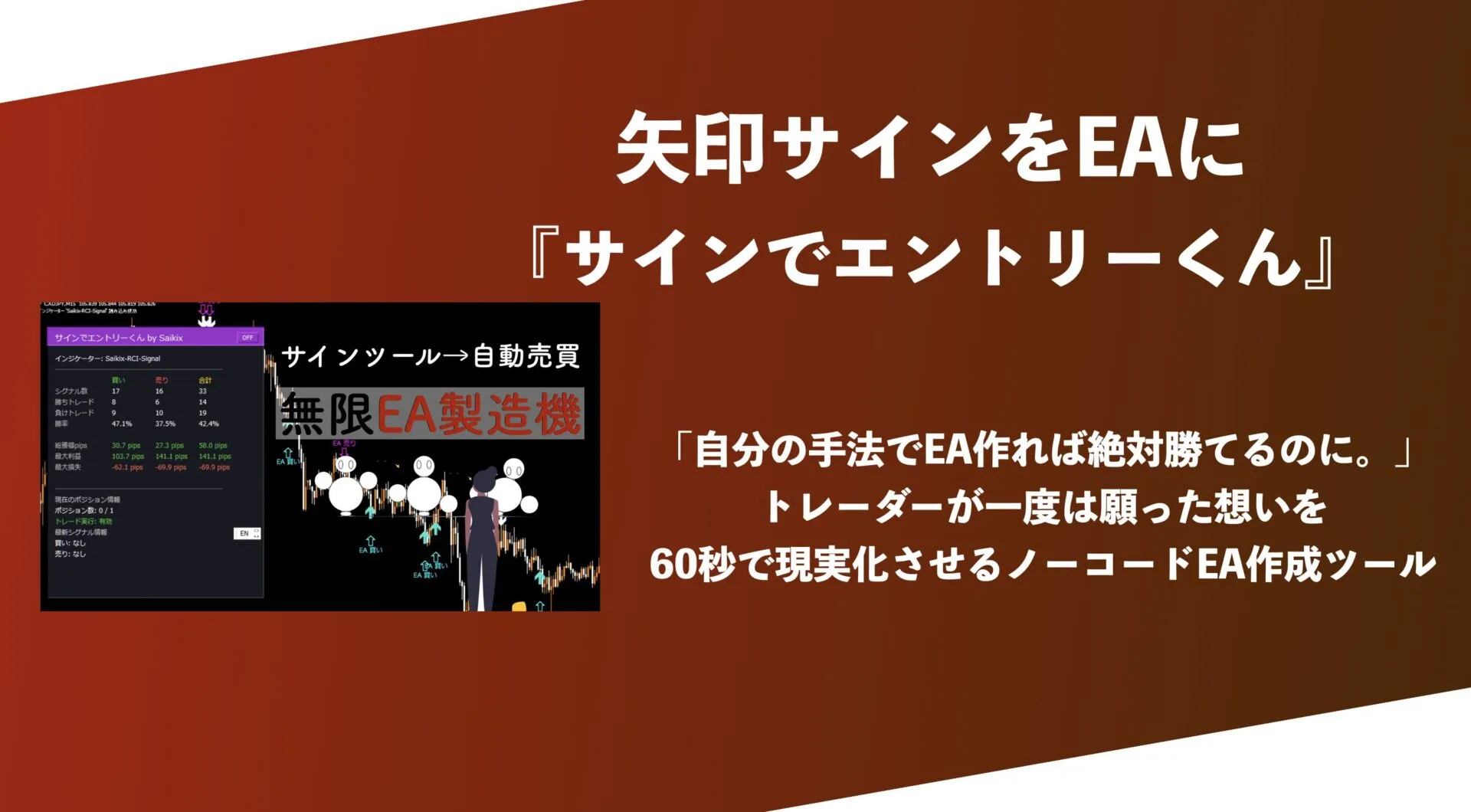
(1).サインでエントリーくん
EA作成ツールお手元のサインツールをFX自動売買化し、多機能フィルターまでつけてくれるEA詳しく見る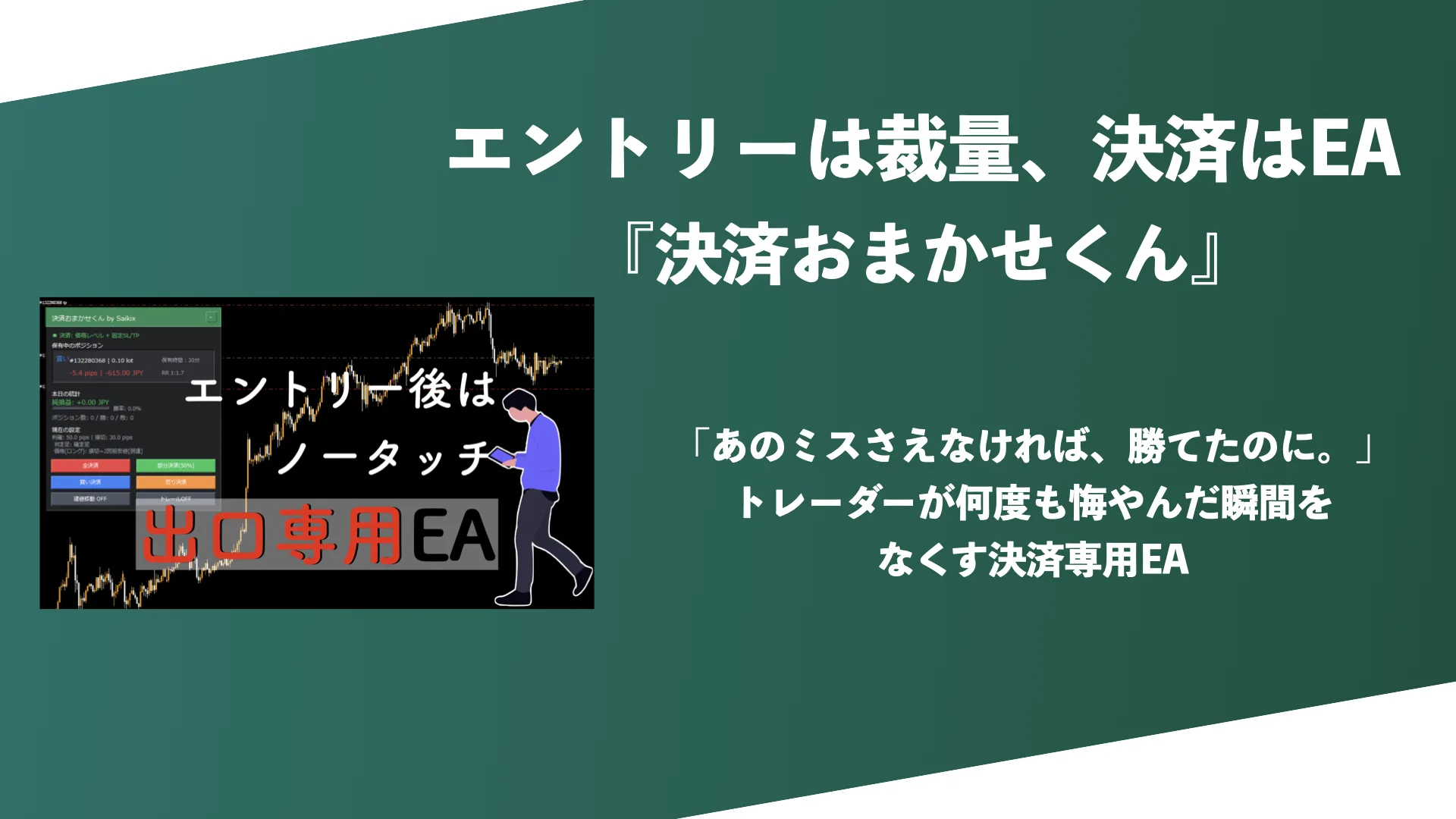
(2).決済おまかせくん
決済専用EA裁量で入ったポジションの決済だけを自動化するMT4・MT5対応の出口専用EA詳しく見る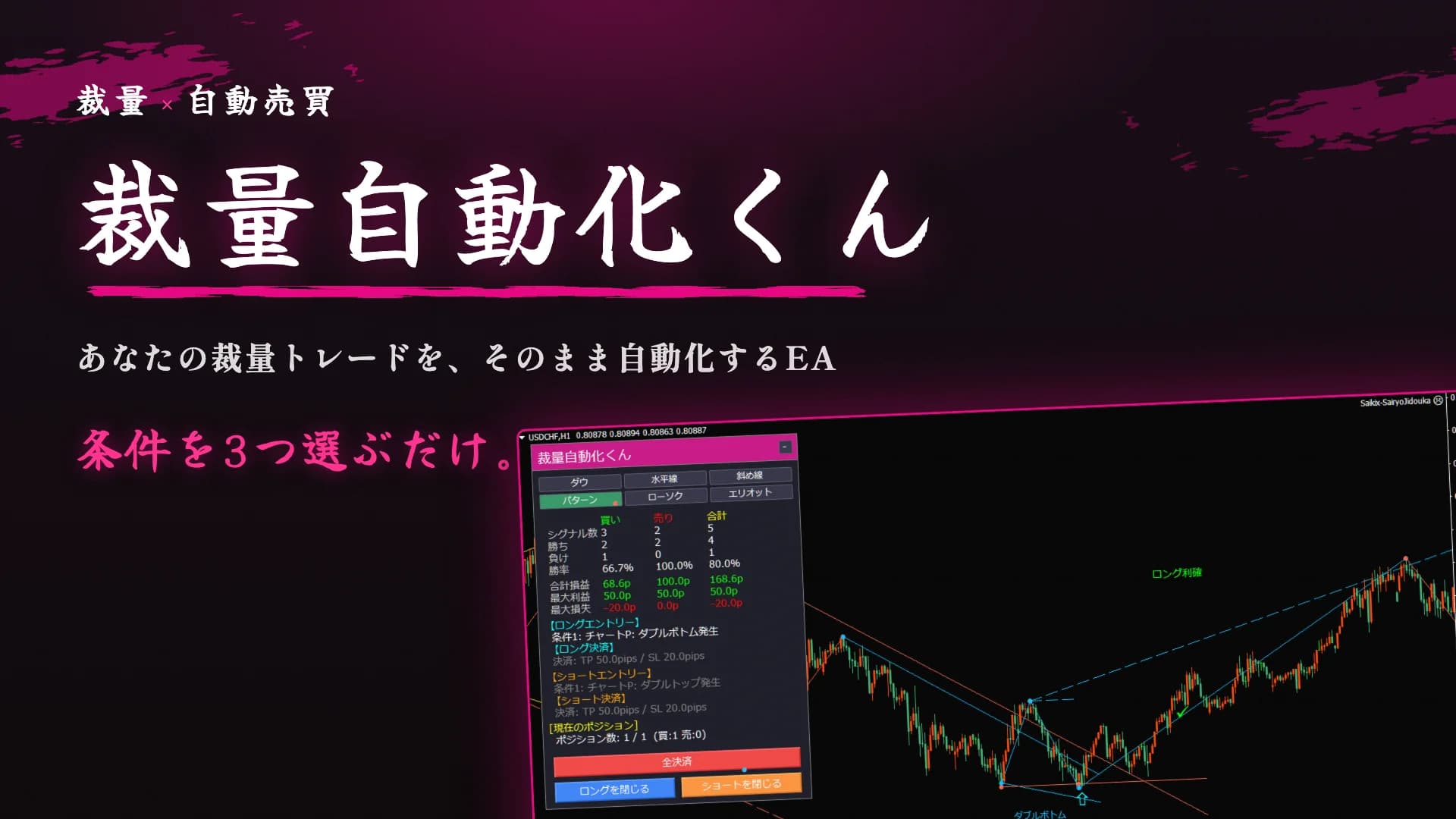
(3).裁量自動化くん
裁量自動化EA水平線・ダウ理論・チャートパターンといった裁量ルールを、メニューから選ぶだけで自動売買化し、内蔵バックテストで検証できるEA詳しく見る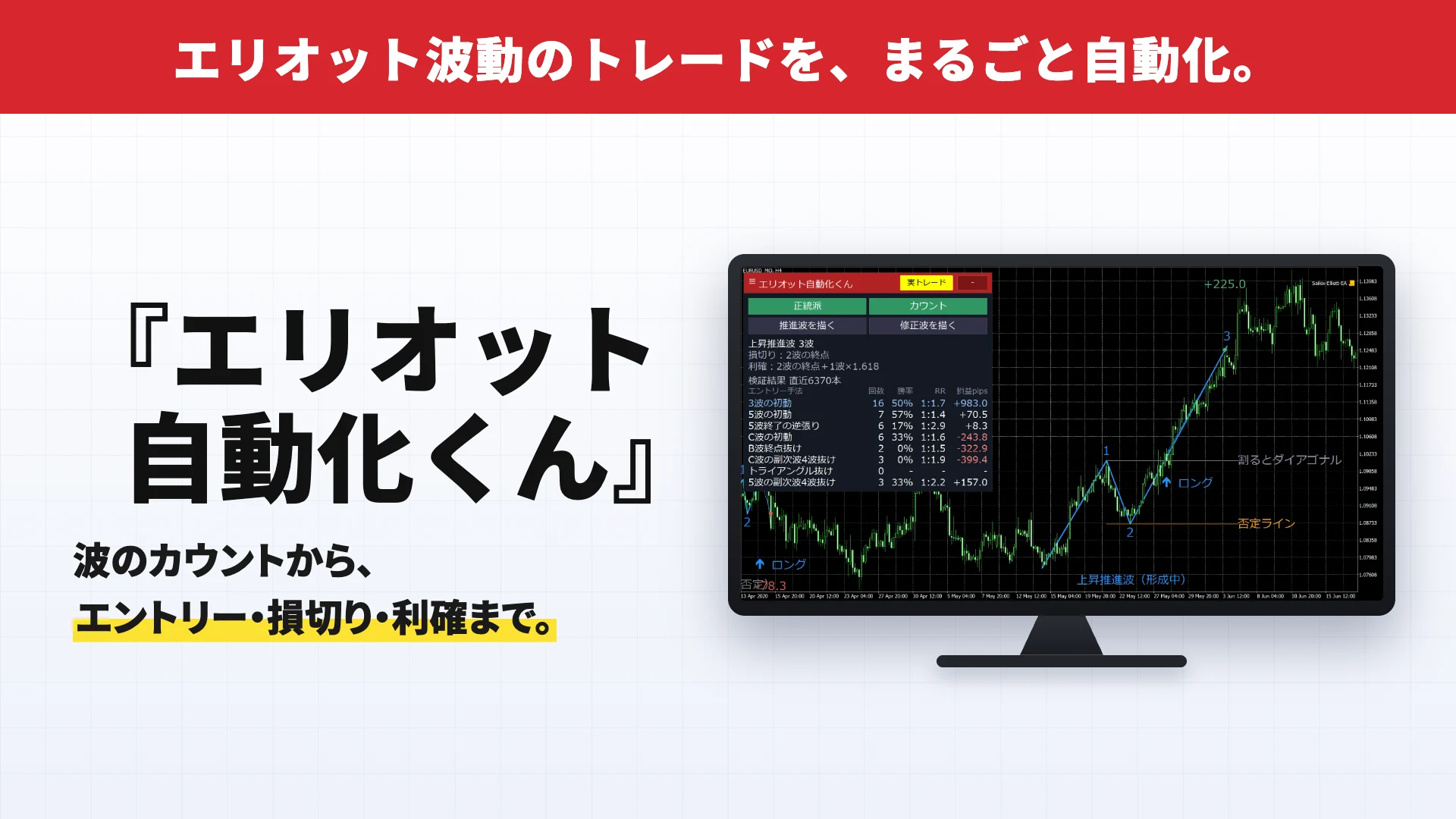
(4).エリオット自動化くん
エリオット波動EAエリオット波動のカウントから、エントリー・損切り・利確まで自動で売買するMT4・MT5対応のEA詳しく見る
(5).神の手
シンクロできて反発率がわかる水平線インジケーター反発率表示、アラート、ダウ表示などライントレード超効率MT4インジケーター詳しく見る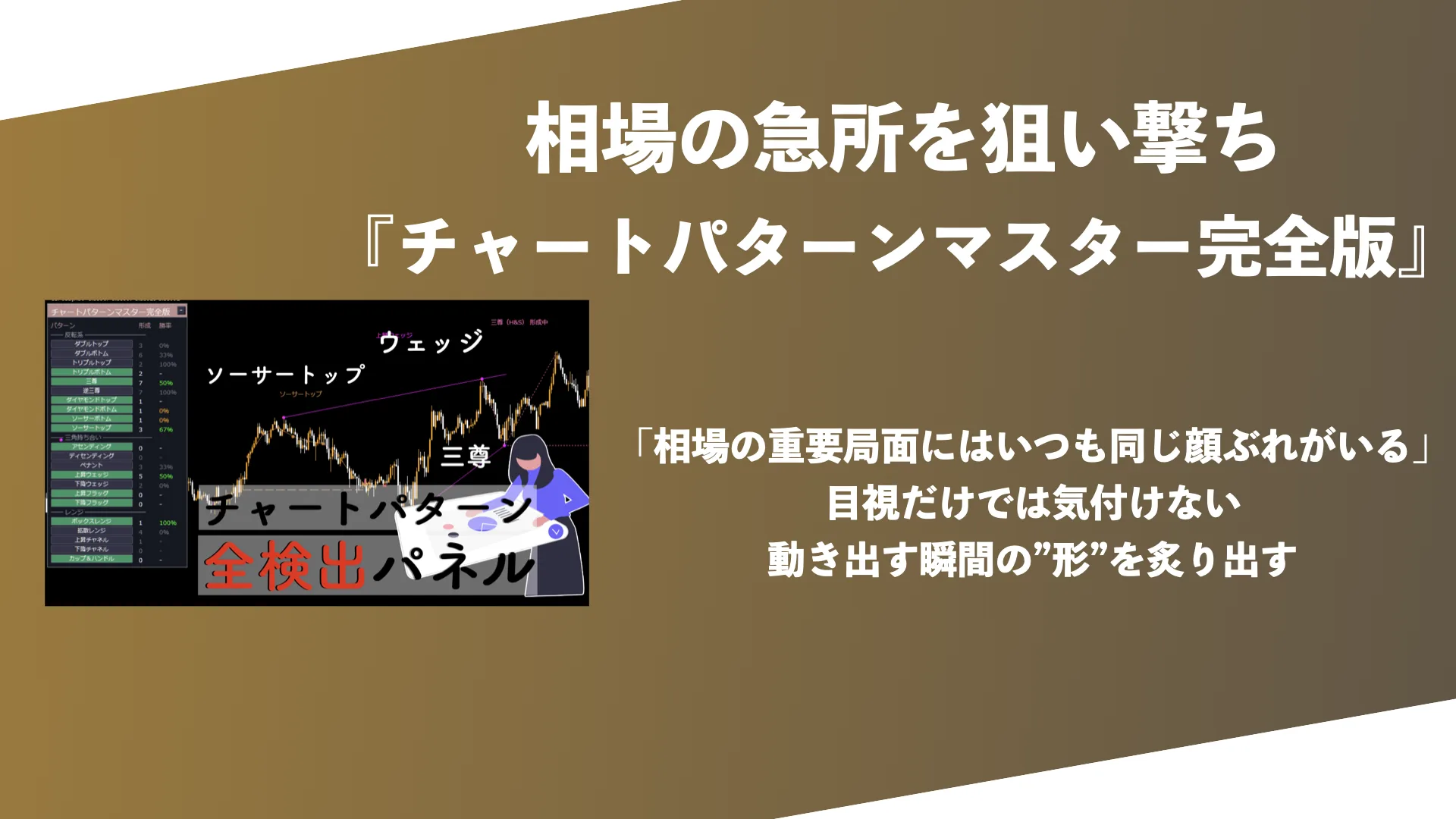
(6).チャートパターンマスター完全版
ダブルトップや三尊など22種のチャートパターンを自動検出し、ブレイクの勝敗まで統計表示するMT4・MT5インジケーター詳しく見る
(7).海外プライスアクションマスター
ピンバーやFVGなど19種の海外プライスアクションを自動検出するMT4・MT5インジケーター(図解ガイド付き)詳しく見る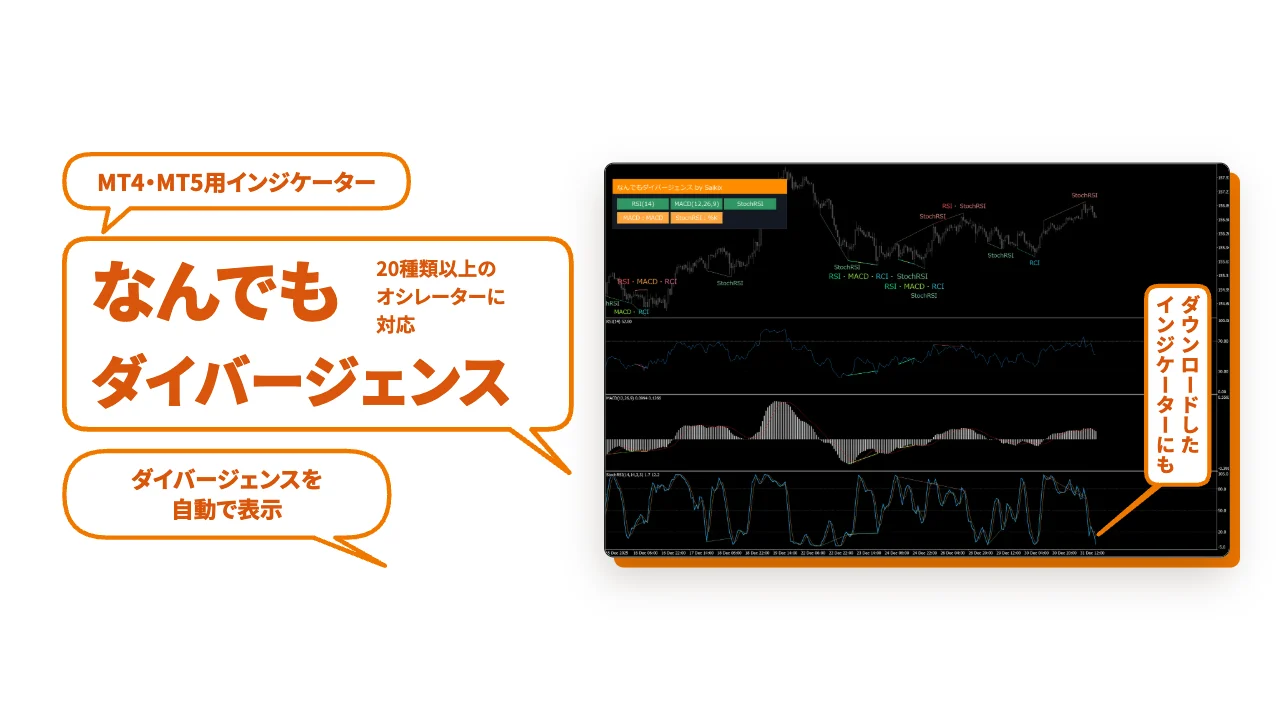
(8).なんでもダイバージェンス
手持ちのオシレーターでも、ダイバージェンスを自動で表示するMT4・MT5インジケーター(20種類のオシレーターを内蔵)詳しく見る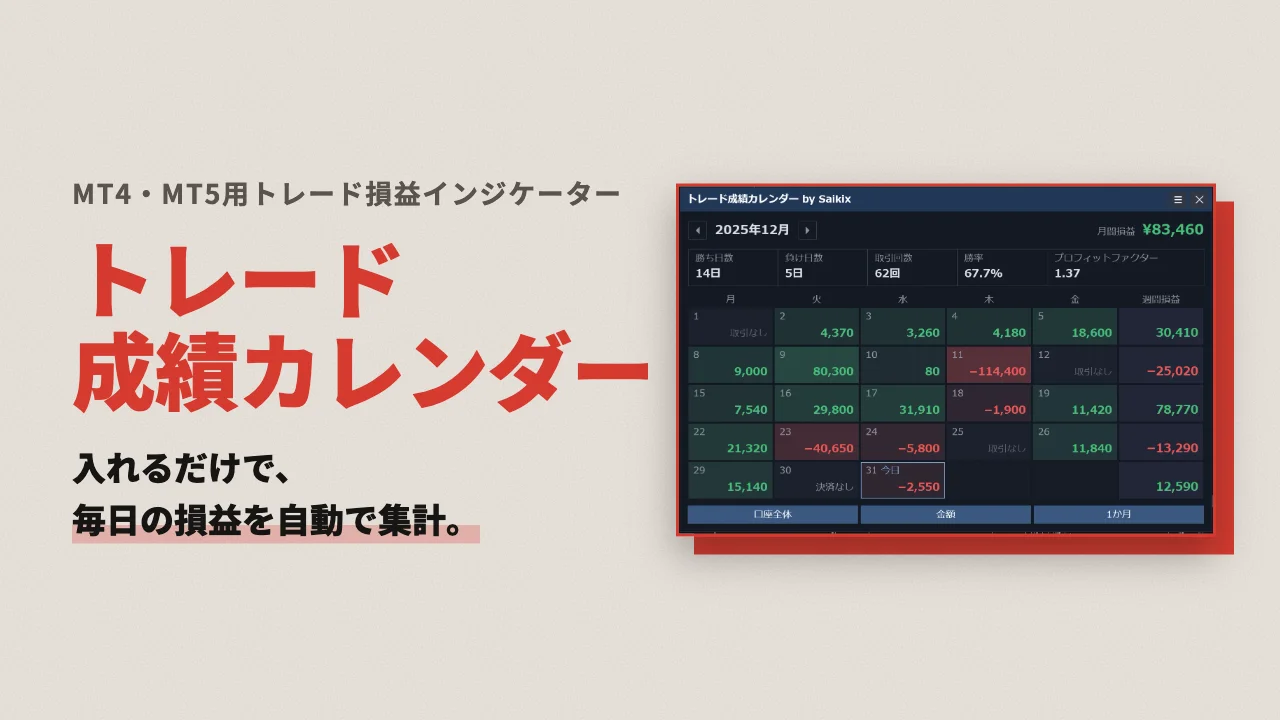
(9).トレード成績カレンダー
入れるだけで、毎日の損益を自動で集計してカレンダーに表示するMT4・MT5インジケーター詳しく見る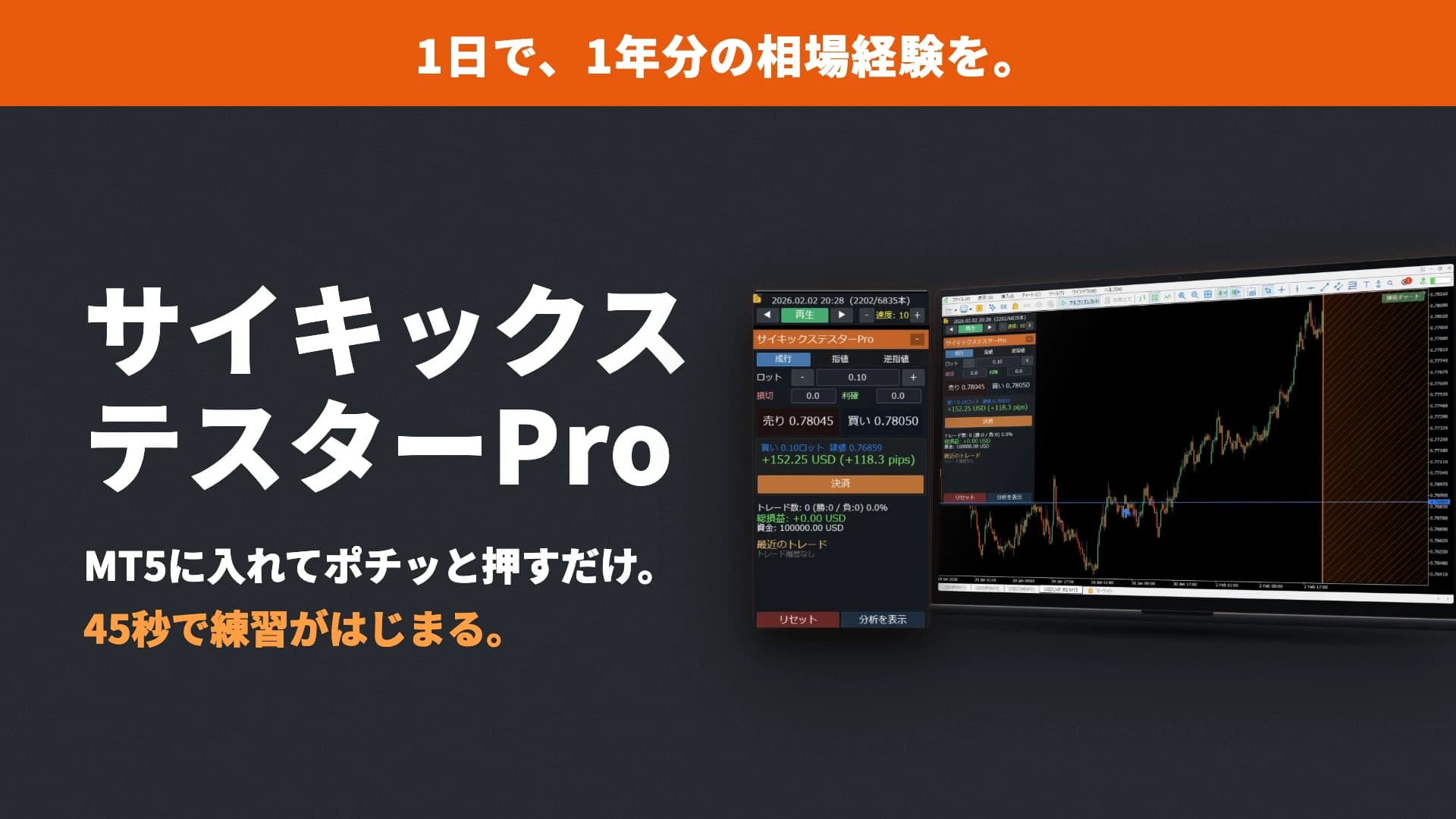
(10).サイキックステスターPro
MT5用トレード練習ツールMT5の過去チャートが動く練習相場に変わる検証ツール詳しく見る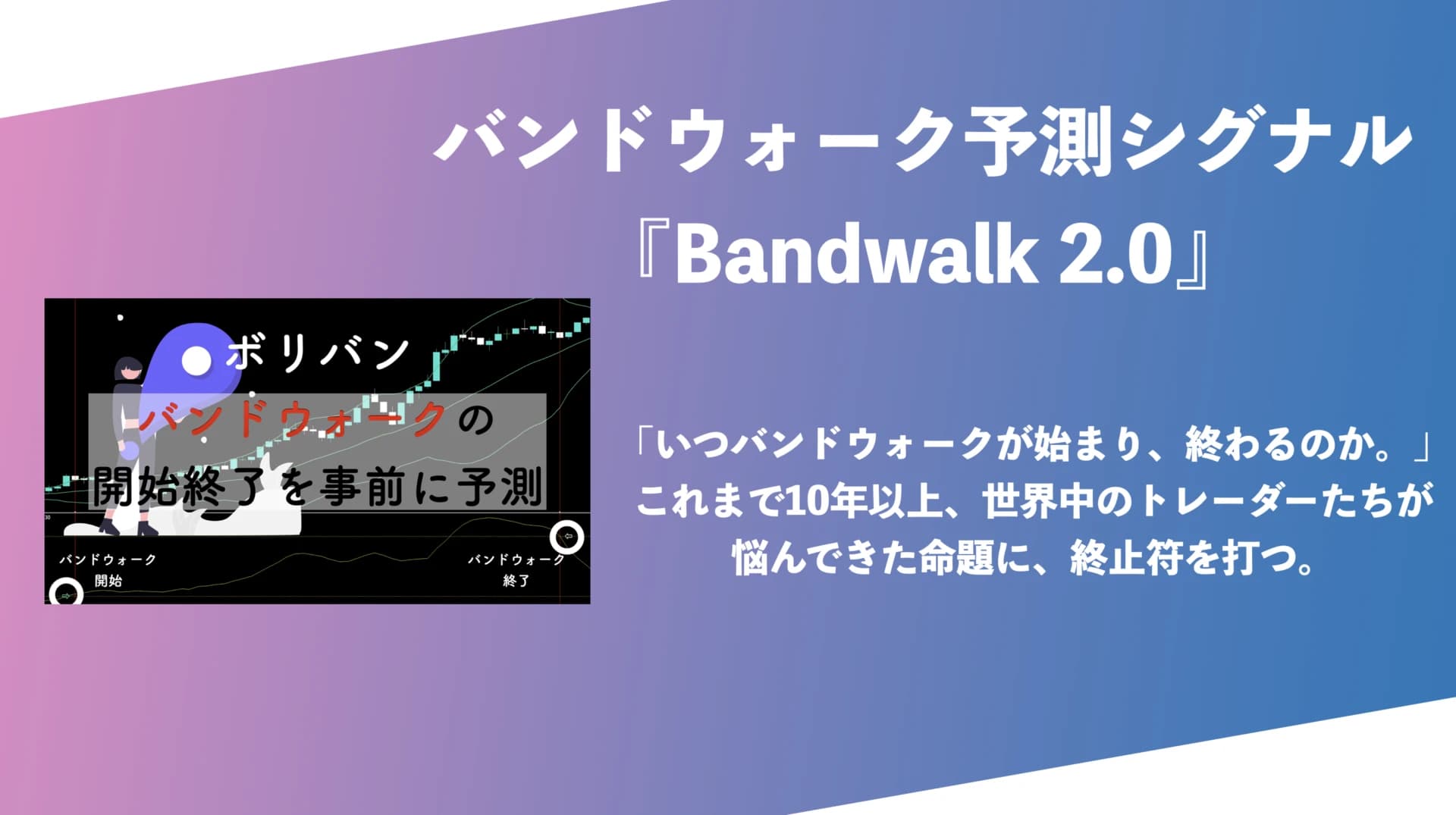
(11).Bandwalk 2.0
バンドウォーク予測インジケーターバンドウォークを検知してシグナルを出すMT4インジケーター詳しく見る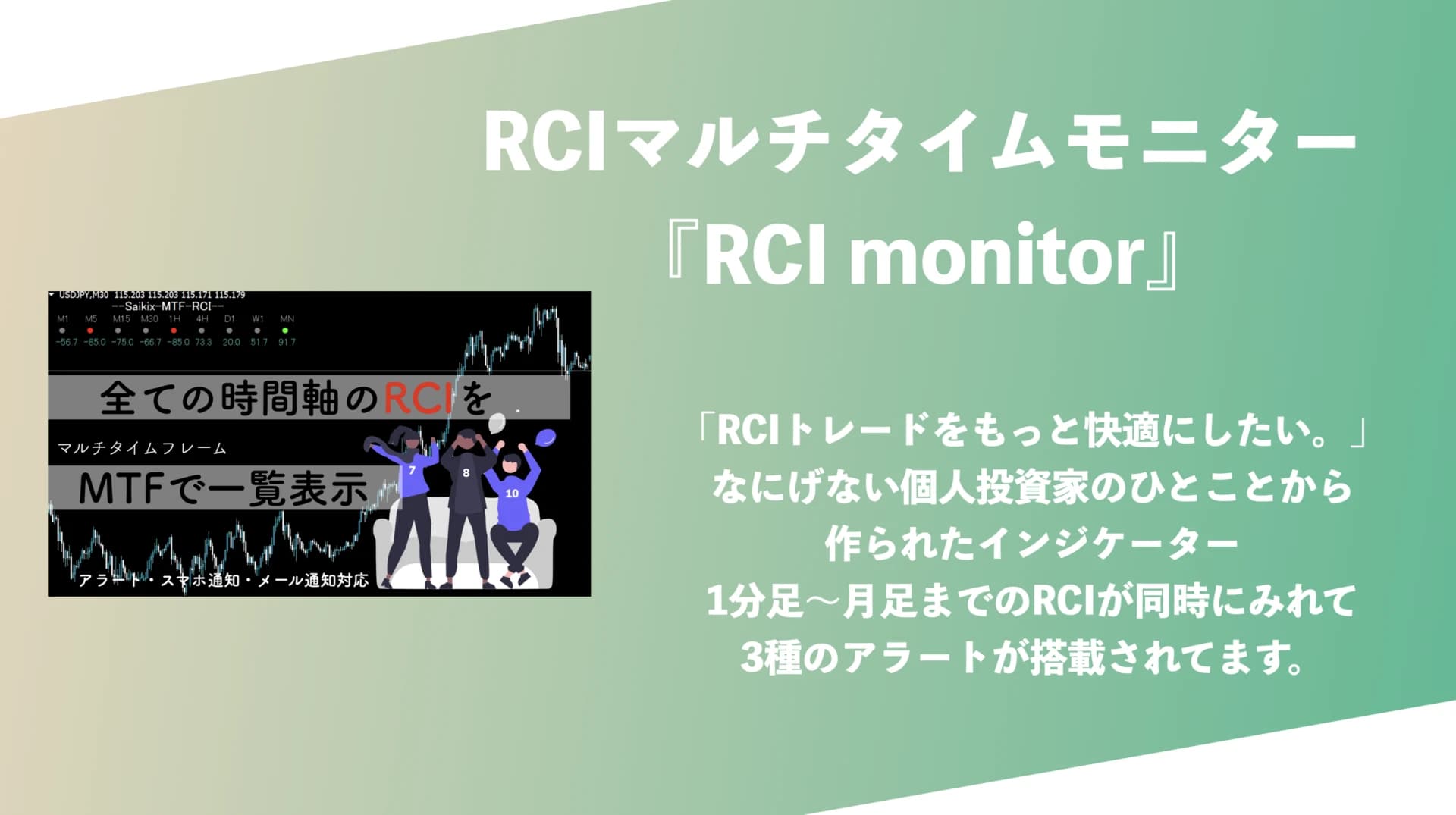
(12).9つのRCIをイッキ見できるインジケーター
1分足から月足までのRCIを一気に表示するMT4インジケーター詳しく見る