
Mac版MT4のダウンロード方法と使い方|2026年最新の導入手順
MacでFXトレードをしたいのにMT4が入らない——Macユーザーなら一度はぶつかる壁です。Windows用のMT4をそのままMacにインストールすることはできないので、Mac対応版を使う必要があります。この記事では、Mac版MT4のダウンロード方法を画像付きでゼロから解説します。
Mac版MT4導入の方法
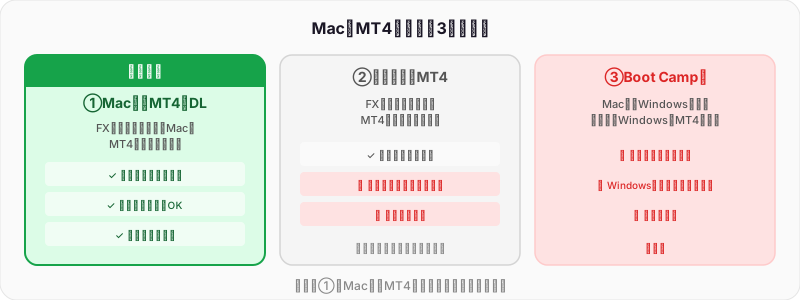
MacをMT4を入れるのには主に3つの方法があります。
- Mac対応のMT4のソフトをダウンロードする
- ブラウザ版のMT4を利用する
- ブートキャンプをしてMac内でWindowsを使えるようにする
結論から言うと
①Mac対応のMT4のソフトを入れる方法が、圧倒的におすすめです。
①と②の導入難易度はほぼ変わりませんが、②は外部インジケーター(カスタムインジケーター)が入れられないという致命的なデメリットがあります。当サイトで配布しているインジケーターも②では使えません。
③のブートキャンプは圧倒的に手間がかかり、動作が重いです。さらにWindowsのライセンス代が1万円以上かかるので、MT4を使うためだけにやる価値はほぼありません。
Mac対応MT4ソフトウェアのダウンロード方法
0. MT4を入れるためのFX業者を選ぶ
MT4は原則FX業者のホームページ等からダウンロードすることが出来ます。
MT4と一口に言っても完璧に同じではなく、FX業者によって若干細かい仕様や使える機能に差があります。
Mac版のMT4をダウンロードする場合FX業者は「XM」がお勧めです。
Mac版のMT4をリリースしているFX業者はいくつか存在しますが、ダウンロードするためには、大体どこも本番口座を開設する必要があるとこが多いです。
(MT4いれるためだけに本番口座を作るのは正直面倒だと思います)
一方で、XMであればデモ口座だけでMac版MT4をダウンロードできます。本人確認も入金も不要で、メールアドレスだけでOK。実際に私も長年Macで使っていて動作確認が取れています。
本番口座...実際の取引を行える口座、開設するには本人確認や実際の入金が必要な場合が多い
デモ口座...仮想のお金を使って模擬取引を行える口座、基本メアドだけで簡単に作れる
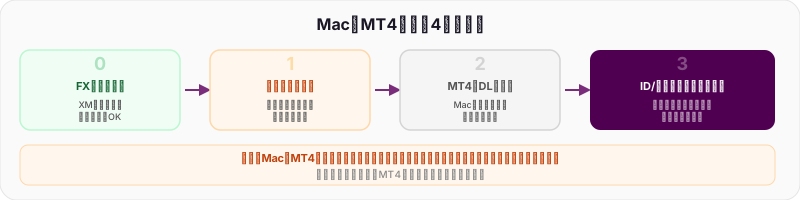
ここからXMを使ったマック版MT4を導入する方法の解説を行なっていきます。
1. MT4対応のFX業者でアカウント開設(会員登録)
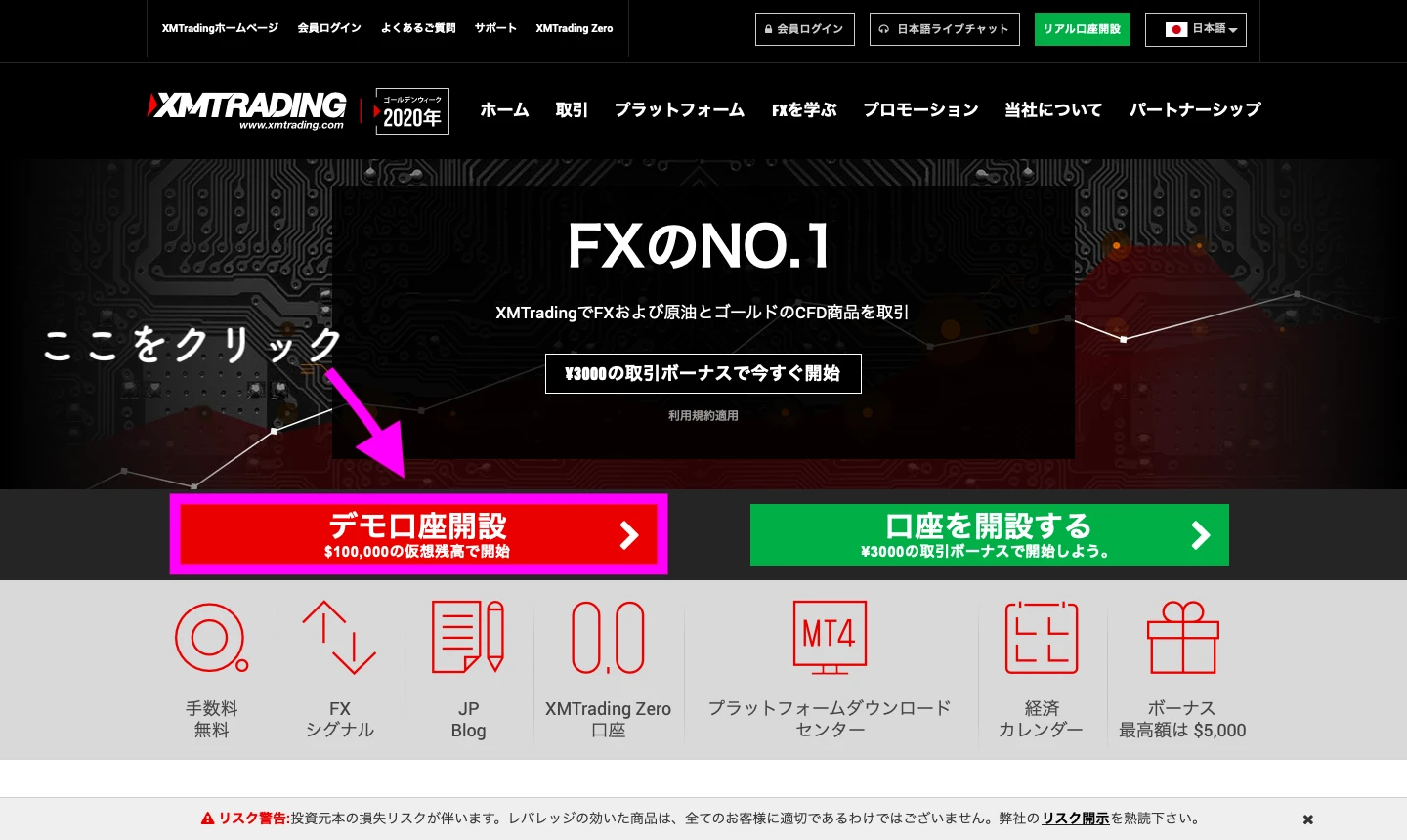
XMのサイトにアクセスしたら「デモ口座開設」をクリック
XMの公式サイトは下にリンク貼っておきます。
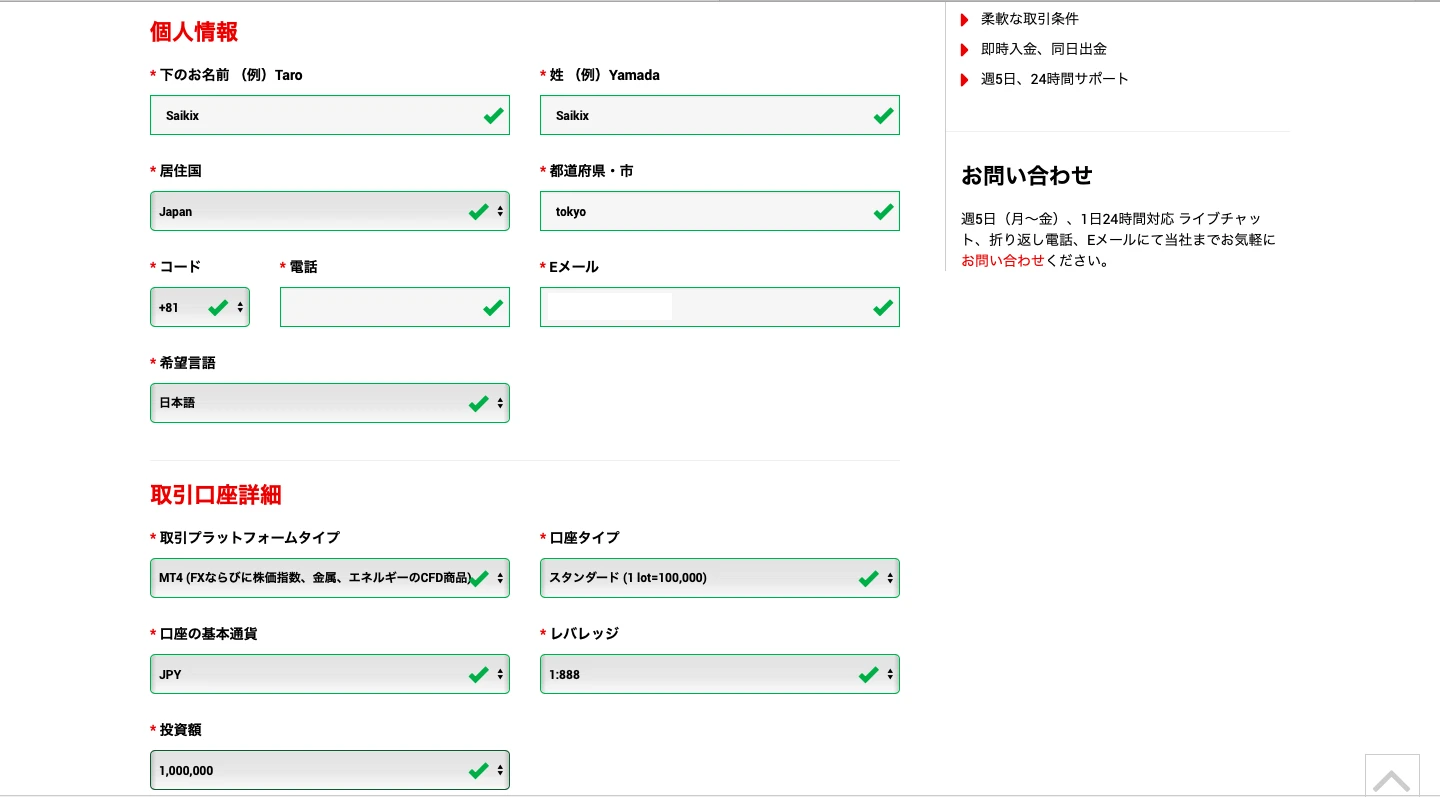
デモ口座で適当な情報をいれてアカウントを作ってください。
- 希望言語を「日本語」に選択
- 取引プラットフォームタイプを「MT4」に選択
- 基軸通貨を「JPY」に選択
- 投資額を「1,000,000」に選択
- Eメールはご自身のお使いのものを選択
この5点だけは後に重要になってきますのでしっかり入力してください
全部入力して「完了」を押すとメールが送られきますので、記載されているリンクをクリック
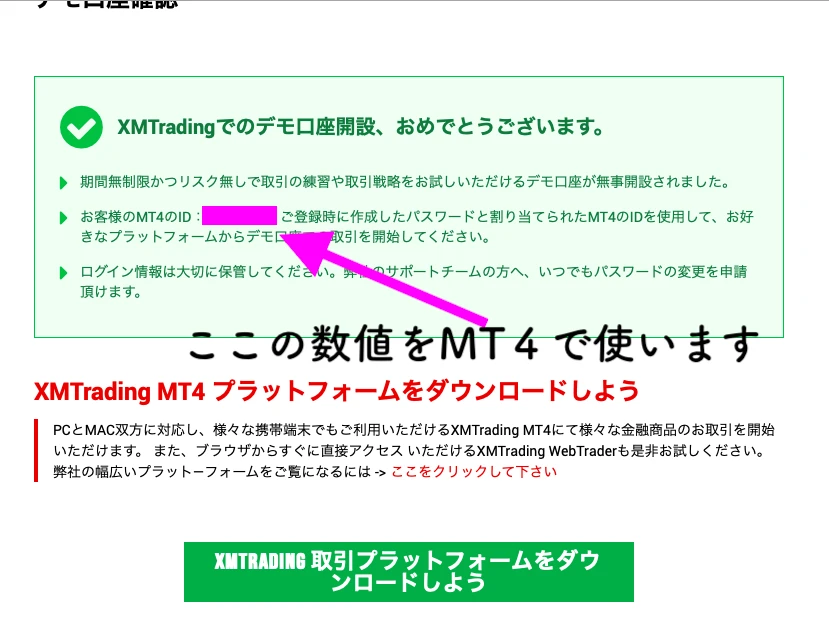
2. FX業者専用のMT4をダウンロード&起動
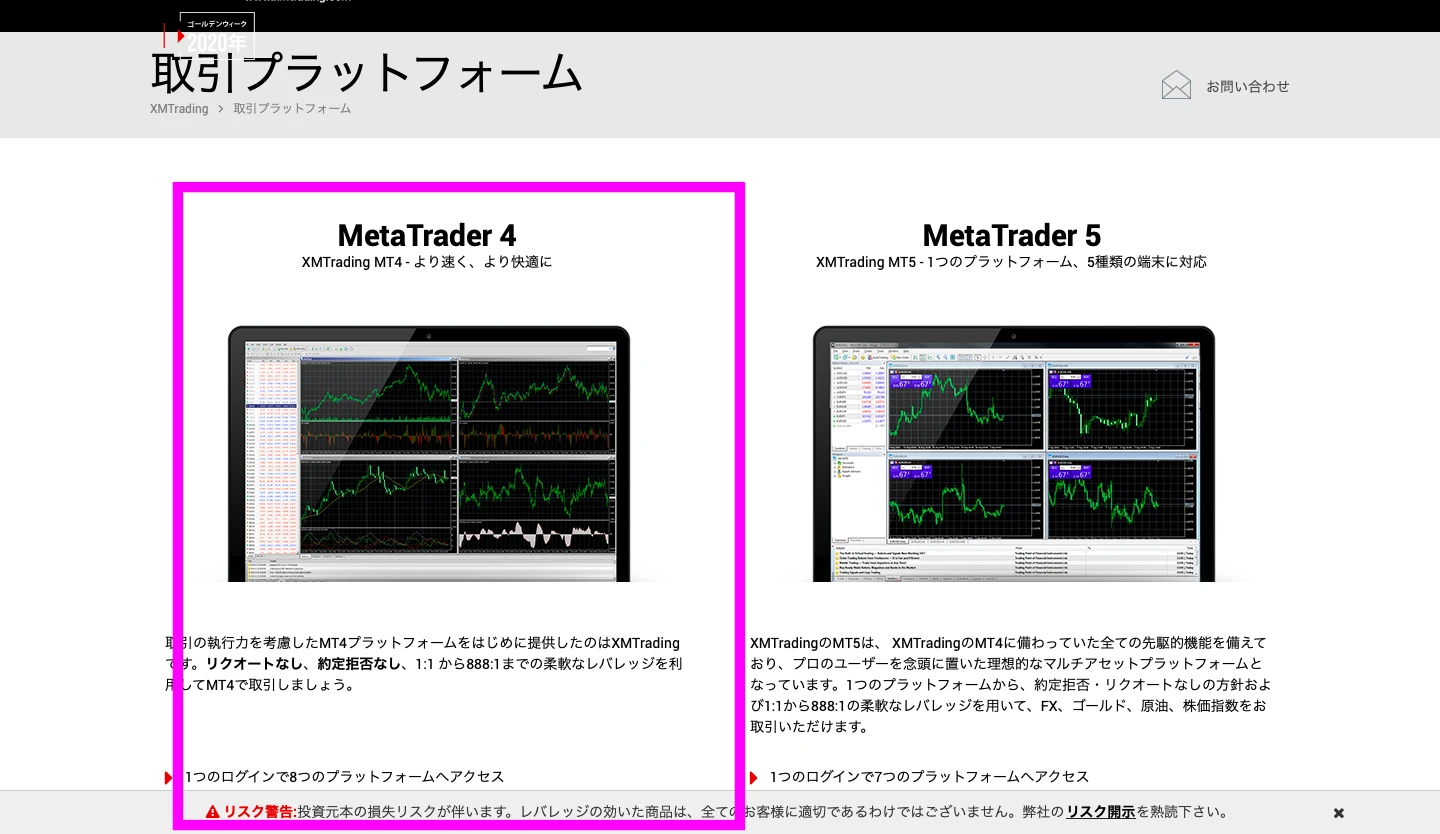
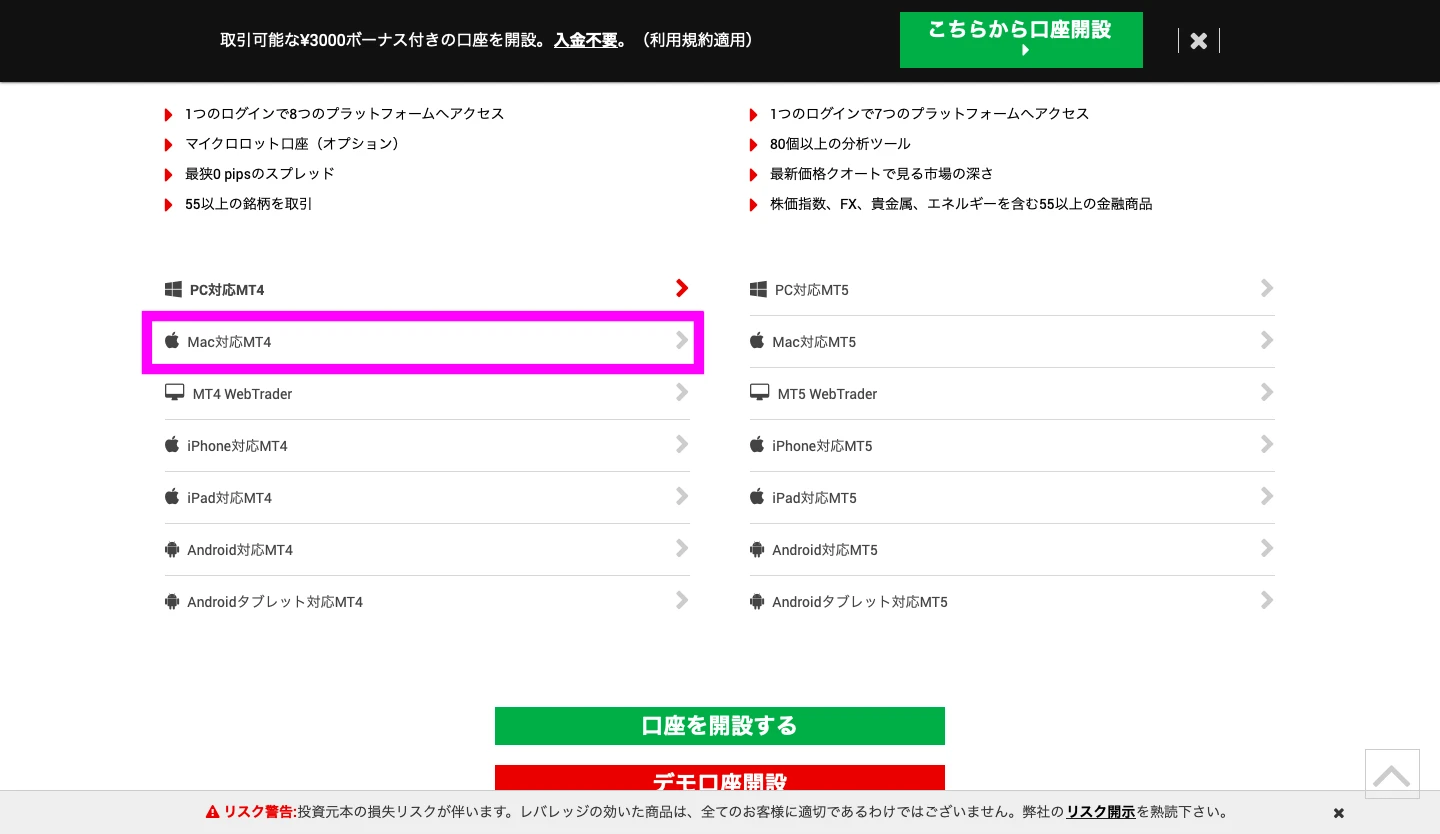
ここをクリックするとMT4のダウンロードが始まります。
ダウンロードが終了しましたら、ファイルをアプリケーションに移動します。
そこからは「はい(YES)」であったり、「同意する」をとにかくしておけばMT4自体のインストールが完了します。
Macの仕様上スクショできなかったため画像は割愛してます。
3. FX業者から送られるIDとパスワードでMT4にログイン
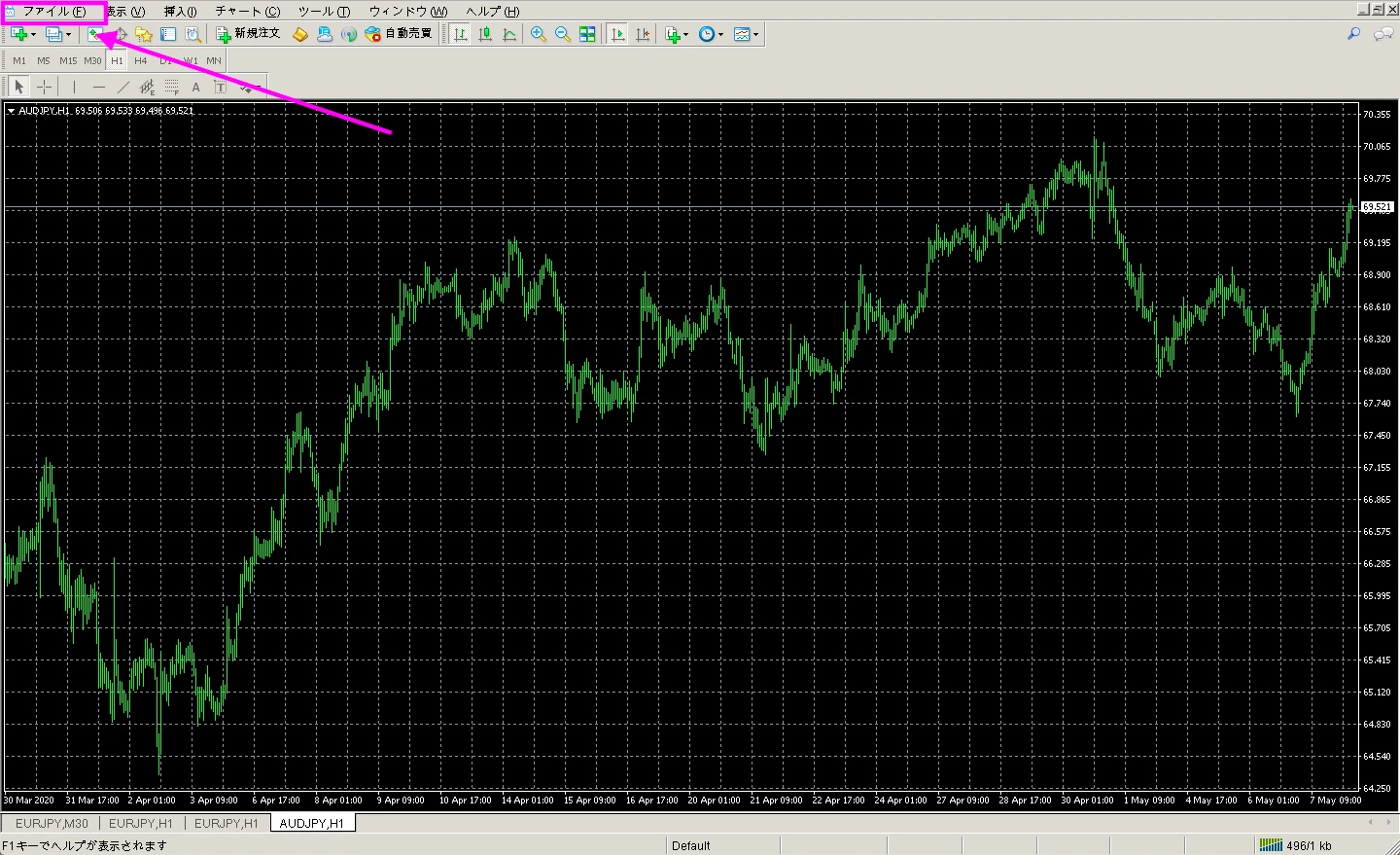
一通りインストールを終えるとチャートが表示されます。
が、この状態のチャートはオフラインで、最新のものではないため、先ほど仕様受け取ったIDやパスを使ってログインする必要があります。
ログインの仕方は、MT4の左上にある「ファイル(F)」→「取引口座にログイン(L)」をクリックします。Mac版は文字化けしていて読みづらいですが、上から順番にメニューの2番目くらいにあります。
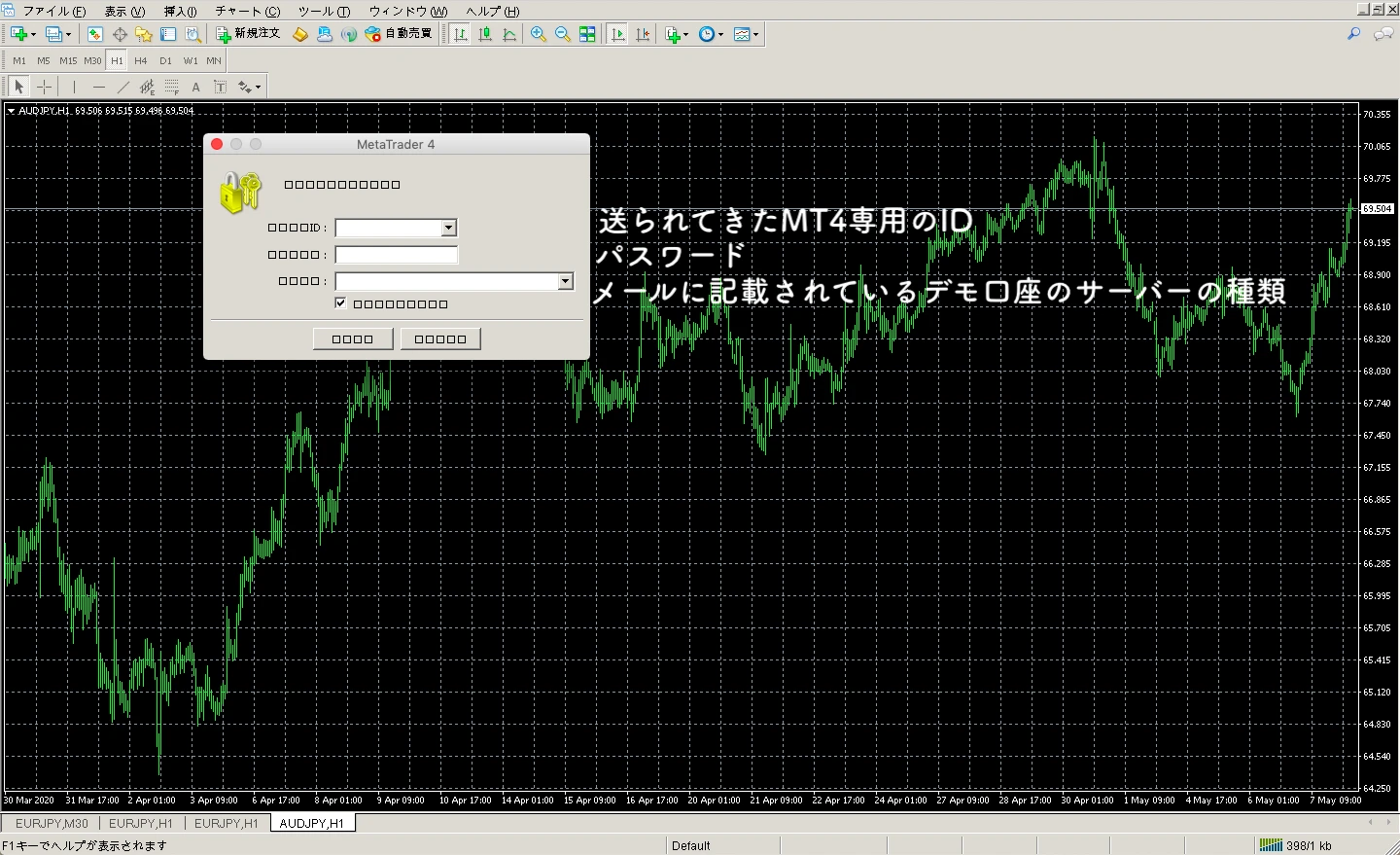
思いっきり文字化けしてますが画像の解説の通り上から順に「MT4専用のID」「パスワード」「デモ口座のサーバー種類」を入力しましょう。
4. MT4導入完了
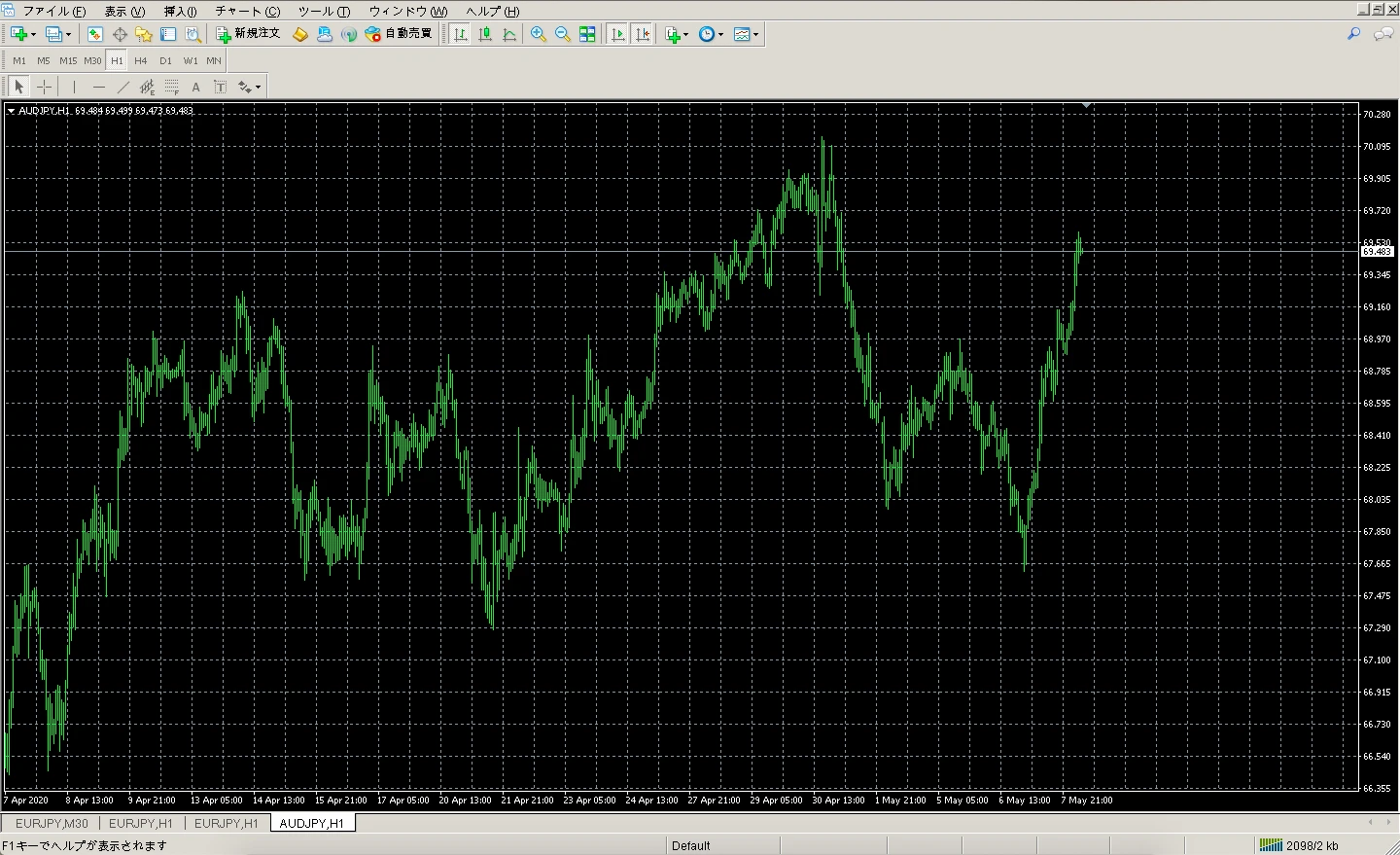
ログイン後、チャートに最新の情報が反映されましたら導入完了です。
 関連記事【無敵ボリンジャーバンド】MTF、アラート、逆張りサイン搭載インジケーター
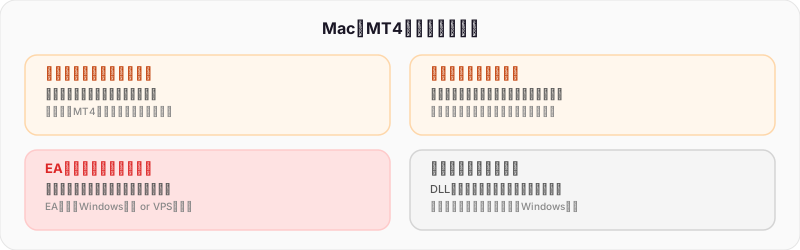

Mac版のMT4を利用するときの注意点
動作が不安定な場合がある
正直に言うと、Windows版と比べてMac版のMT4は動作が不安定です。急にフリーズしたり、起動してもチャートが表示されないことがたまにあります。そういう時はMT4を一度閉じてもう一度開けば大抵直ります。「Mac版はこういうものだ」と割り切って使うのがコツです。
日本語に全対応していない(文字化けする)
Mac版MT4は内部的に日本語フォントが完全対応していないため、日本語の名前のインジケーターやEAを導入すると文字化けします。インジケーター自体の機能には影響ないので、「名前が読めないだけで中身は正常に動く」ということだけ覚えておいてください。
EA(エキスパート)は運用できない
厳密にはEA(エキスパートアドバイザー)を運用することは可能なのですが
上記の通り動作が不安定な場合があり、不具合が起きた時、手動の場合にはMT4を再起動すれば良いだけですが、自動売買の場合には勝手に誤作動を起こす可能性があるため、推奨しません。
インジ開発者向けが機能がかなり制限されている
これはインジケーター開発者(MQL4プログラマー)以外には関係ない話ですが、DLL呼び出しなどの一部機能がMac版だとうまく動きません。私自身もインジケーター開発はWindows環境でやっています。「使う側」としてはほぼ問題ないですが、「作る側」はWindows必須と考えてください。
マックでも使えるブラウザ版MT4の入れ方
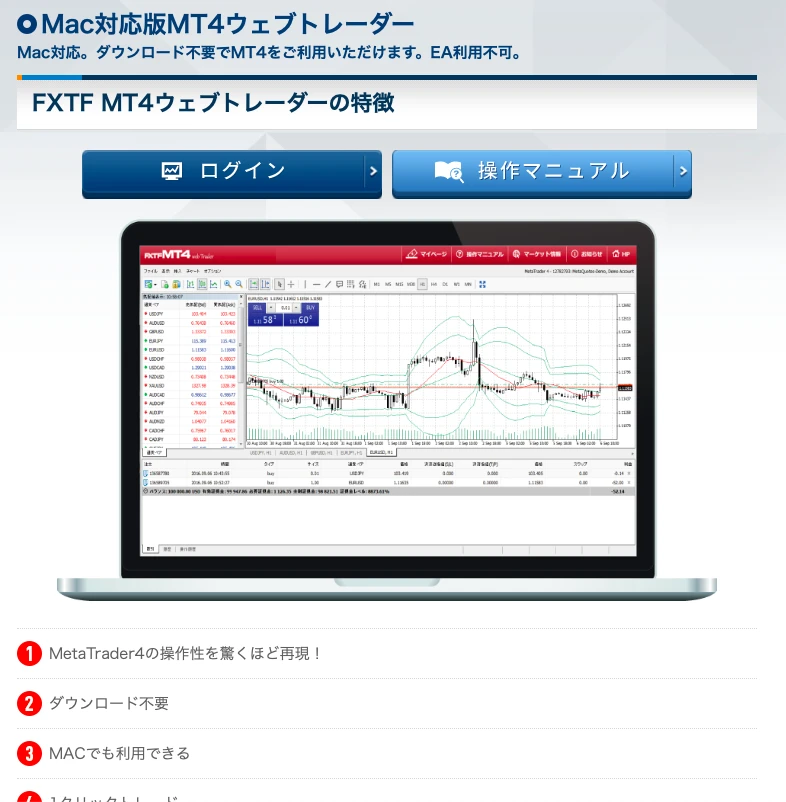
FX業者「FXTF」ではブラウザ版のMT4が利用できます
(※カスタムインジは利用できないので注意)
興味のある方は下にリンク貼っておくのでどうぞ
マック版MT4ダウンロード方法まとめ



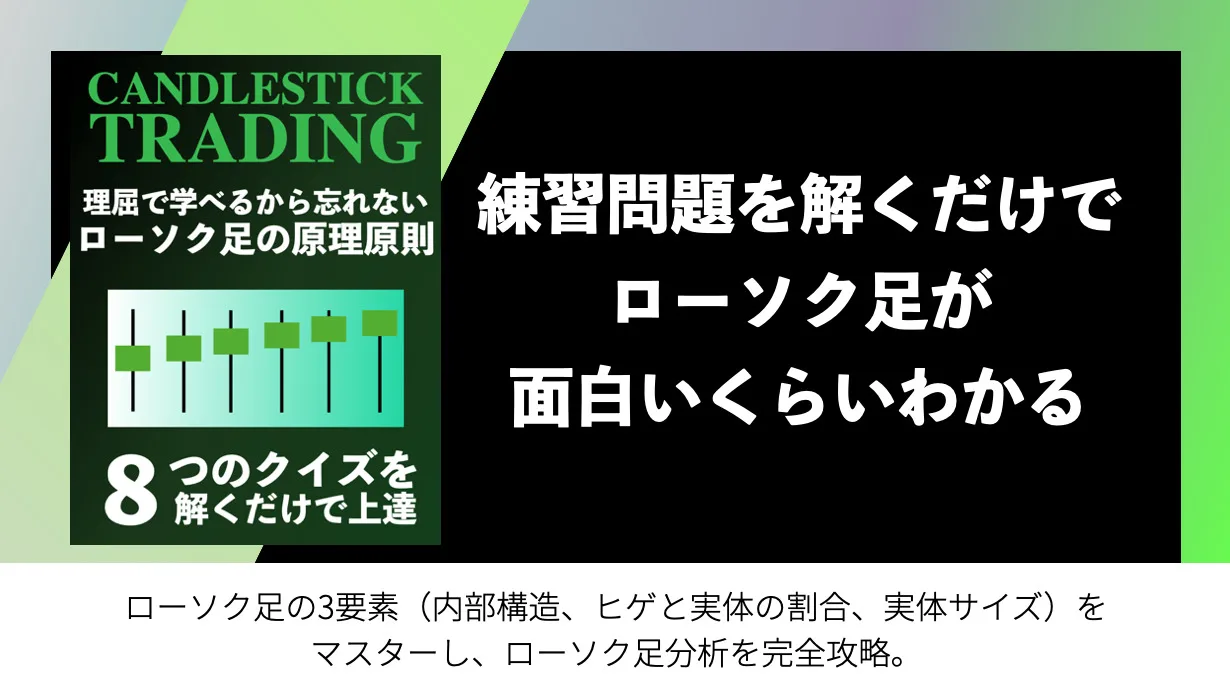

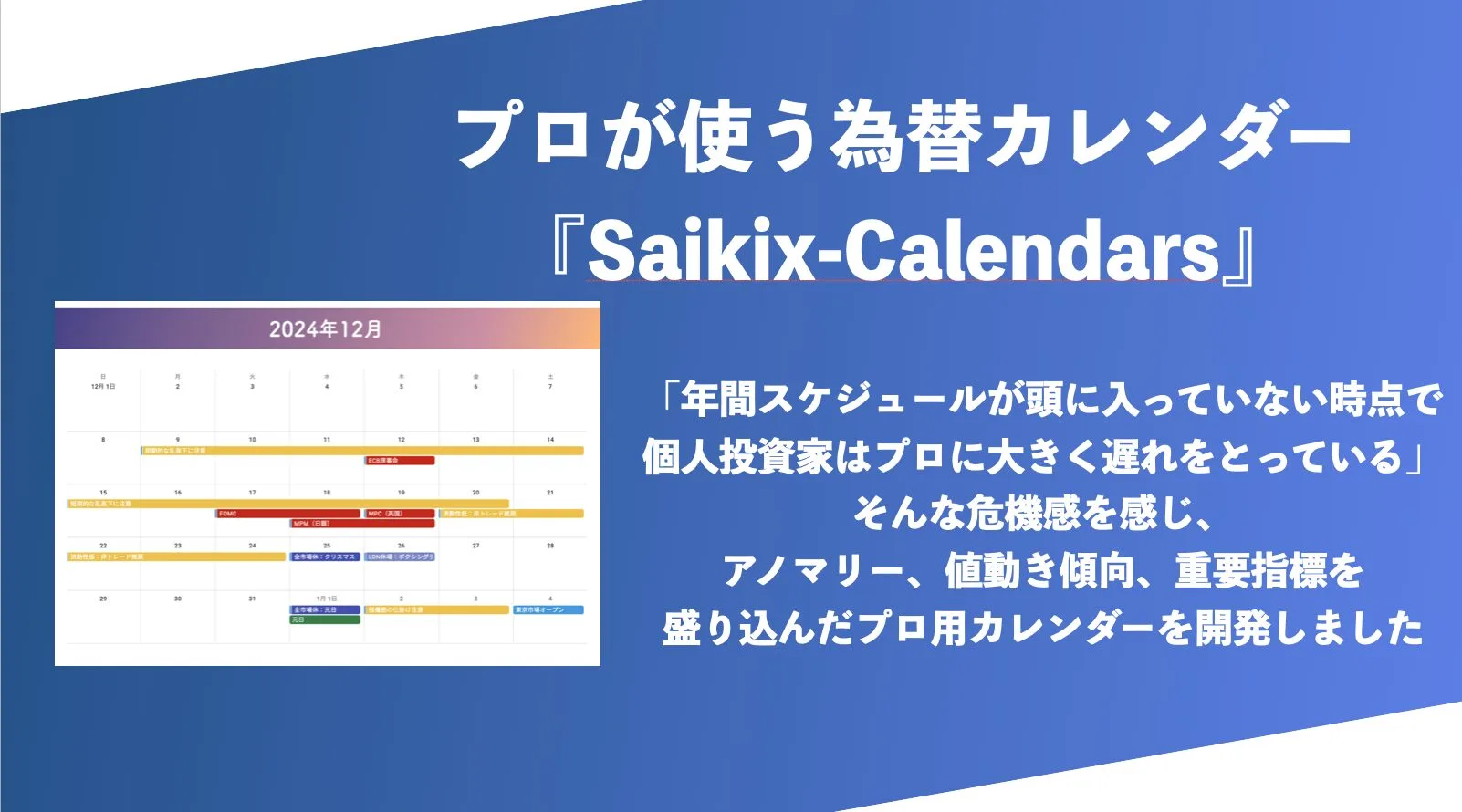
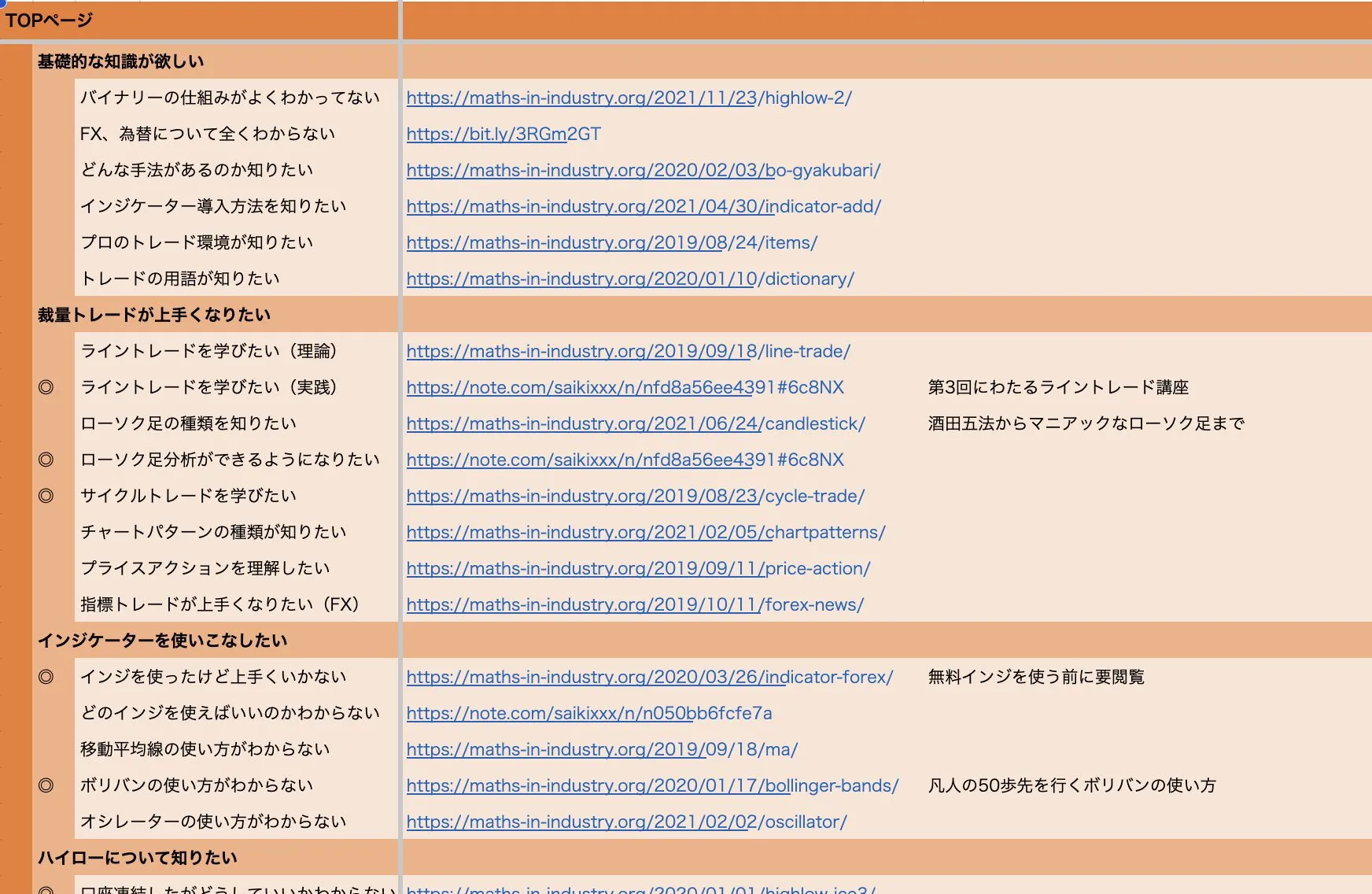

LINE追加で10種類以上の特典を無料プレゼント
書籍・インジケーター・カレンダー・上達マップなど