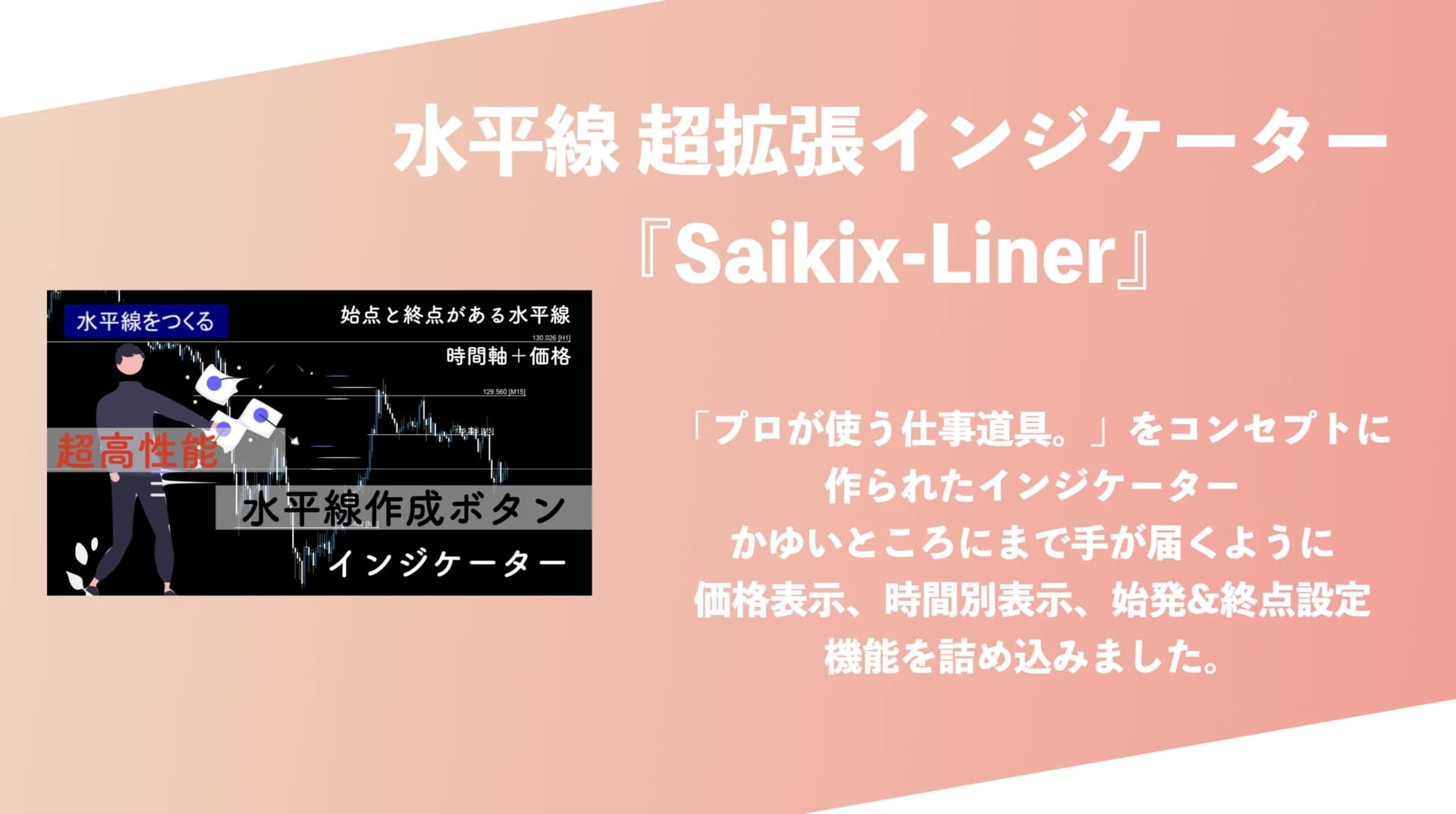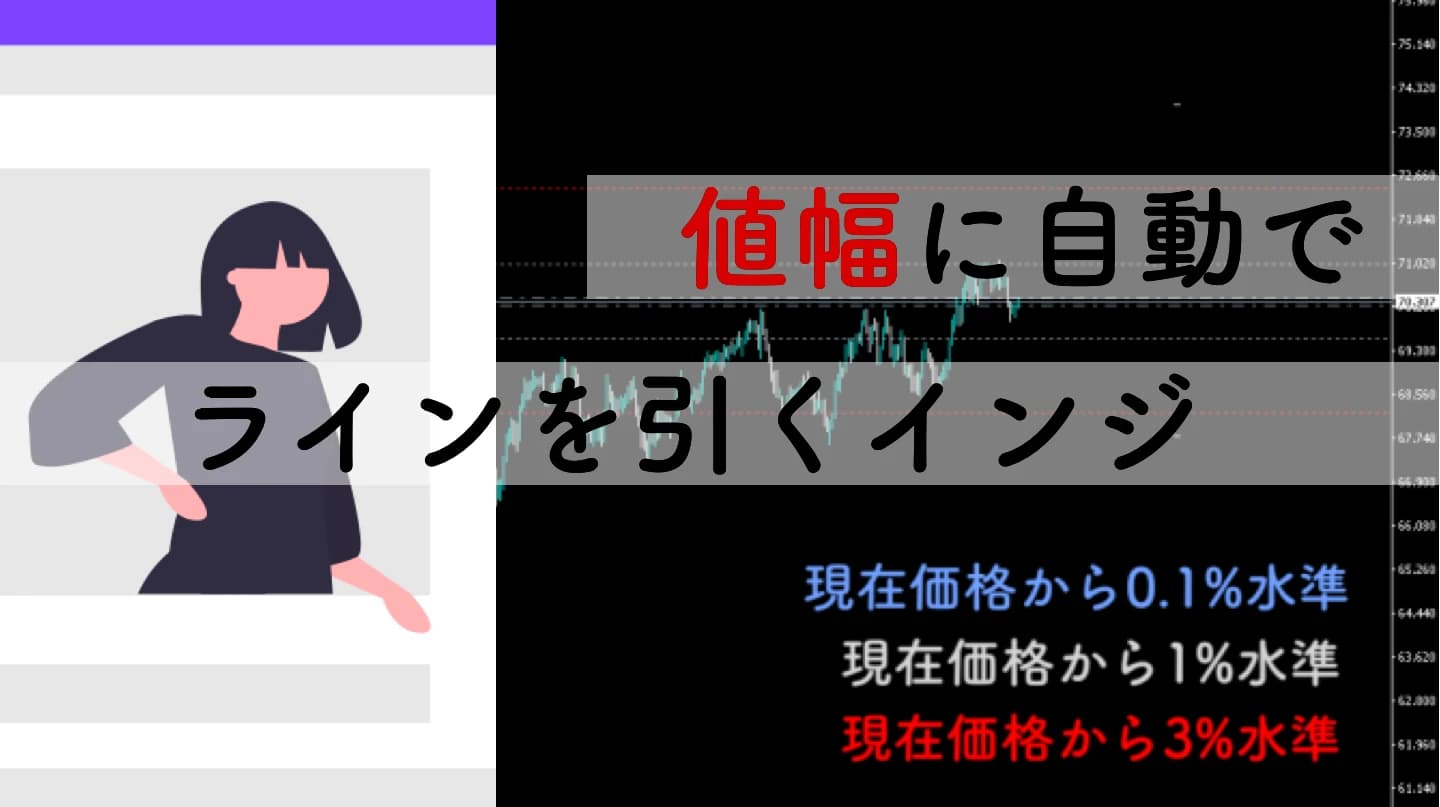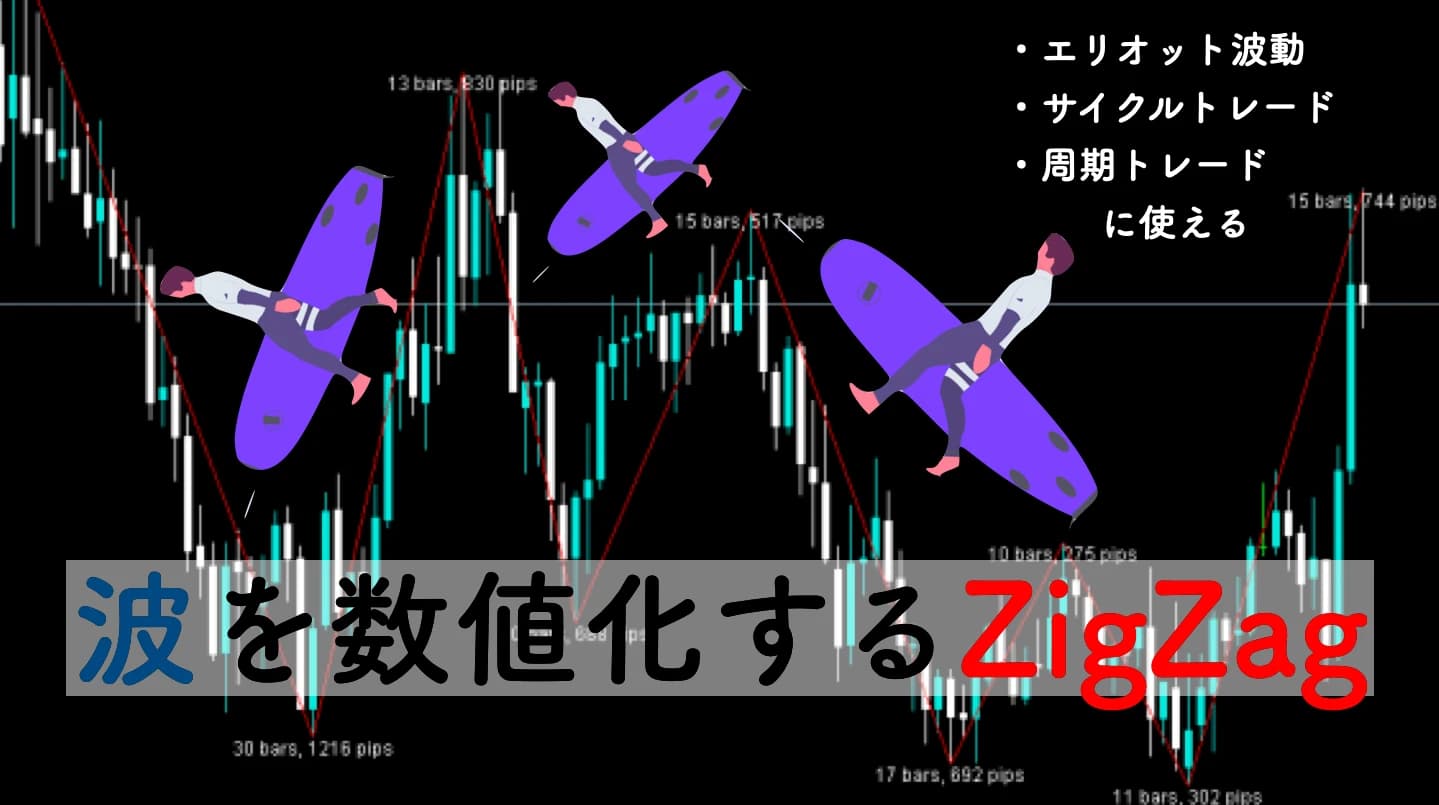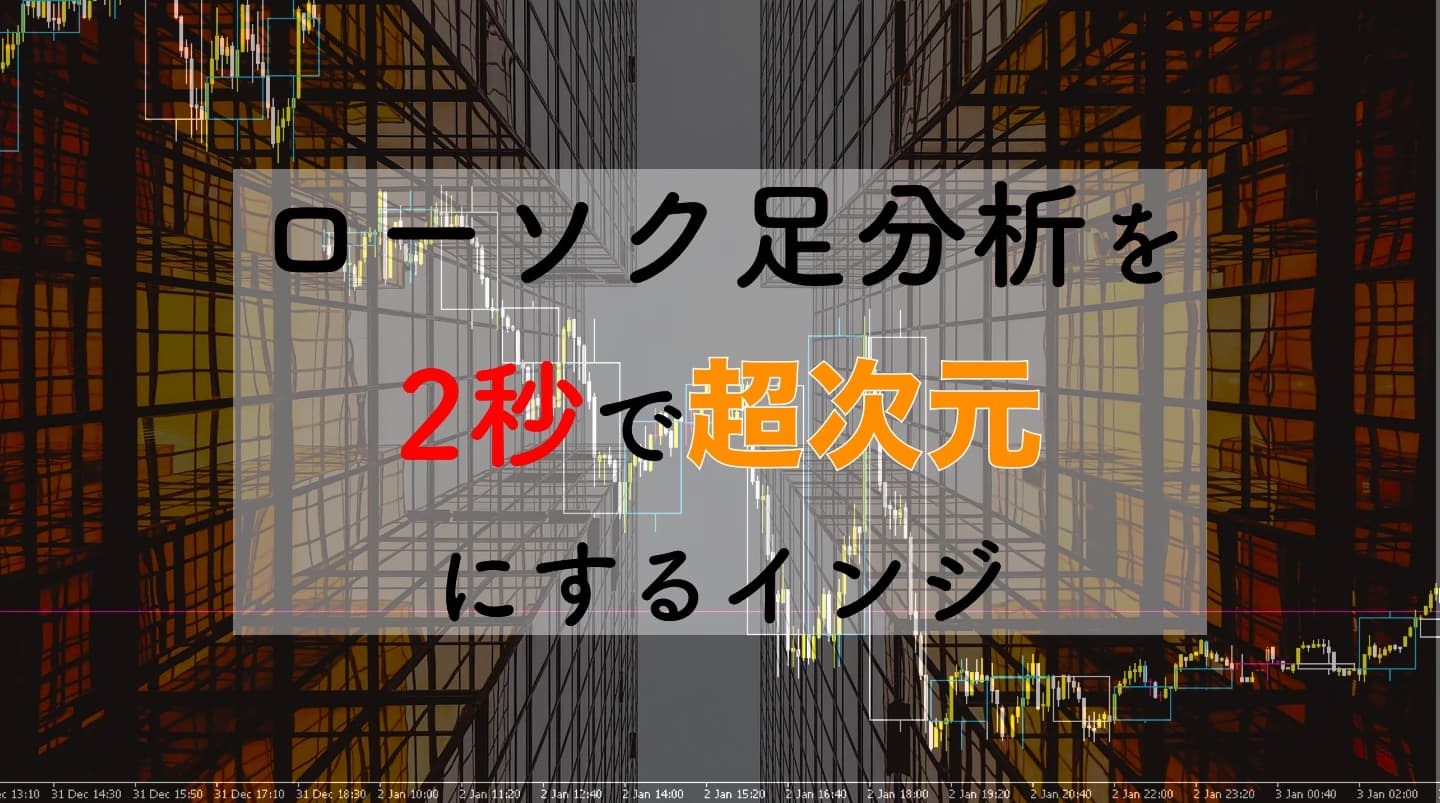
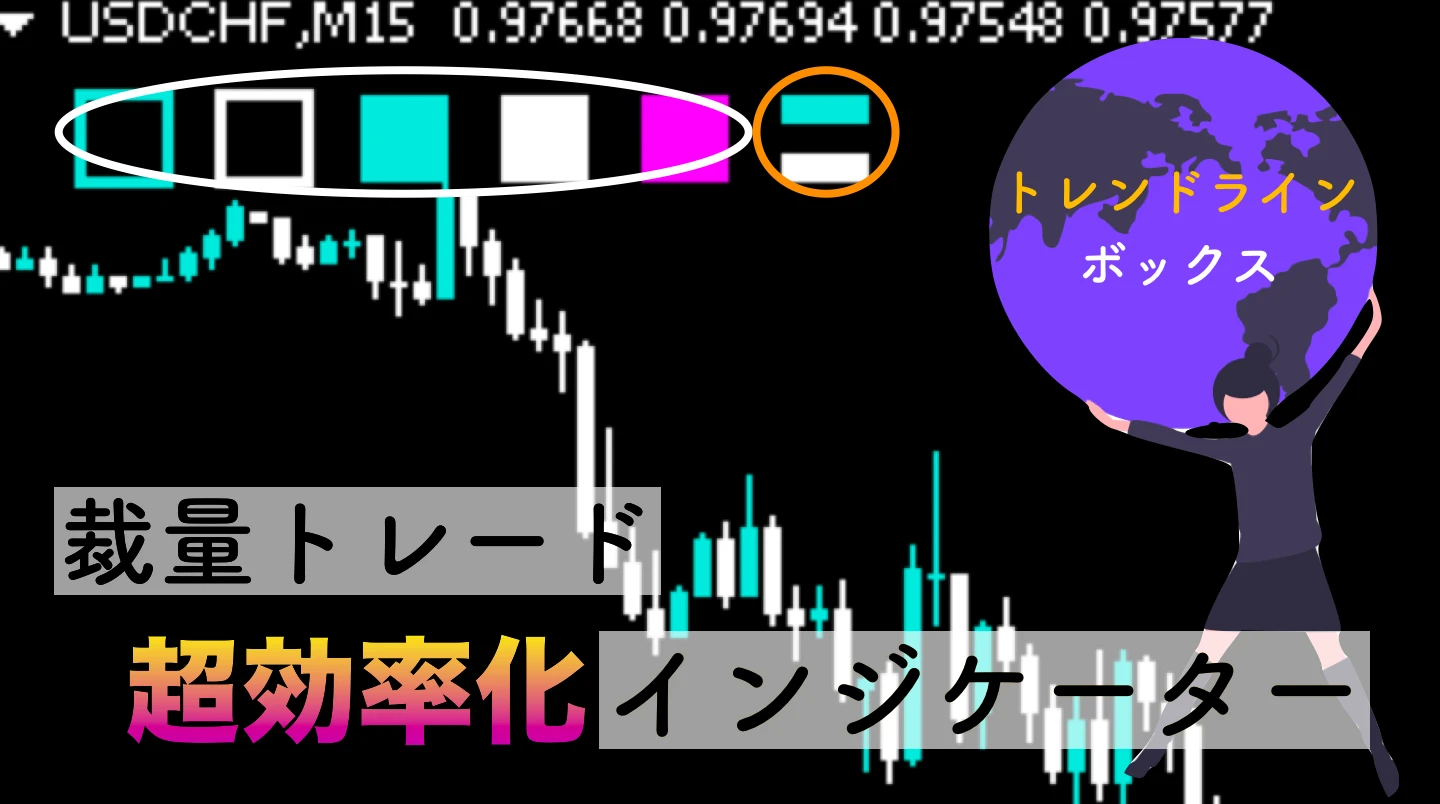
【超便利】爆速でトレンドラインや水平線を引けるMT4インジケーター
ライントレードで水平ライン、トレンドライン、ボックス(長方形)を引くときに、全て同じ色だと「どこに対して引いたラインなのかわからなくなってしまうこと」が多々あります。ライントレーダーにとってラインでのミスを減らすことは最優先になります。

ライントレード拡張インジケーター
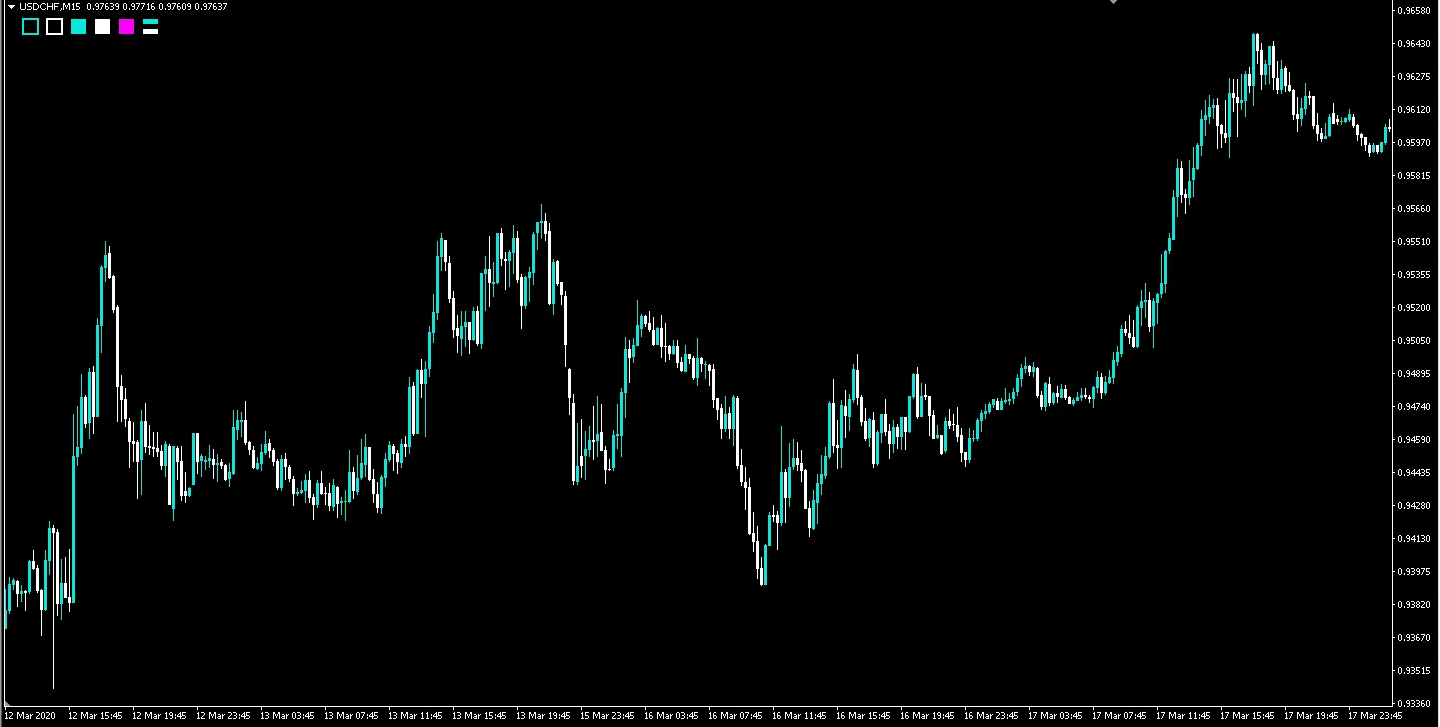
Saikix-LINE.ex4は色別でトレンドラインやボックスを引けるツールバーを表示し、MT4の機能を拡張してくれるインジケーターです。右上のツールバーからクリックすることで指定の色のボックスやトレンドラインがすぐに引けます
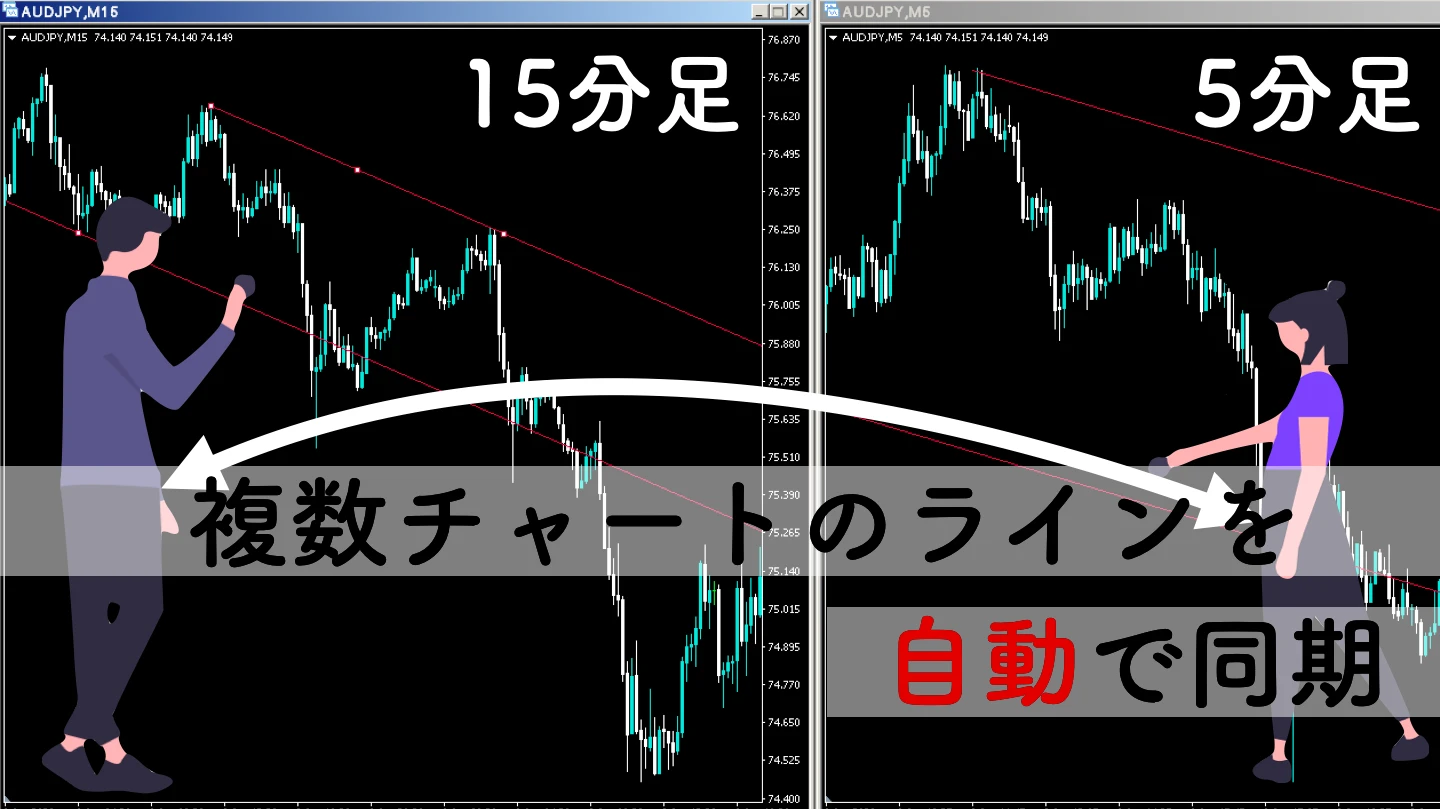
ラインを引く時に時間軸(1分足、5分足、15分足等)によって色分けをすると後から見返した時にラインがどの足に引いたかわかるため、ミスが減ります。Saikix-LINE.ex4ではツールバーで1発で色分けをすることができます。
ラインツールバーの内訳
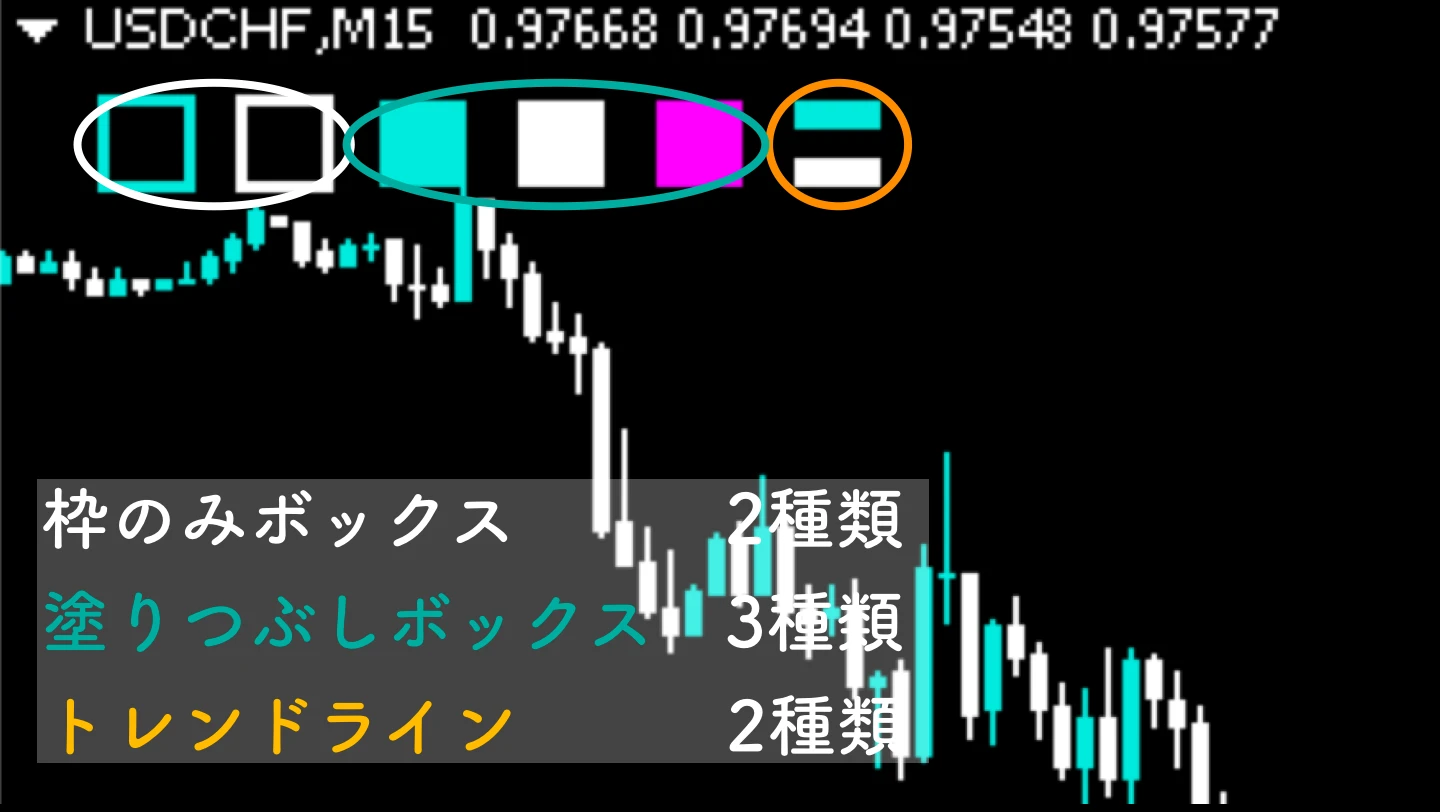
ライントレード拡張インジケーターの使い方
Step1 インジケーターを導入
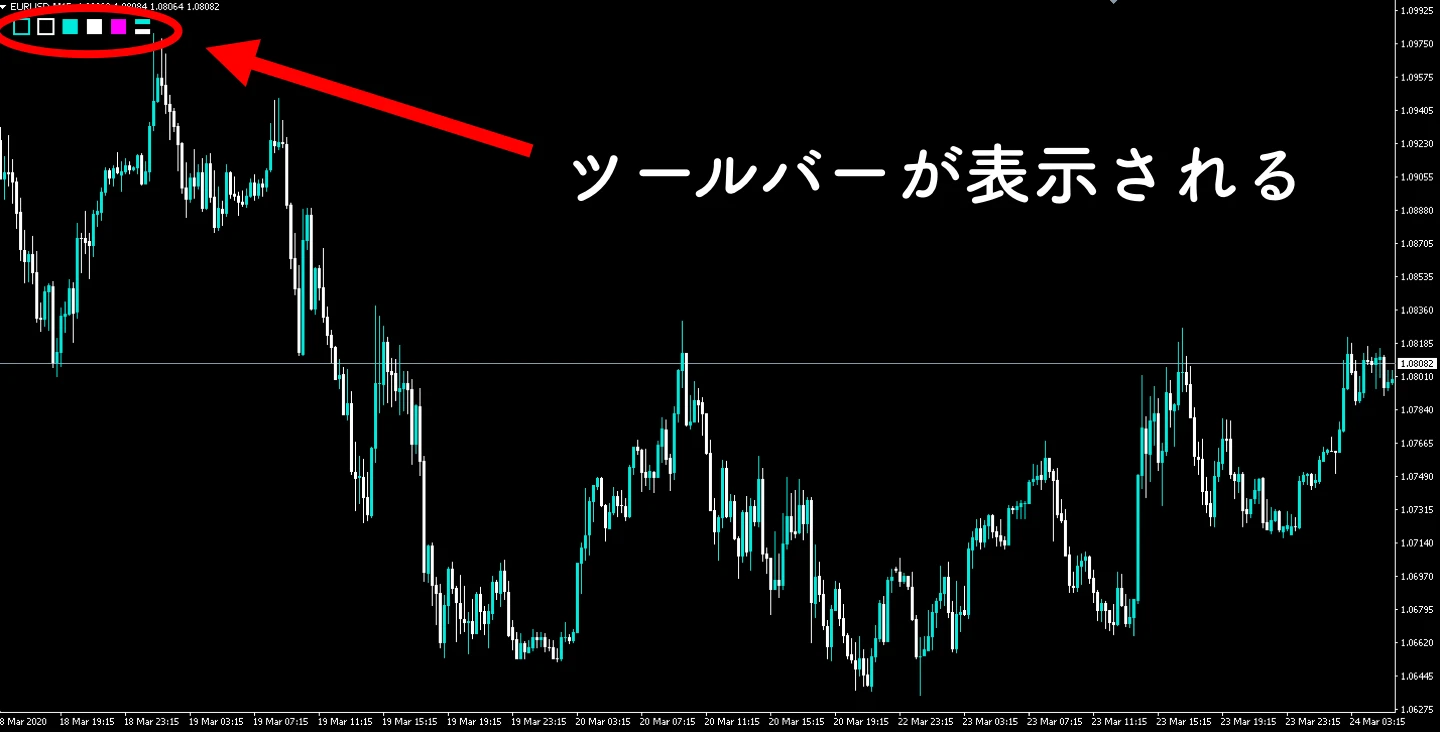
インジケーターを導入すると右上にツールバーが表示されます。
- 白丸が枠のみのボックス(ゾーン)
- 水色丸が塗りつぶしボックス(ゾーン)
- 黄色丸がトレンドライン(斜め線)
Step2 右上ツールバーをクリック
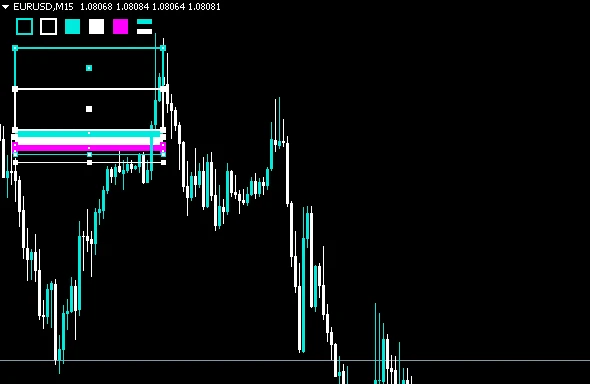
こんな感じで下に指定のボックスやトレンドラインが自動で引かれますので、あとはラインを引きた場所に移動させるだけになります。
拡張インジケーターを使わないでラインを引く場合
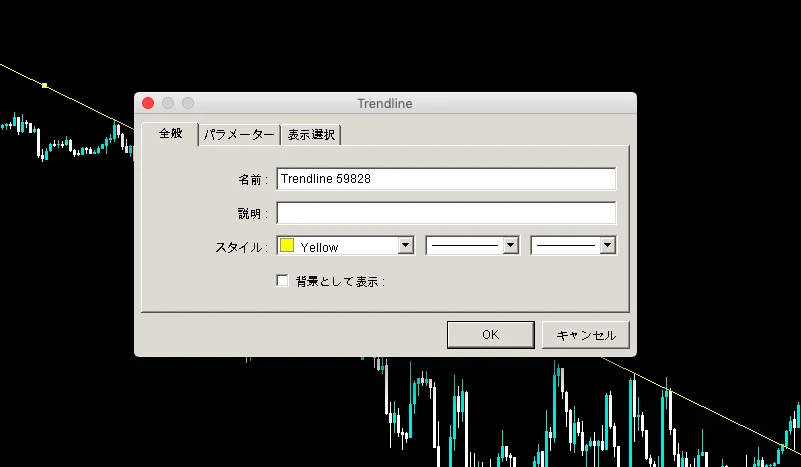
ただインジケーターを使うとワンクリックで色分けしたラインを引けるので非常に効率的です。
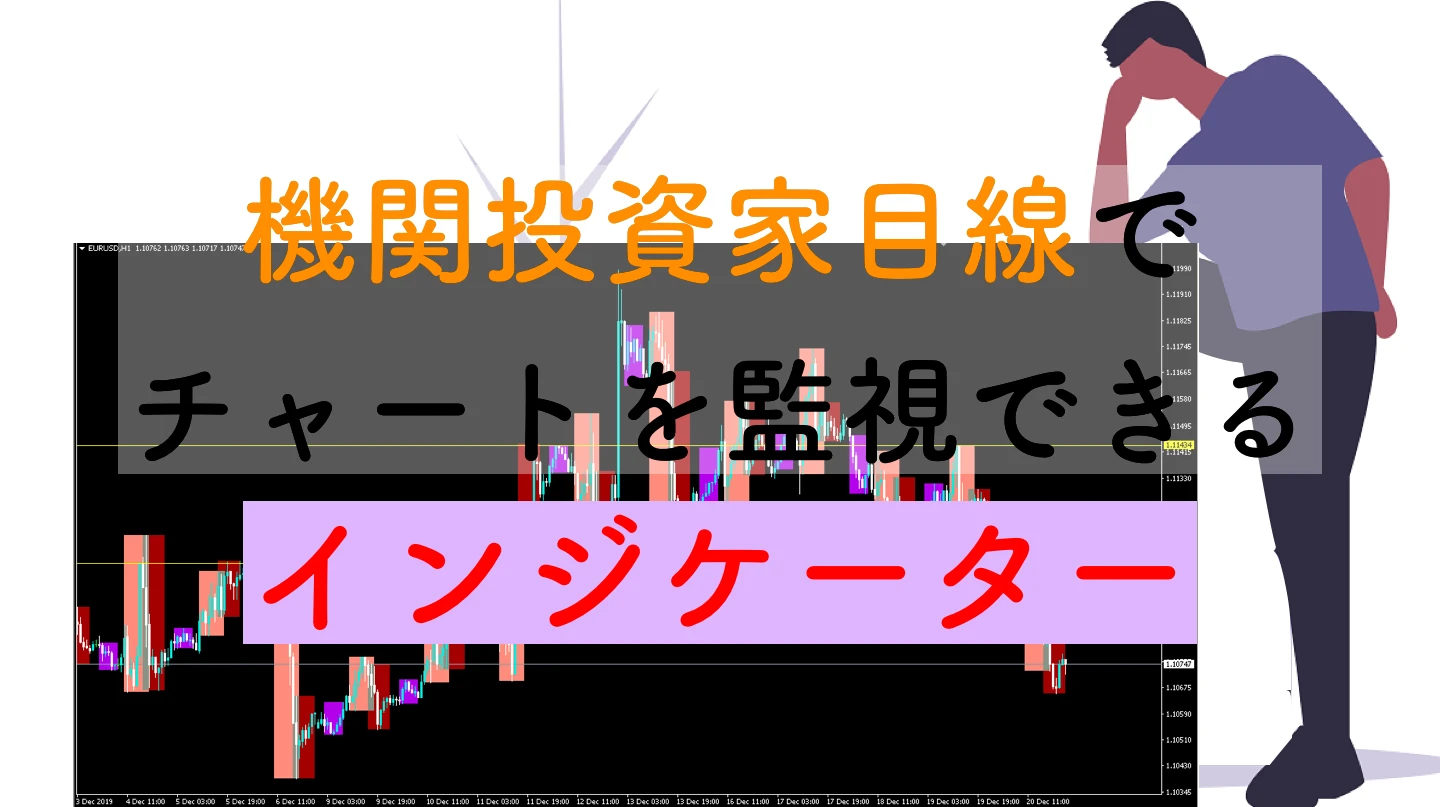 関連記事【MT4】機関投資家目線でチャートを見れる無料インジケーター
ライントレード拡張インジケーターのパラメーター
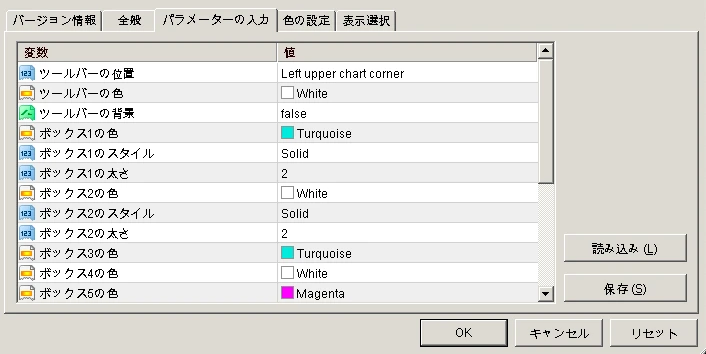
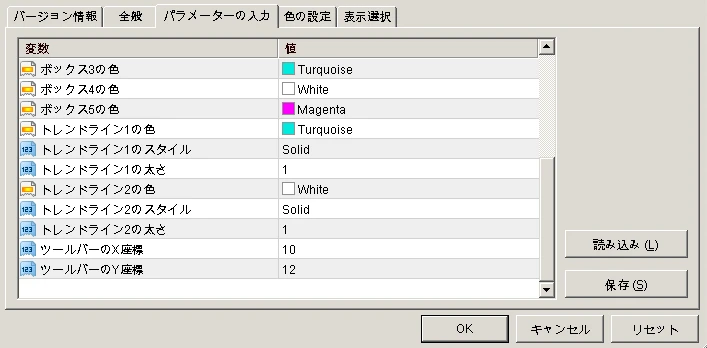
- ツールバーの位置.
- ツールバーの色
- ツールバーの背景
- ボックスの色
- ボックスのスタイル
- ボックスの太さ
- トレンドラインの色
- トレンドラインの太さ
- ツールバーのX座標
- ツールバーのY座標
Saikix-LINE.ex4は、デフォルトでもお使いいただけますが、色とスタイル、太さなどのビジュアルに関する部分をご自身で選択頂けるようになっています。
ツールバーの色や背景色を変えれば、目立たせることもできますし、「ツールバーの位置」から右上、右下、左上、左下のどれかからツールバーを表示する位置が選べ、X座標とY座標でミリ単位の設定もできるようになっています。
 関連記事Benefit Ultraの詳細と実績を洗いざらい話します
無料ダウンロードはこちらから【MT4】
クリックするとダウンロードできます(登録不要)
クリックするとダウンロードできます。
(サイト内完結、登録不要)
- インジケーターをダウンロードし、コピーする(ex4かmq4)
- MT4内部フォルダの「Indicator」フォルダを開き、ペーストする(MetaTrader4→MQL4→Indicators)
- MT4を再起動する
- 右上メニューバー「挿入」→「インディケーター」→「カスタム」→「いれたいインジケーター」を選択し、導入完了
まとめ【ライントレードは効率と視認性が命】
サイキックスオリジナルインジケーターなので「ここをこうしてほしい」といった要望や改善点などがあればお気軽にLINEしてください。役に立ったと思ったらブログやnoteのサポートをしてくれると嬉しいです。
LINE追加で10種類以上の特典を無料プレゼント
書籍・インジケーター・カレンダー・上達マップなど